
Hostinger AI Builder 手动模式创建与编辑按需印刷产品教程
使用已连接的 Printful 集成,为你的 Hostinger AI Builder 手动模式在线商店创建和编辑按需印刷产品。
创建新的按需印刷产品
- 当你的商店与 Printful 连接完成后,你即可立即开始添加产品——点击 Create product
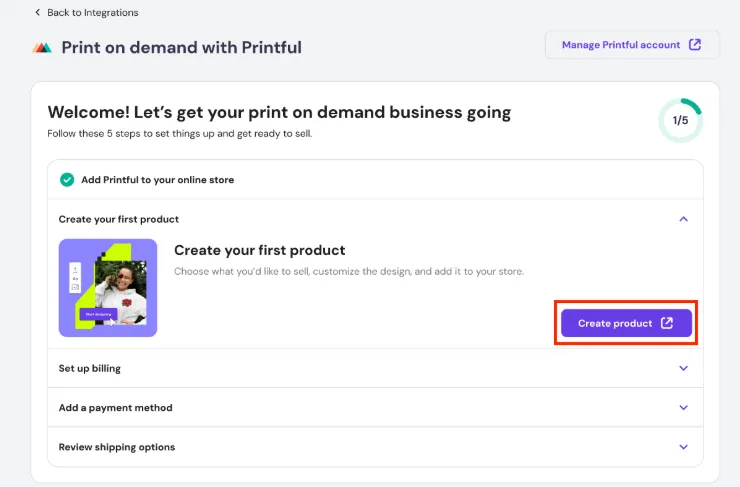 并按清单逐步操作
- 如果你之前已创建过按需印刷产品,请前往 Products → Add product,然后选择 Print on demand product 选项。
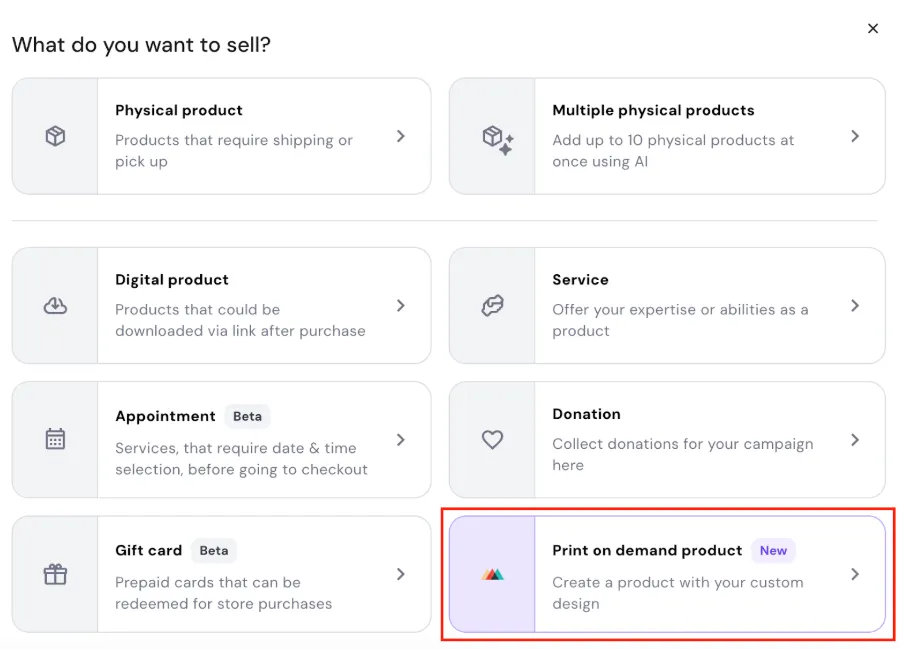
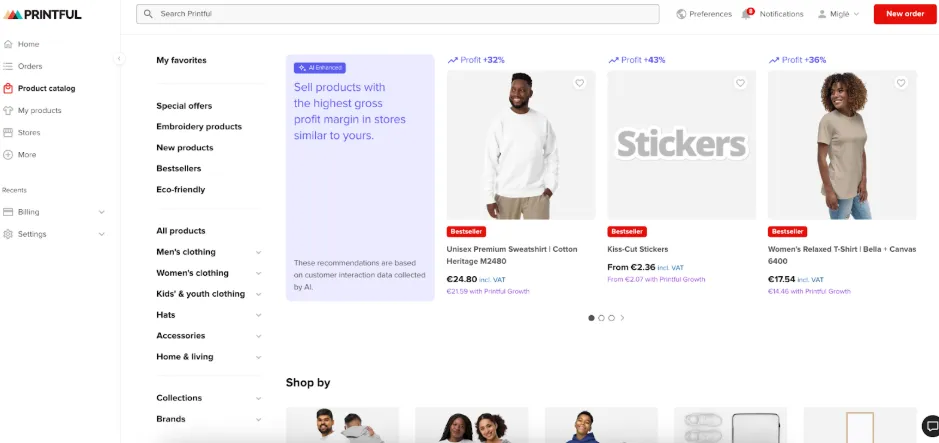
- 你将进入 Printful 的产品目录。接下来,选择一款你想用自己设计定制并在商店中出售的产品。
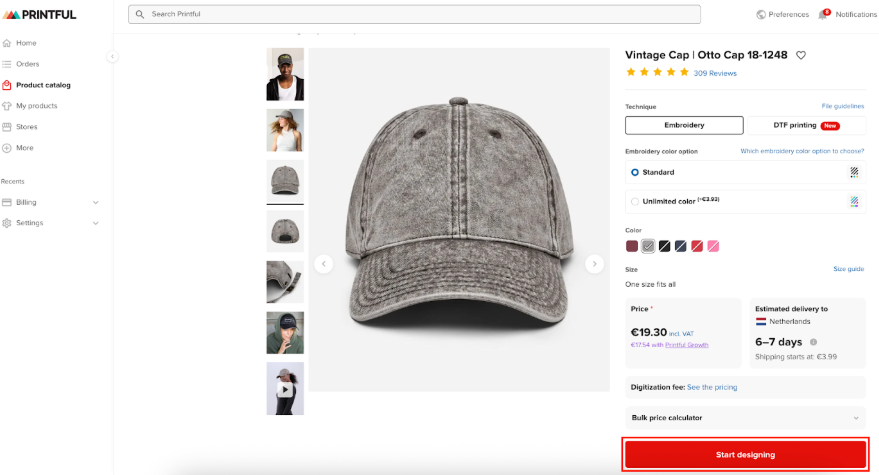
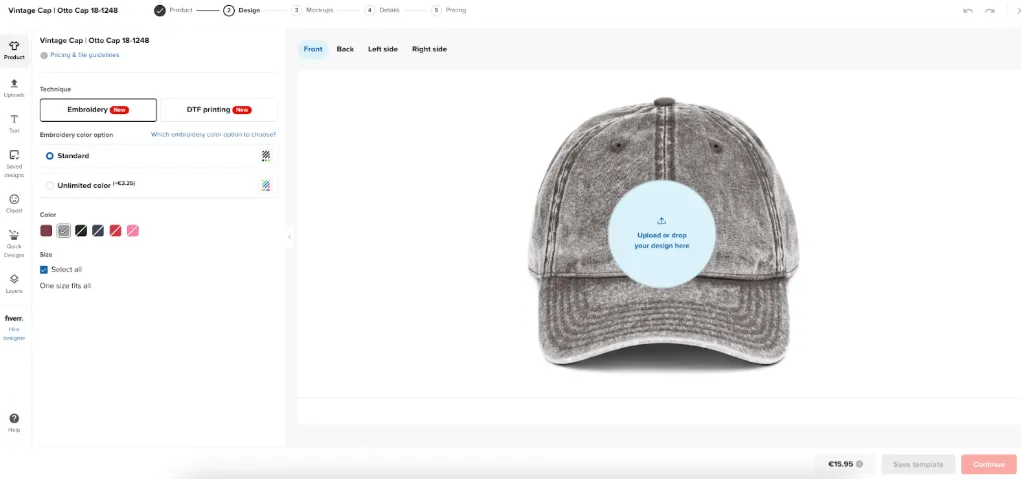
- 选好产品后,添加颜色、尺寸,然后点击 Start designing
- 添加你的设计,撰写产品描述,选择展示效果图,并设置价格。
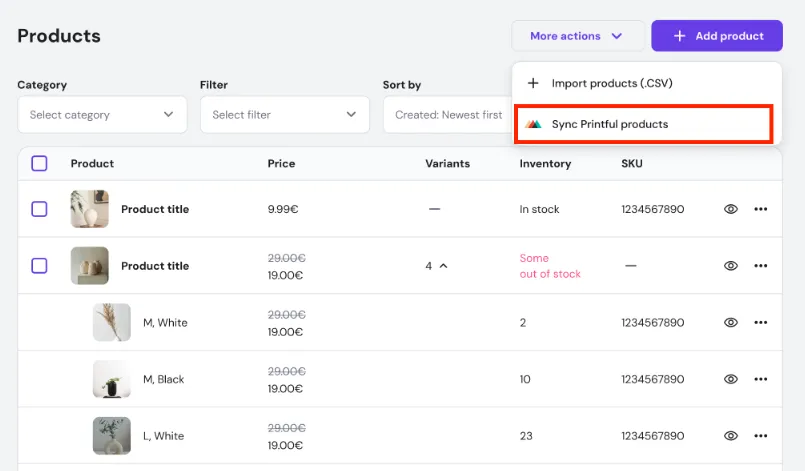
- 产品会自动发布并添加到你的 Hostinger AI Builder 商店。此过程可能需要几分钟。如果新创建的 Printful 产品没有显示,请在产品列表中点击 Sync Printful products 按钮手动同步你的商店。
- 请务必先发布商店,产品才会显示在其中!
编辑按需印刷产品
你可以直接在商店管理器中编辑按需印刷产品,但这些更改(产品名称除外)不会同步到你的 Printful 商店。例如,在商店管理器中进行的价格调整或折扣不会反映到 Printful 上。
反之,在 Printful 控制面板中对产品详情所做的任何编辑都会同步到你的商店,但价格更改除外。
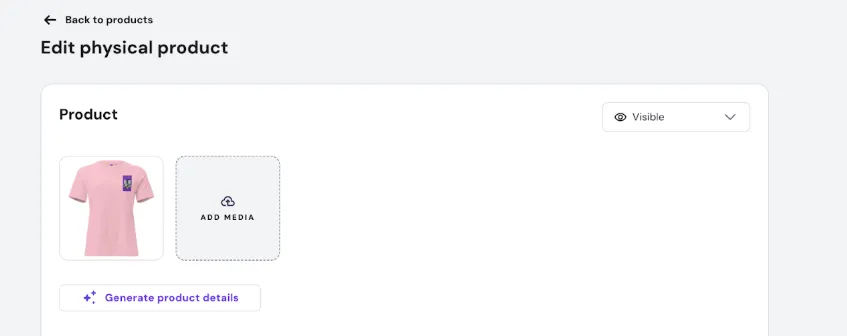
你的按需印刷产品现已创建完成,可以在你的商店和 Printful 中进行管理了。