
Hostinger 临时域名切换教程:如何断开自定义域名
切换到临时域名可以让你将自定义域名与网站解除绑定,同时保持文件和数据库在线。这在排查问题、品牌重塑或准备连接新域名时非常有用——例如,当你在 Hostinger 内部迁移网站 时。Hostinger 的临时域名是随机生成的,即使没有已注册的自定义域名,也能为你提供一致的网站访问方式。
前提条件
- 一个有效的主机方案。
- 拥有 Hostinger 控制面板的访问权限。
开始更改域名
要脱离当前的自定义域名,你需要进入对应网站的域名管理设置:
-
登录你的 Hostinger 控制面板,进入 Websites(网站)板块。
-
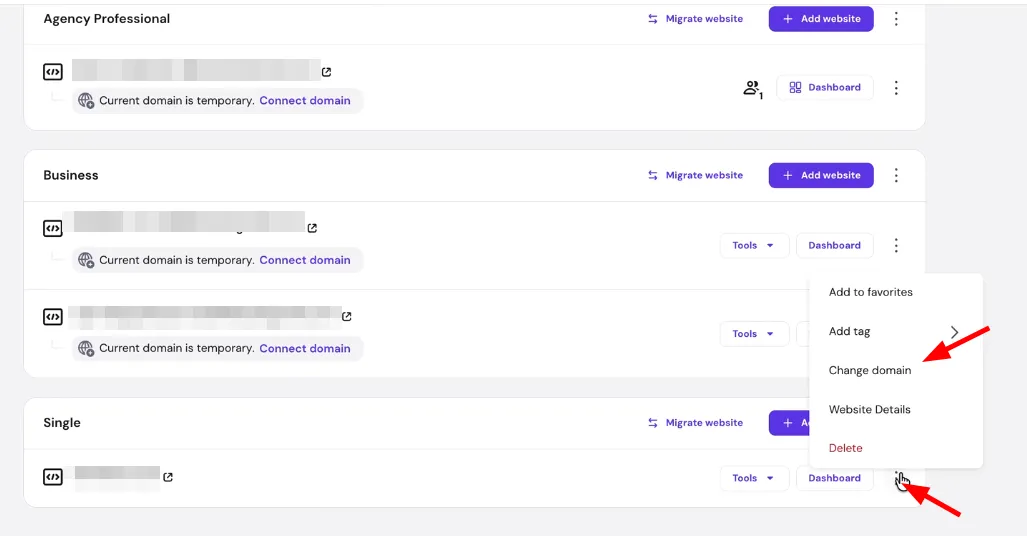
找到你的网站,点击 **Dashboard(控制面板)旁边的三个点(⋮)**按钮。
-
选择 Change domain(更改域名)。
-
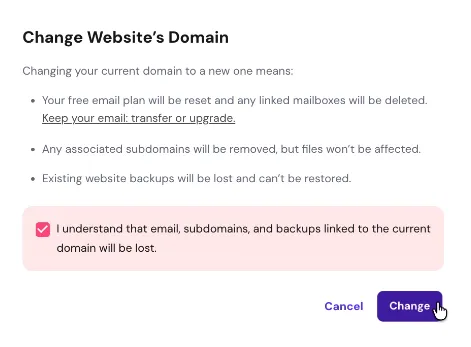
系统将弹出警告弹窗。你必须勾选复选框,确认知悉以下事项:
- 使用当前域名创建的所有电子邮件账户都将被删除。
- 所有子域名都将被移除。
- 当前域名的现有备份将无法再访问。
-
点击 **Change(更改)**继续。
-
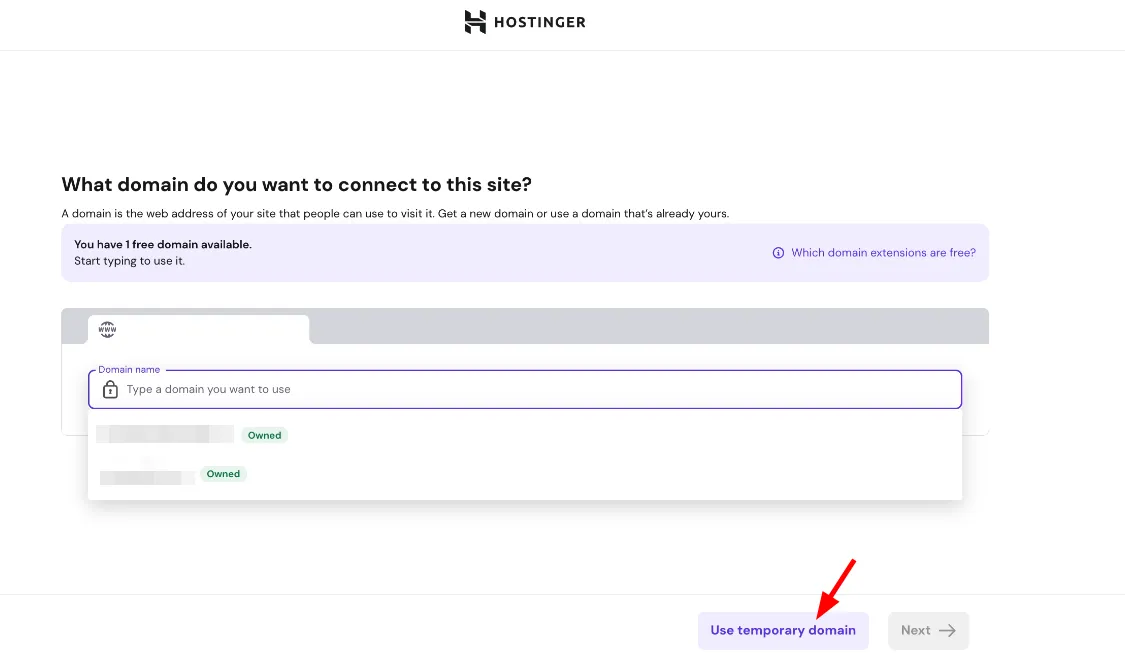
自定义域名解除绑定后,Hostinger 控制面板会询问你接下来要连接哪个域名。滚动到页面底部,点击链接:Use temporary domain(使用临时域名)。
-
点击 Next(下一步),让系统为你生成一个唯一的地址。
-
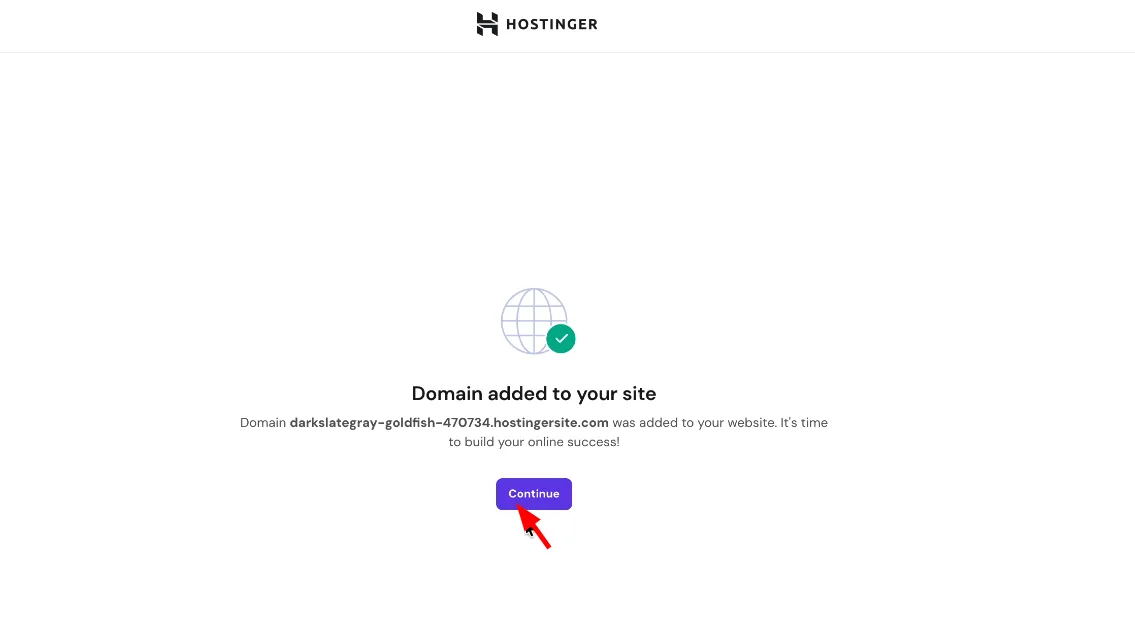
系统将显示你的新临时域名(例如
brand-name-1234.hostinger-site.com)。 -
点击 **Continue(继续)**完成设置并返回你的网站控制面板。
现在,你的网站已可以通过新的临时 URL 访问。你可以使用该地址继续开发网站,或在将来连接其他自定义域名之前预览所做的更改。
注意事项
- 随机分配: 临时域名是随机分配的,无法自定义或编辑。
- 之前的域名: 如果你过去曾使用过临时域名,此次流程中分配的新临时域名将与之前的不同,且是唯一的。
- 数据恢复: 由于此过程会删除电子邮件账户和子域名,请务必在点击 **Change(更改)**之前备份所有重要数据。