
Hostinger AI Builder 手动模式添加动画教程
使用原生动画设置或第三方动画元素,为你的 Hostinger AI Builder 手动模式网站添加动画。
启用原生动画
你可以通过两种方式启用原生动画:
嵌入代码元素 不支持原生动画。
启用整站动画
- 在 AI 建站工具(AI builder)中,展开左侧的 Website styles(网站样式)面板。
- 打开 Animations(动画)标签页,选择你偏好的动画样式:淡入、滑动、缩放、左滑、右滑、模糊淡入或上移。
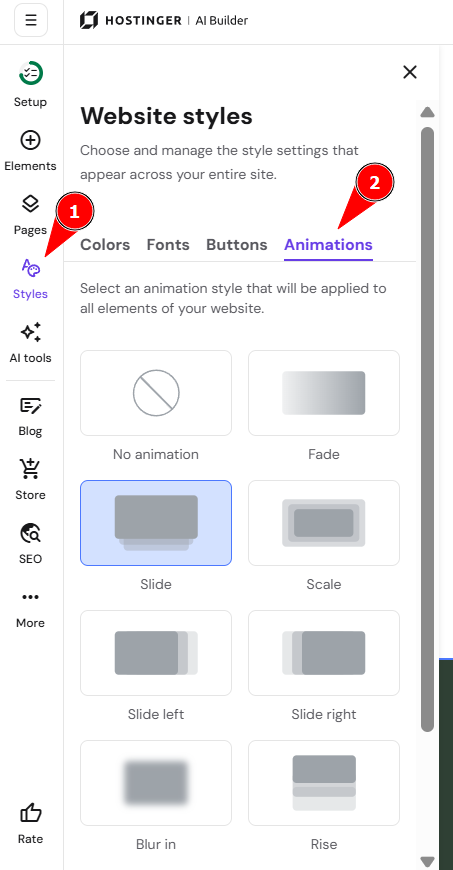
这样,所选动画将应用于整个网站的所有元素和区块。你可以在某个元素的**局部设置中选择无动画**,从而为该特定元素禁用动画。例如,你可以这样为文本元素关闭动画:
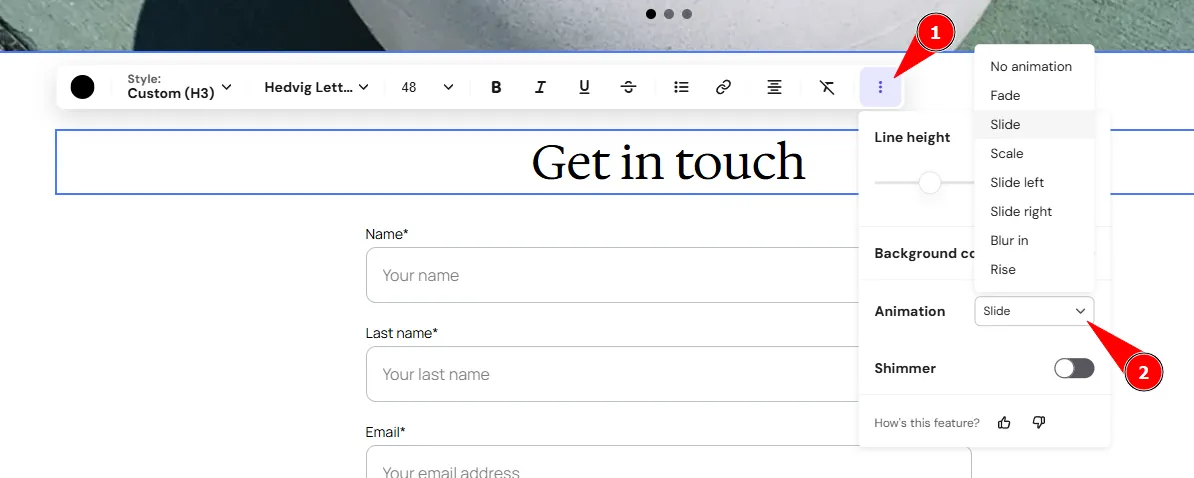
启用或禁用动画后,请**更新你的网站,更改才会在线上生效。要查看网站应用动画后的效果,请进入预览模式**或打开已上线的网站。
为特定元素启用动画
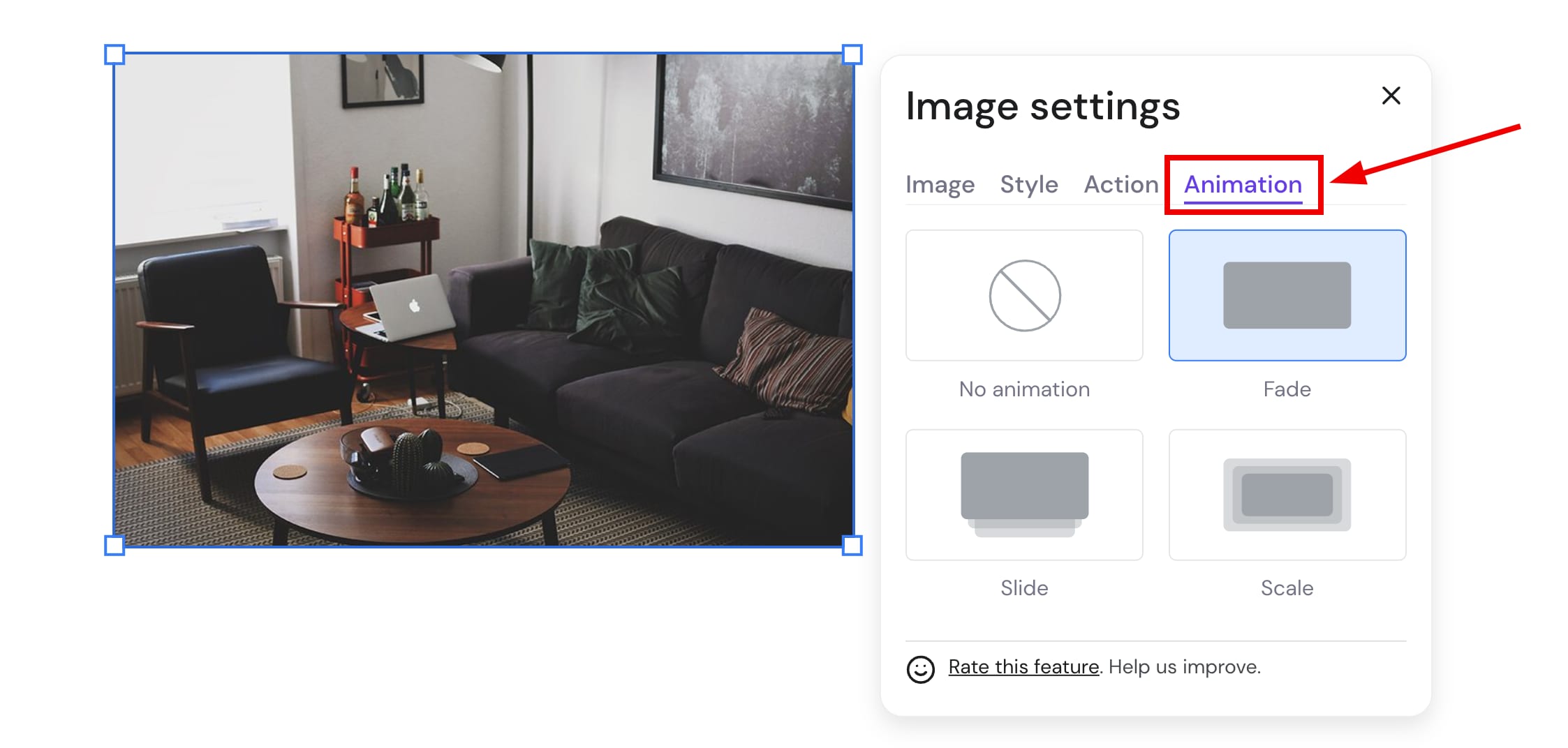
在 AI 建站工具中,点击目标元素并选择 Edit(编辑)或 Change(更改)以打开其设置。然后,找到 Animations(动画)设置并启用你偏好的动画。对于图片和卡片元素,你还可以设置悬停效果和循环效果。以下是文本元素设置的示例:
图片元素设置:
按钮元素设置:
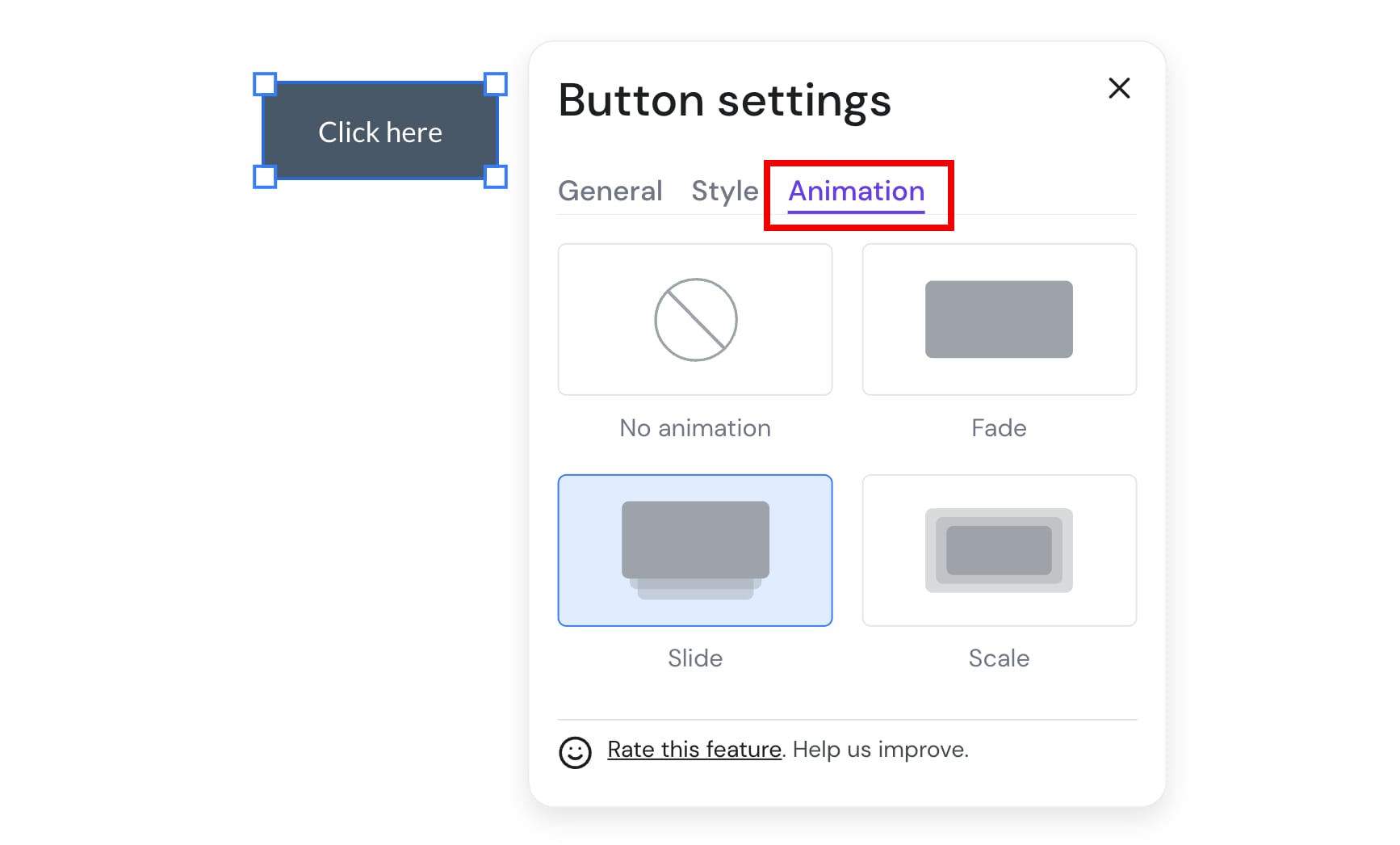
其他元素的操作也类似!启用动画后,请**更新你的网站,更改才会在线上生效。要查看网站应用动画后的效果,请进入预览模式**或打开已上线的网站。
嵌入第三方动画元素
你可以使用第三方工具将免费动画嵌入到网站中。在本例中,我们使用 Lordicon 动画。
- 登录 Lordicon,点击你喜欢的任意动画;如有需要,可对其进行自定义:

- 点击 HTML 并复制代码:
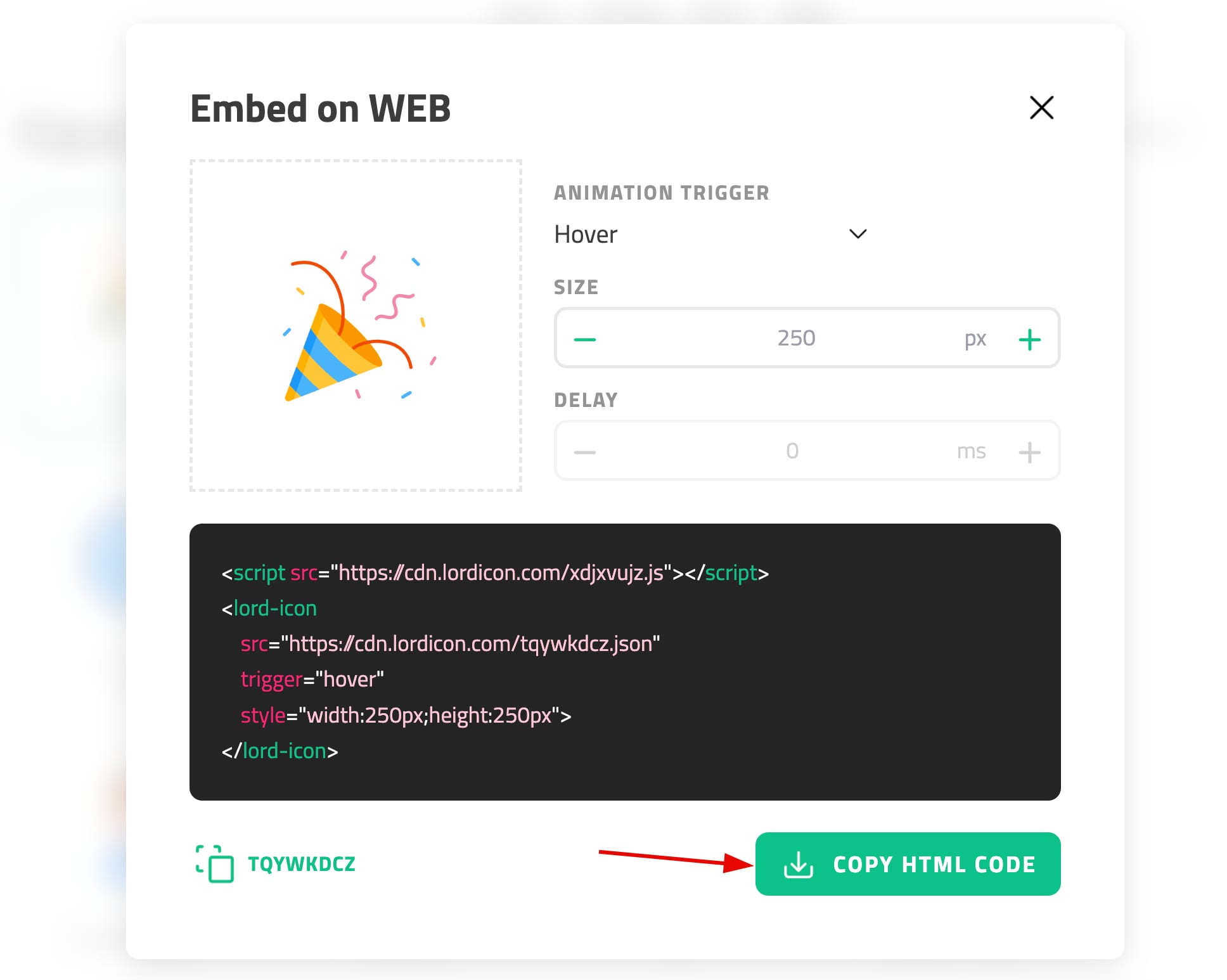
- 接着,打开 AI 建站工具,在网页上的目标位置添加一个**嵌入代码元素**。
- 将动画代码粘贴到嵌入元素中,动画就会显示在你的页面上:
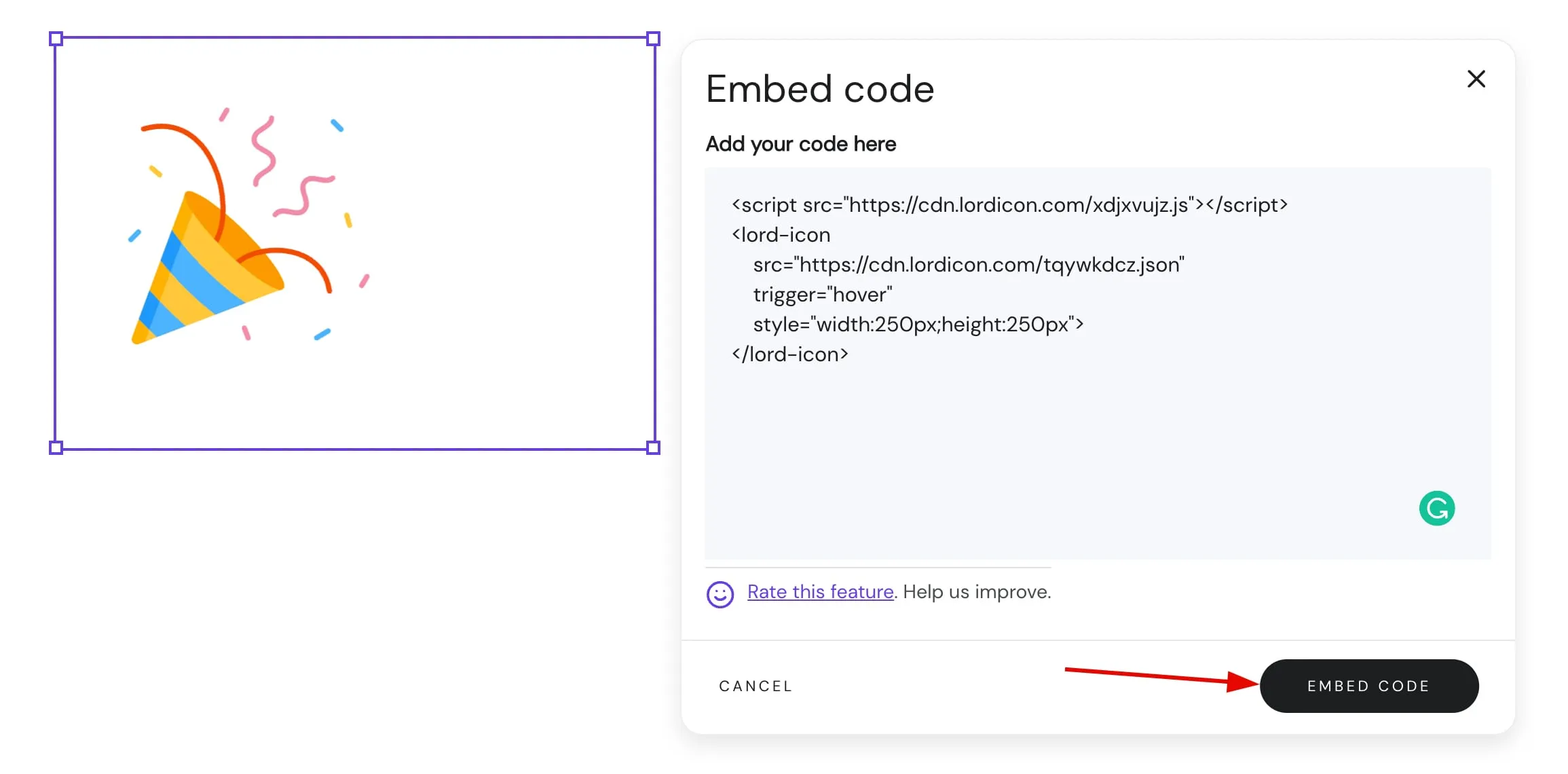
如有需要,可随意**调整代码元素的大小**。 - 最后,更新你的网站,更改才会在线上生效。
要查看网站应用动画后的效果,请进入**预览模式**或打开已上线的网站。