
Hostinger VPS Docker 项目管理教程
项目在 Hostinger 云服务器上部署完成后,你可以直接在**项目(Projects)**页面管理其各项选项并监控性能。这样,你无需使用命令行即可执行关键的维护任务,例如更新配置、查看日志以排查问题或停止服务。
前提条件
访问 Hostinger 云服务器的 Docker 项目
- 进入 Hostinger 控制面板的 VPS 部分。
- 点击**管理(Manage)**按钮,选择你的服务器。
- 在左侧边栏中,点击 Docker Manager 并选择**项目(Projects)**子菜单。
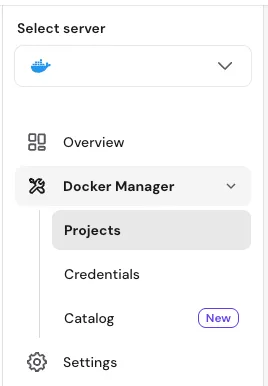
查看项目信息和状态
**项目(Projects)**页面提供部署情况的整体概览。
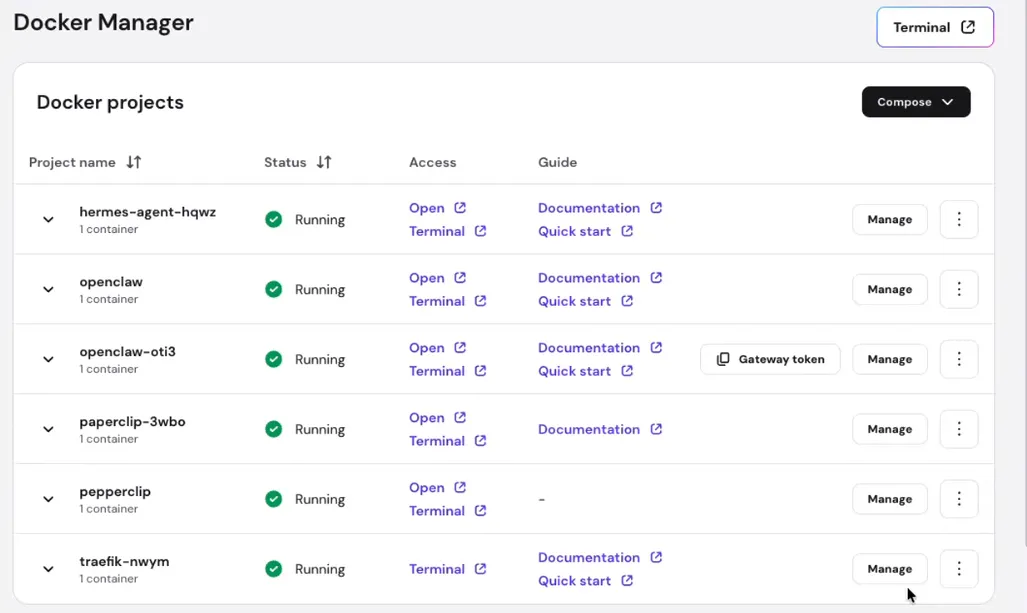
界面包含:
- Web 控制台:快速访问 云服务器网页控制台/终端。
- Compose:用于部署新容器的按钮。
- 项目列表:显示每个项目的一般信息:
- 一个可展开的按钮,用于显示项目内的所有容器。
- 项目名称。
- 访问(Access):与项目直接交互的链接——“打开(Open)”会在新的浏览器标签页中启动项目,“终端(Terminal)”会打开容器的命令行界面,无需通过云服务器浏览器终端。
- 当前状态(例如运行中或已停止)。
- 文档:指向更多指南的链接。
- 管理(Manage):访问更多项目设置的按钮,例如更改 Docker 项目的域名。
- 选项(⋮):包含操作命令的竖排三点菜单。
访问容器终端
列表中的每个项目在“访问(Access)”列下都包含一个“终端(Terminal)”链接。点击它会打开进入该特定容器的直接命令行界面。
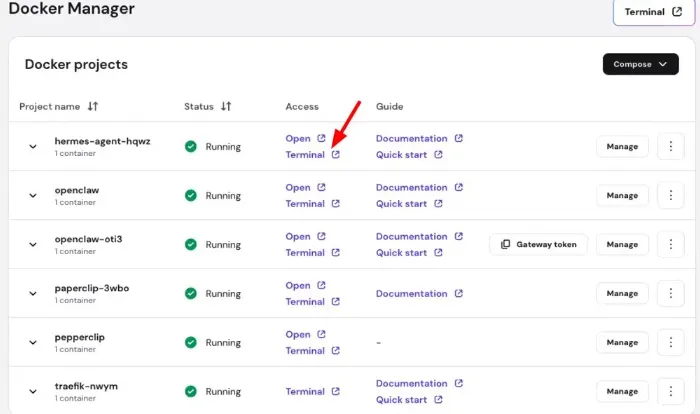
在以下情况下,这非常有用:
- 运行特定于应用程序的 CLI 命令(例如 artisan、wp-cli、npm)。
- 检查容器内的文件或环境变量。
- 无需切换到完整的云服务器浏览器终端即可进行故障排除。
这是容器的终端,而非云服务器主机终端。在此运行的命令仅作用于容器环境。
执行管理操作
点击项目旁边的选项(Options)(⋮)按钮即可执行以下任务:
- 重启:用于重新启动项目内的所有容器。当应用程序无响应时,此操作很有帮助。
- 更新:选择此项可将更改应用到你的 Docker Compose 配置。系统将使用更新后的设置重新创建容器。
- 停止:此操作会停止正在运行的容器,同时保持配置不变。当你需要暂时禁用某个应用程序时,可以使用此操作。
- 查看日志:打开一个类似终端的窗口,显示容器的实时输出。它是排查错误或验证是否成功启动的主要工具。
- 删除:此操作会从你的 Hostinger 云服务器中永久删除项目及其容器。
管理 AI 服务商(可选)
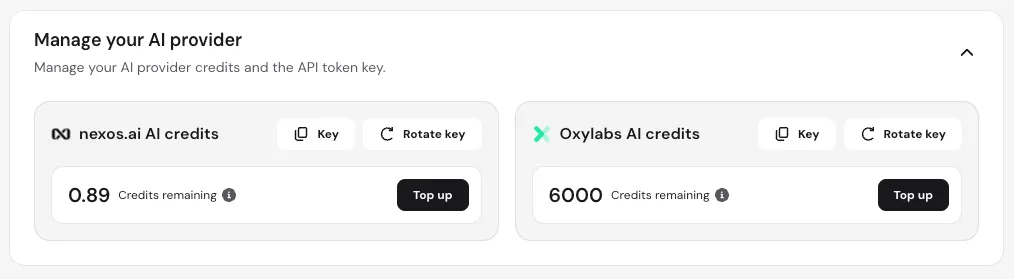
如果你的项目使用 nexos.ai 或 Oxylabs 额度,项目列表下方会显示额外的管理选项:
- 剩余额度:查看你的剩余使用额度。
- 复制 API 密钥:获取已集成服务的凭证。
- 轮换密钥:出于安全目的生成新的 API 密钥。
- 充值:为你的账户添加更多额度的按钮。如果你想更换服务商,请参阅如何更换 AI 服务商。
管理好你的 Hostinger 云服务器 Docker 环境可确保应用程序平稳运行并保持最新。通过 Hostinger 控制面板定期监控日志并更新配置,你可以为容器化服务维持一个稳定的生产环境。
注意事项
- 刚接触 Docker Manager?请参阅 Hostinger Docker Manager 概览与设置,获取该功能的完整说明。
- 如果你的项目从私有镜像仓库拉取镜像,请参阅如何在 Docker Manager 中添加私有镜像仓库的凭证。
- 如果你想通过徽章直接从代码库部署,请参阅 Deploy on Hostinger 按钮。
- 如果你运行多个需要共享路由的 Docker Compose 项目,请参阅使用 Traefik 连接多个 Docker Compose 项目。