
Hostinger 邮箱在 Gmail(安卓和 iOS)上的设置教程
自 2026 年 1 月起,Gmail 将不再在网页浏览器中支持 POP3 连接,也不再为第三方邮箱账户提供 Gmailify 服务。你仍然可以通过移动应用(Android 和 iOS)使用 IMAP 连接 Gmail。了解更多。
理解 IMAP 连接与 Google Workspace 的区别非常重要:
IMAP 连接: 你拥有一个 Hostinger 邮箱(免费试用版、Business Starter 或 Business Premium),并希望在 Gmail 移动应用中收发邮件。你的邮件仍然托管在 Hostinger 的服务器上;Gmail 只是一个界面。
Google Workspace 方案(G Suite): 你已在 Hostinger 购买了 Google Workspace。Gmail 就是你的邮件服务——无需 IMAP 桥接。你可以直接使用自定义域名地址登录 Gmail。
不确定自己使用的是哪一种?请查看 Hostinger 控制面板 → 邮箱(Emails)。
要在智能手机上设置 Gmail 中的 Hostinger 邮箱,请确保:
- 你已使用 Hostinger 邮箱 创建了邮箱账户
- 你的域名已 指向 Hostinger
- 正确的 Hostinger 邮箱 MX 记录 已添加到域名的 DNS 区域
然后,按照以下步骤操作 
收集 Hostinger 邮箱账户信息
收集你的邮箱账户的 配置信息:
| IMAP(收件) | POP3(收件) | SMTP(发件) |
| 主机:imap.hostinger.com 加密方式:SSL 端口号:993 | 主机:pop.hostinger.com 加密方式:SSL 端口号:995 | 主机:smtp.hostinger.com 加密方式:SSL 端口号:465 |
如果你不确定自己的邮箱密码,可以轻松**重置密码**。
在 Android 的 Gmail 中设置 Hostinger 邮箱
步骤 1 – 安装应用
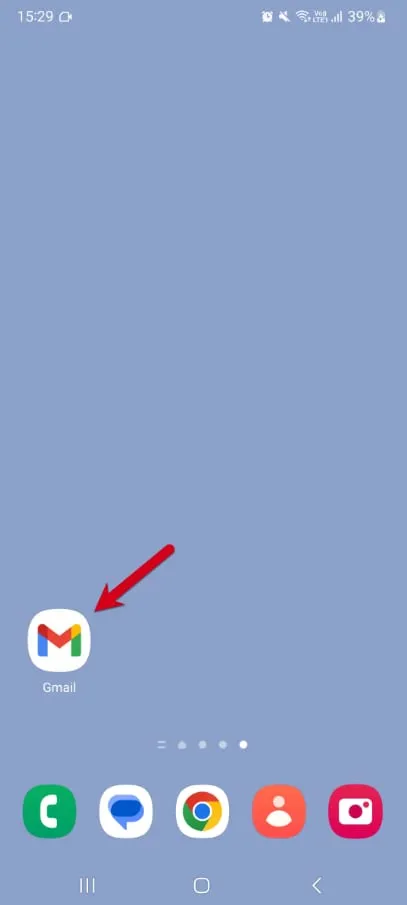
首先,确保你的设备上已安装 Gmail 应用。
**安装完成后,**在 Android 设备上打开 Gmail 应用。
步骤 2 – 进入设置
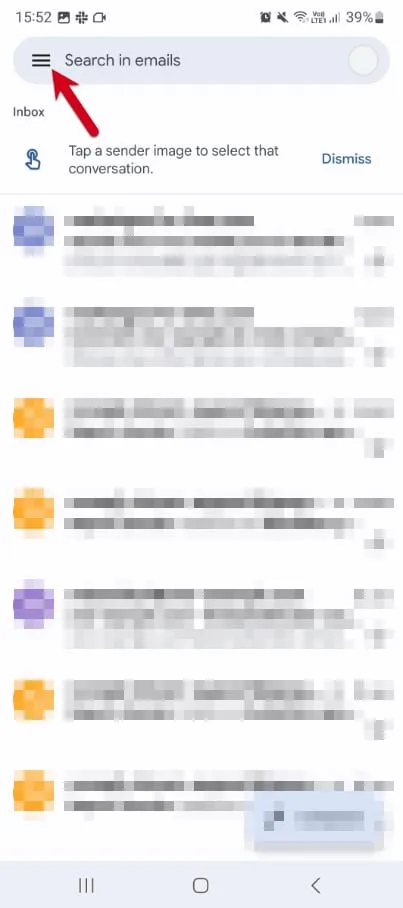
点击左上角的菜单图标展开侧边栏。
滚动到页面底部,点击 Settings(设置)。
步骤 3 – 点击“Add account(添加账户)”
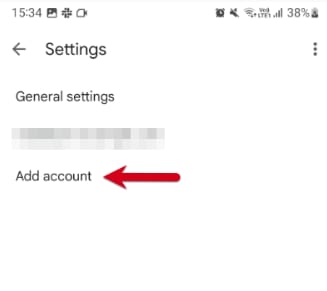
点击 Add account(添加账户) 开始邮箱设置流程。
步骤 4 – 选择“Other(其他)”
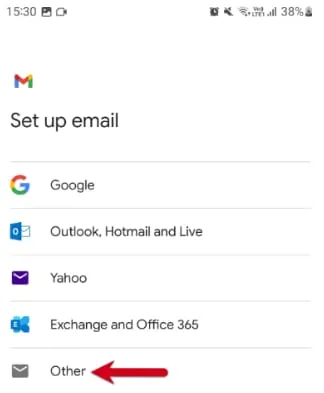
选择 Other(其他) 作为你要设置的账户类型。
步骤 5 – 输入你的邮箱地址
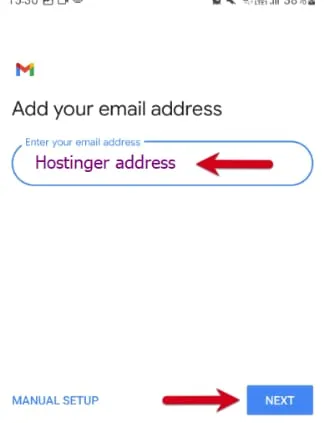
输入你的完整 Hostinger 邮箱地址(例如 yourname@yourdomain.com)。
点击 Next(下一步)。
步骤 6 – 选择 IMAP
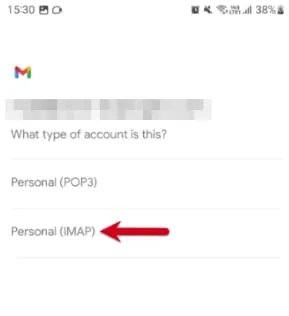
在询问账户类型时选择 IMAP。
步骤 7 – 输入你的邮箱密码
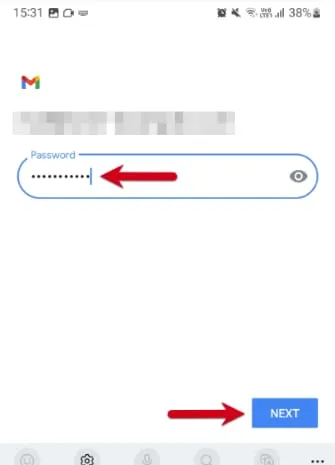
输入你用于登录 Hostinger Webmail 的密码。
点击 Next(下一步)。
步骤 8 – 配置收件服务器
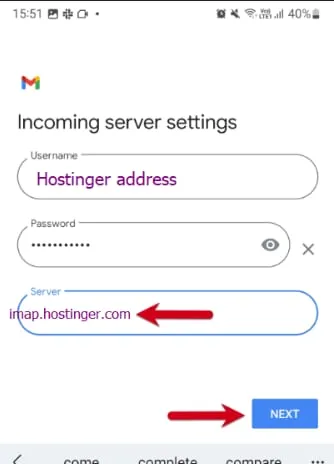
将收件服务器设置为:
imap.hostinger.com
点击 Next(下一步)。
步骤 9 – 配置发件服务器
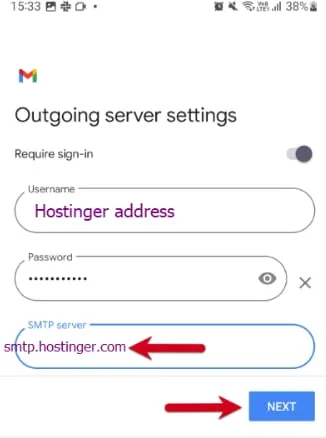
将发件服务器设置为:
smtp.hostinger.com
点击 Next(下一步)。
步骤 10 – 选择账户选项
调整 Gmail 检查新邮件的频率、是否接收通知以及其他同步设置。取消勾选不需要的选项,然后点击 Next(下一步)。
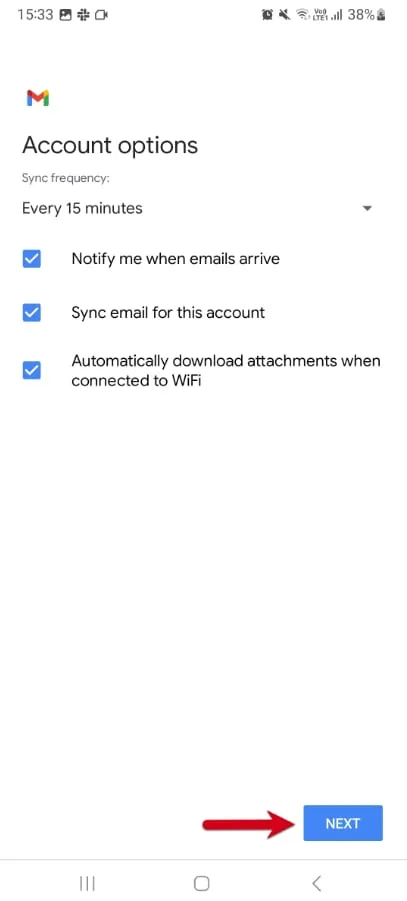
步骤 11 – 完成设置
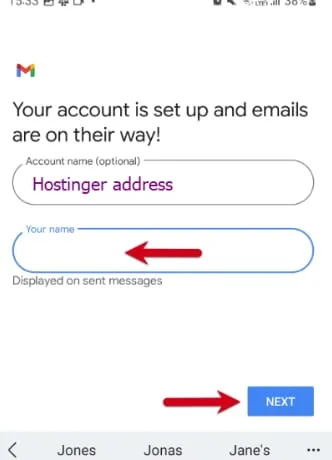
大功告成!你的 Hostinger 邮箱账户现已添加到 Gmail 应用中并可以使用了。你可以为该地址添加一个名称,然后点击 Next(下一步) 完成设置。
故障排除
大多数错误都与在邮件客户端中输入了错误的参数有关。在这种情况下,强烈建议你重置密码,并重新输入一次参数,确保 IMAP 或 POP3 以及 SMTP 设置与上方表格中的信息一致。