
Hostinger 邮箱邮件服务管理教程:启用与禁用设置方法
了解如何使用你的 Hostinger Email 服务实现更多功能并进行更好的管理。
如何管理 Hostinger Email 服务
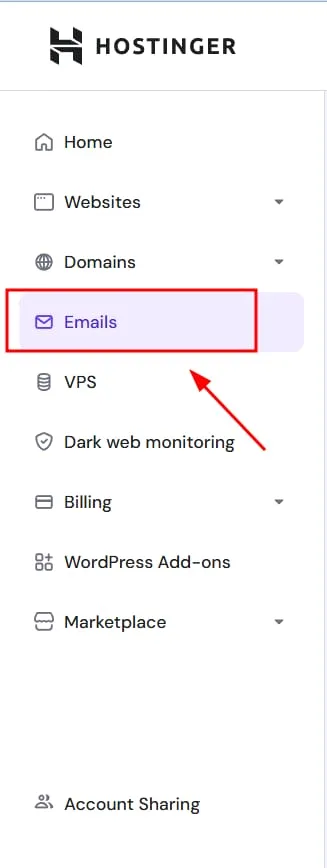
- 进入 Hostinger 控制面板中的 Emails 部分。
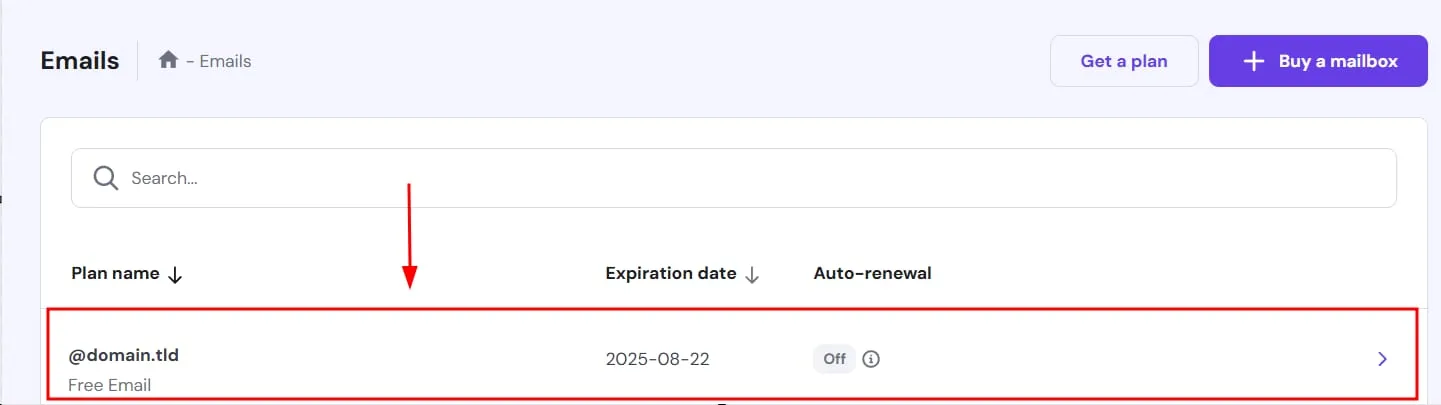
点击与你要管理邮件的域名或子域名相关联的主机方案的任意位置(或使用 >):
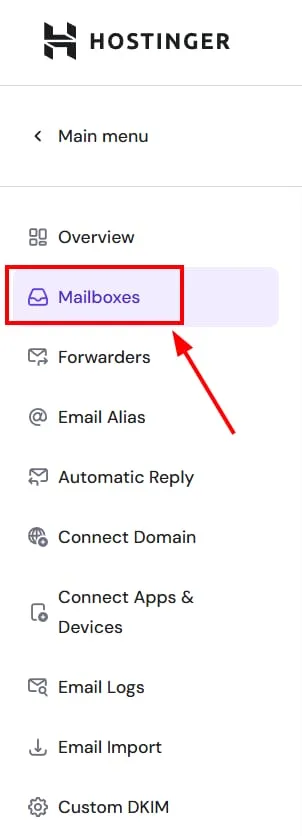
进入左侧边栏的邮箱(Mailboxes):
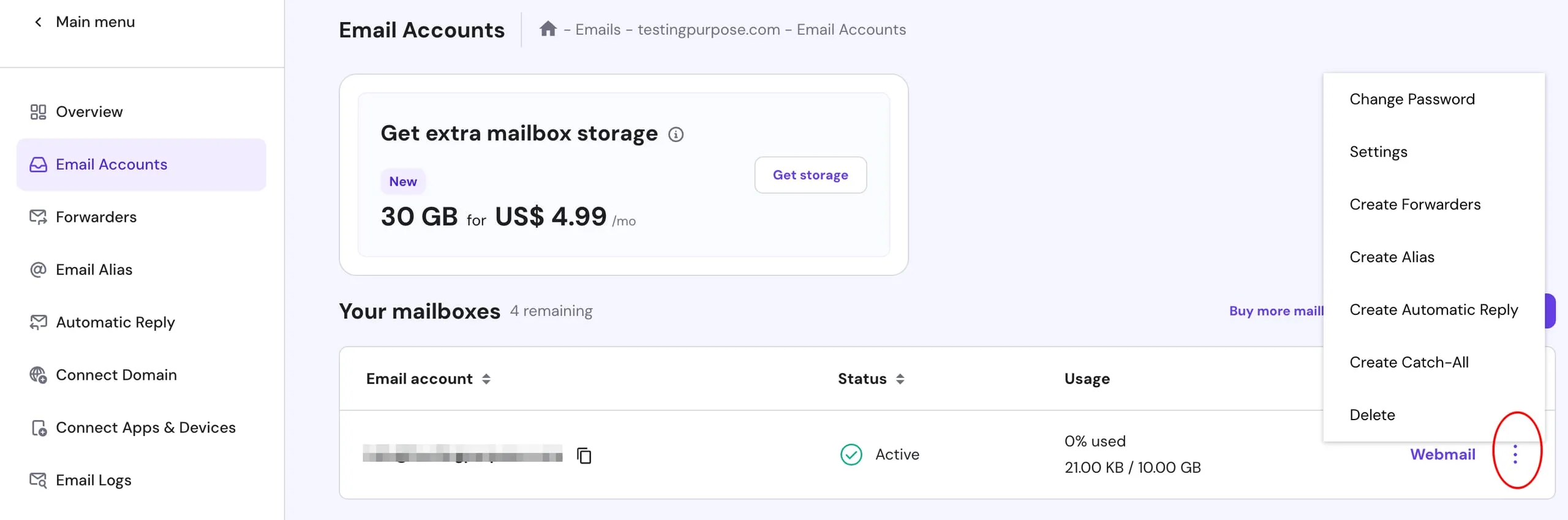
然后,点击邮件账户旁边的省略号 ⋮ 按钮以查看更多选项,并选择设置(Settings):
你将看到以下选项:
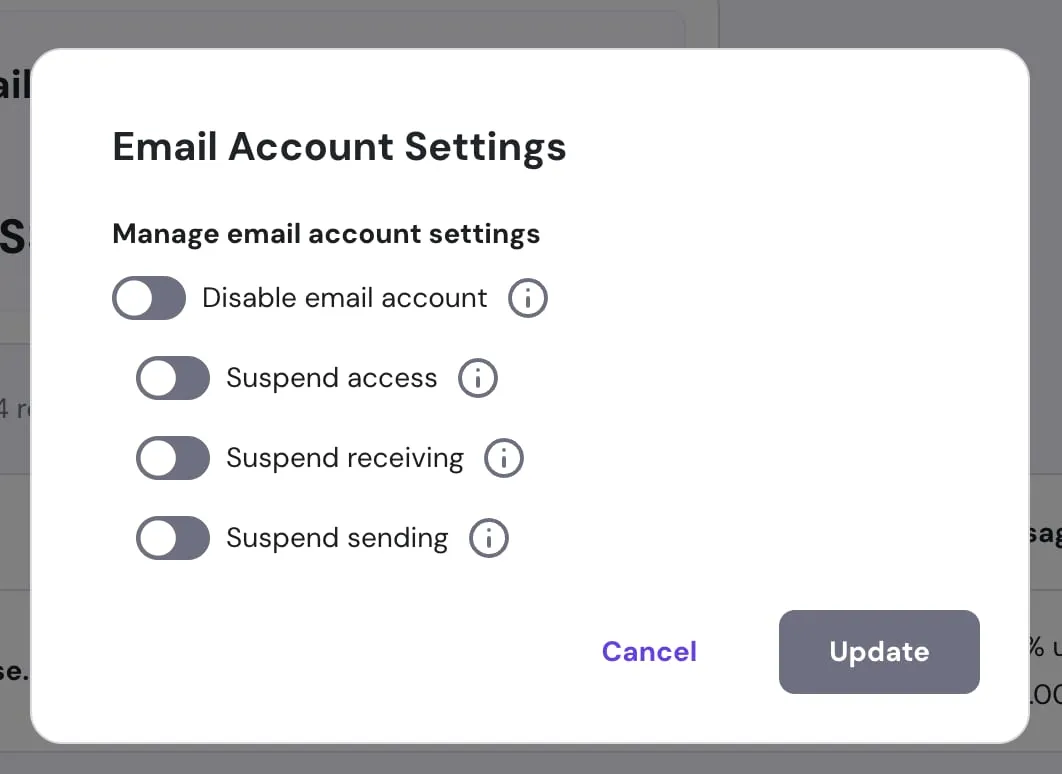
| 选项 | 描述 |
| 禁用邮件账户(Disable email account) | 此选项会完全关闭邮件账户。你将无法发送和接收邮件,也无法访问网页版邮箱(webmail)。 |
| 暂停访问(Suspend access) | 你将无法登录 Hostinger Email 账户,但仍能发送和接收邮件,只是无法查看(访问)这些邮件。 |
| 暂停接收(Suspend receiving) | 你将无法接收邮件,但仍可发送邮件。 |
| 暂停发送(Suspend sending) | 你将无法发送邮件,但仍会接收邮件。 |
要更改任何选项,请点击开关,然后选择更新(Update)。