
Hostinger Reach 联系人标签设置教程
Hostinger Reach 中的标签可以根据联系人的收集方式或其代表的含义对联系人进行标记,帮助你创建精准的细分群体并开展定向营销活动。Hostinger Reach 会根据网站表单和 CSV 导入自动创建标签,你也可以在“标签”和“联系人”页面手动创建、分配和移除标签。每个 Hostinger Reach 账户最多支持 180 个唯一标签,每个联系人最多可被分配 50 个标签。
什么是 Hostinger Reach 中的标签?
标签是应用于联系人的标记,可根据联系人的收集方式或其代表的含义对其进行分类。
标签主要用于:
- 整理联系人
- 创建精准的受众细分
- 在营销活动和自动化流程中定位特定群体
例如:
- 你上传一个 CSV 文件并分配一个标签,如 VIP 客户
- 稍后,你创建一个仅包含带有此标签的联系人的细分群体
- 你可以只向该受众发送营销活动
标签在细分群体中的应用
标签与细分群体结合使用时效果最为强大。
创建细分群体时,你可以:
- 包含具有特定标签的联系人
- 排除不具有特定标签的联系人
- 组合多个标签条件
细分逻辑示例
同时满足以下条件的联系人:
- 拥有 标签 A
- 且拥有 标签 B
- 且不拥有 标签 C
这样,你就可以使用简单的基于标签的规则创建高度精准的受众。
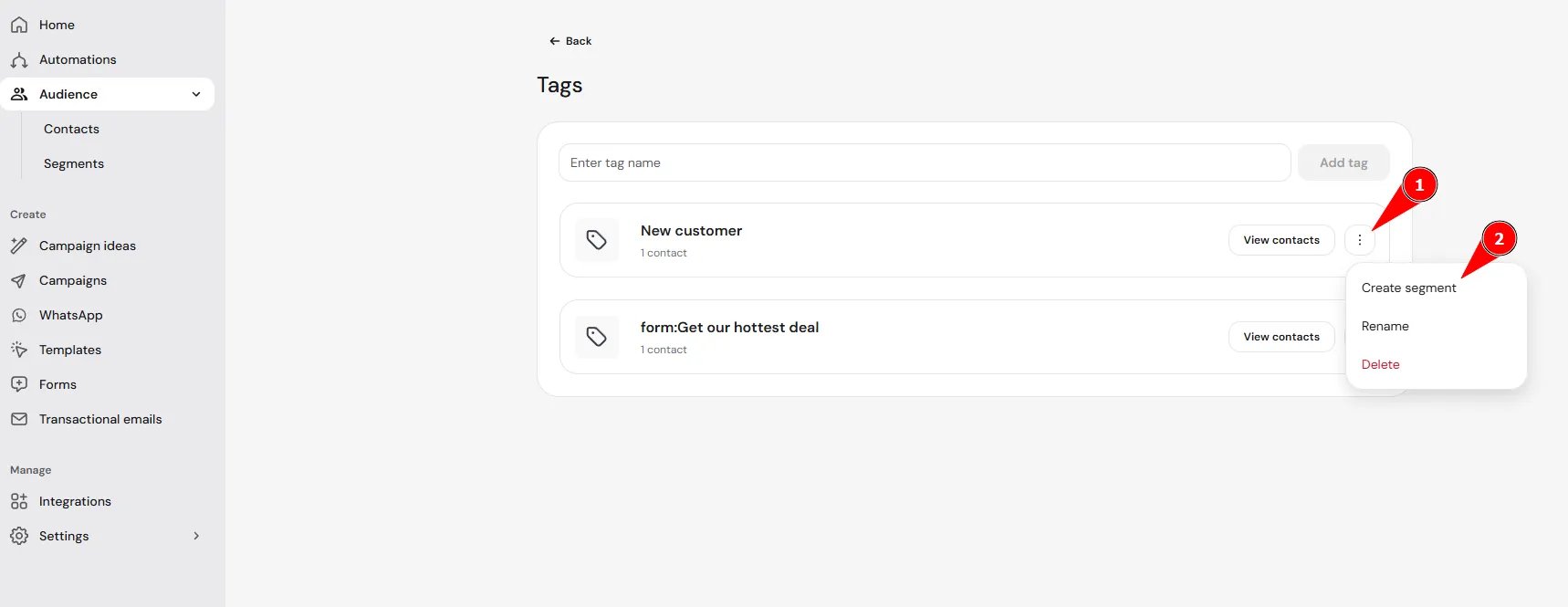
你还可以直接从 Tags 页面中的特定标签创建细分群体,路径为 Audience → Contacts → Manage → Tags。
Hostinger Reach 中标签的创建方式
标签可以自动或手动创建,具体取决于联系人添加和管理的方式。
来自网站表单的标签(Hostinger AI Builder 和 WordPress)
当你连接:
- Hostinger AI Builder 网站,或
- WordPress 网站
且你的网站包含订阅表单时:
- Reach 会自动使用表单标题创建标签
- 同时还会基于该标签自动创建一个细分群体
这样你就可以直接定位通过特定表单订阅的联系人。
只有在收到至少一次表单提交后,才会创建标签和细分群体。
来自 CSV 导入的标签
通过 CSV 文件上传联系人时:
- 系统会提示你为本次导入的联系人分配标签
- 你可以选择现有标签或创建新标签
- 上传 .CSV 文件时,Reach 会自动建议一个标签,其中包含:
- 导入日期
- CSV 文件名
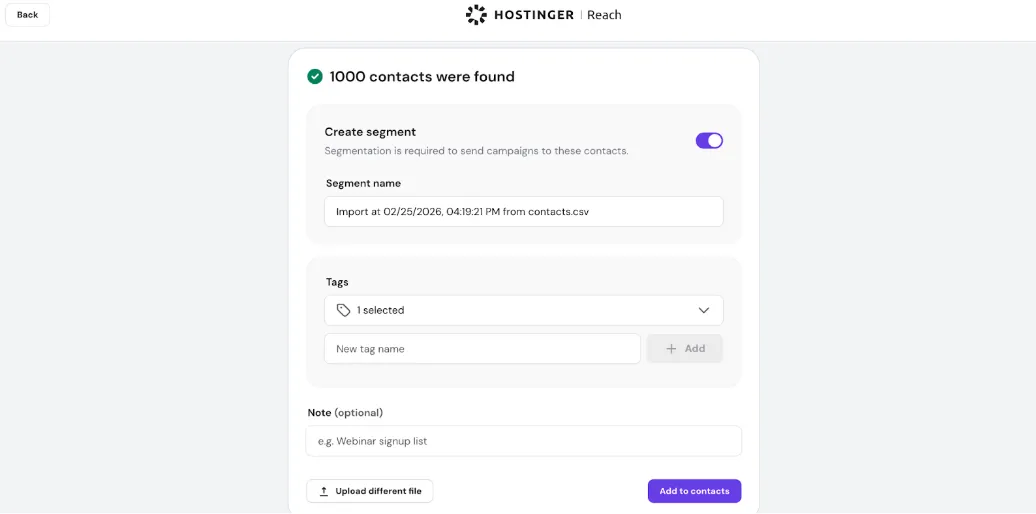
导入完成后:
- 标签将应用于所有导入的联系人
- 如果你在导入时选择了创建细分群体,系统还会基于该标签创建一个细分群体
如果你希望多个 CSV 导入属于同一组,请在各次导入中重复使用同一标签。
管理标签
你可以随时手动创建标签。
如需创建和管理标签,请按以下步骤操作:
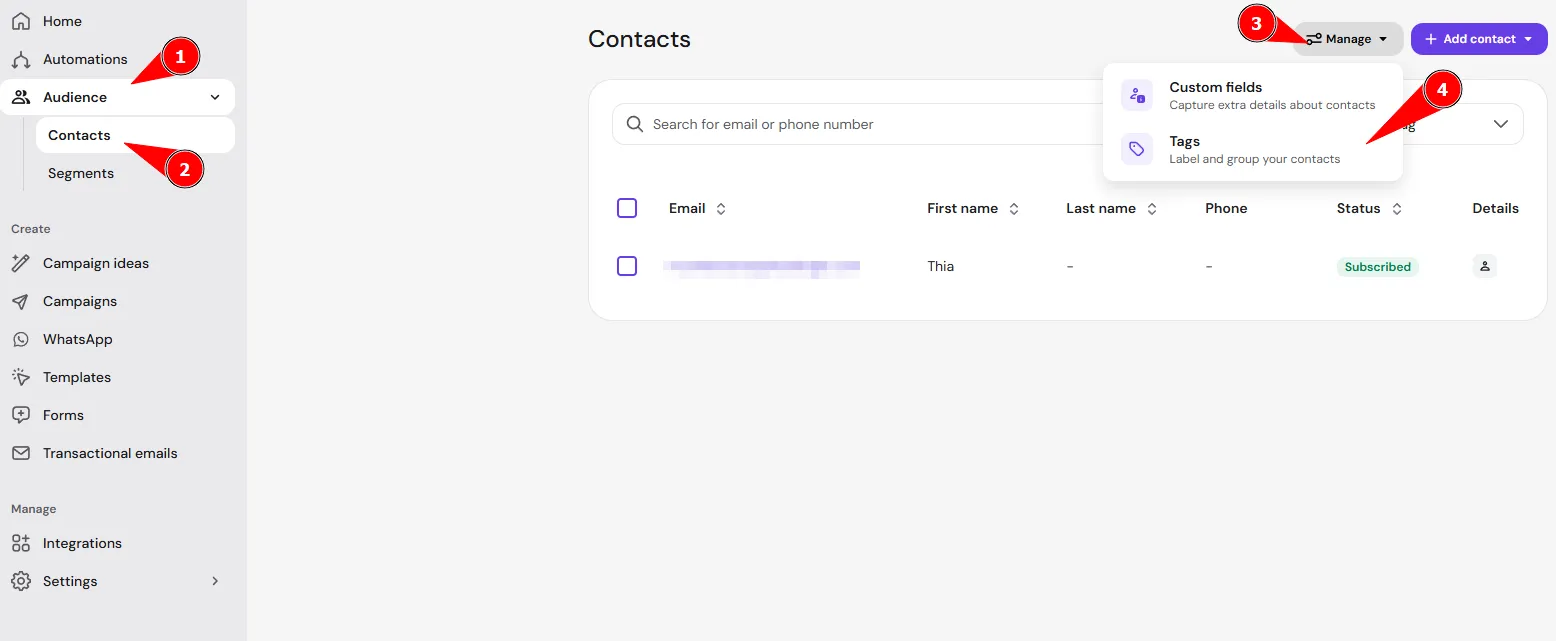
- 打开 Audience → Contacts。
- 点击右上角的 Manage。
- 选择 Tags。
在 Tags 页面中,你可以:
- 查看账户中的所有标签
- 查看每个标签下分配的联系人数量
- 打开标签以查看关联的联系人
- 重命名标签
- 删除标签
- 基于特定标签创建细分群体
这让你可以完全掌控联系人的组织方式。
为联系人分配或移除标签
你可以在联系人个人资料中为单个联系人分配或移除标签,也可以在联系人列表中一次性为多个联系人操作。
为单个联系人分配或移除标签:
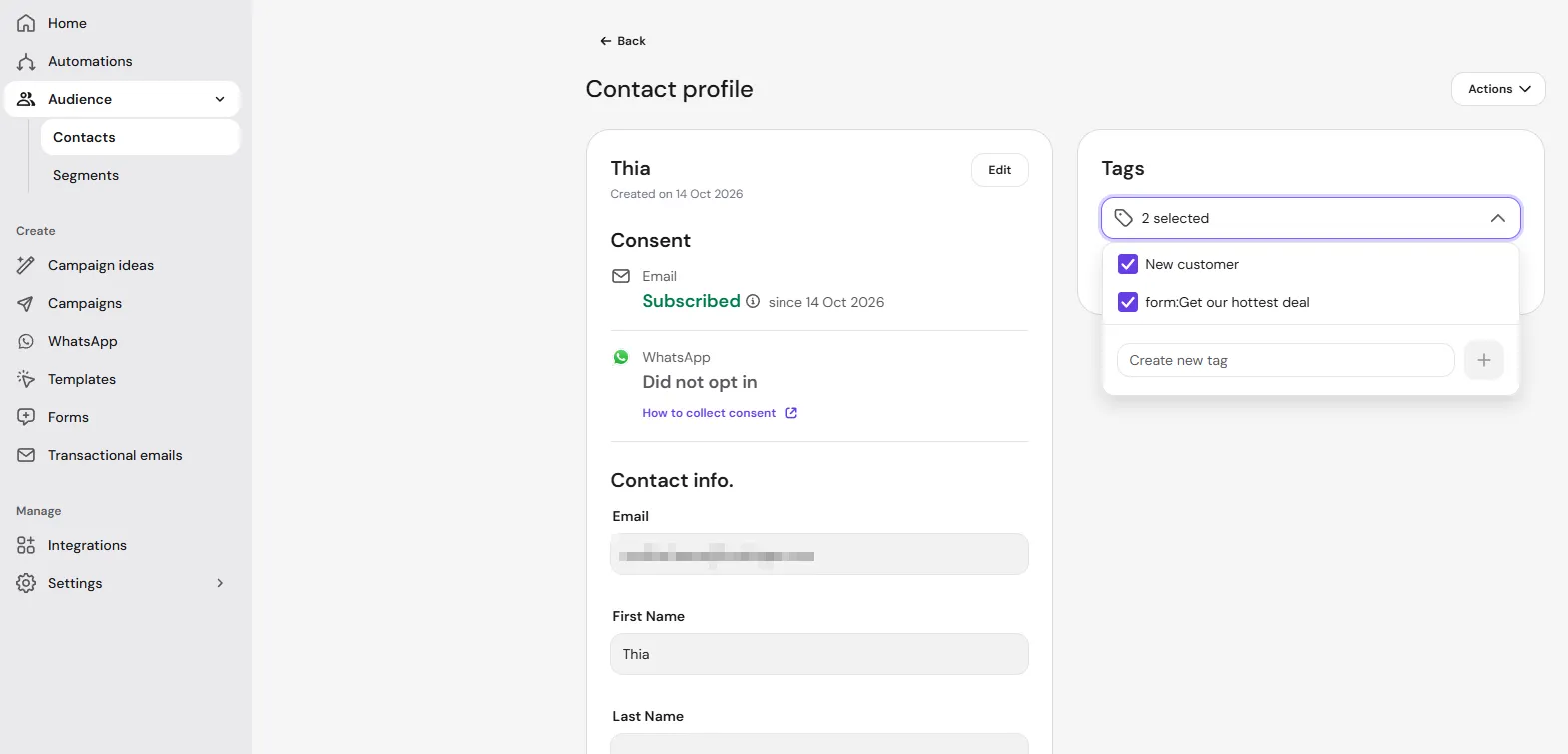
- 打开 Audience → Contacts。
- 选择要分配标签的联系人。
- 打开 Tags 下拉菜单。
- 选择要分配的标签,或取消勾选要移除的标签。
- 要创建新标签,请在 Create new tag 字段中输入名称,然后点击 加号 (+) 图标。
这样你就可以随时更新联系人的分类。
标签限制
为确保最佳性能,Hostinger Reach 中的标签适用以下限制:
- 每个账户最多可创建 180 个唯一标签
- 每个联系人最多可同时分配 50 个标签
如果达到这些限制,你需要先移除未使用的标签,然后才能创建或应用新标签。
总结
借助当前功能,你可以:
- 手动分配标签
- 手动添加联系人时
- 导入 .CSV 文件时
- 在联系人页面中选择特定联系人时
- 从表单自动生成标签
- 在 Tags 页面创建、删除和重命名标签
- 在联系人页面中选择特定联系人时为其应用或移除标签
为联系人添加标签后,即可在 Hostinger Reach 的细分群体中将这些标签用作条件,以定位营销活动和自动化流程。