
Hostinger AI Builder 智能代理模式创建 PDF 教程:轻松生成排版精美的可打印文件
在 Hostinger AI Builder 智能体模式下,你可以通过 AI 提示词生成自定义 PDF 以及适合打印的页面布局,因为该平台本身没有内置的导出 PDF 按钮。Hostinger AI Builder 会根据你的描述生成所需代码,让你完全掌控 PDF 的内容、外观和触发方式。
方法一 – 添加“下载为 PDF”按钮
此方法可直接从你的 Web 应用生成可下载的 PDF 文件,最适合用于发票、证书、报告和预订确认单。
- 打开你的 Hostinger AI Builder 项目。
- 在聊天提示词输入框中,描述你所需的 PDF 功能。请具体说明内容、布局和品牌元素等细节——相关指导可参考如何编写有效的提示词。
示例:“在发票页面添加一个 Download as PDF 按钮。PDF 必须包含客户姓名、服务清单、小计、税费和总金额。顶部使用公司 Logo,并保持布局简洁。” - 在预览面板中查看结果并测试该按钮。
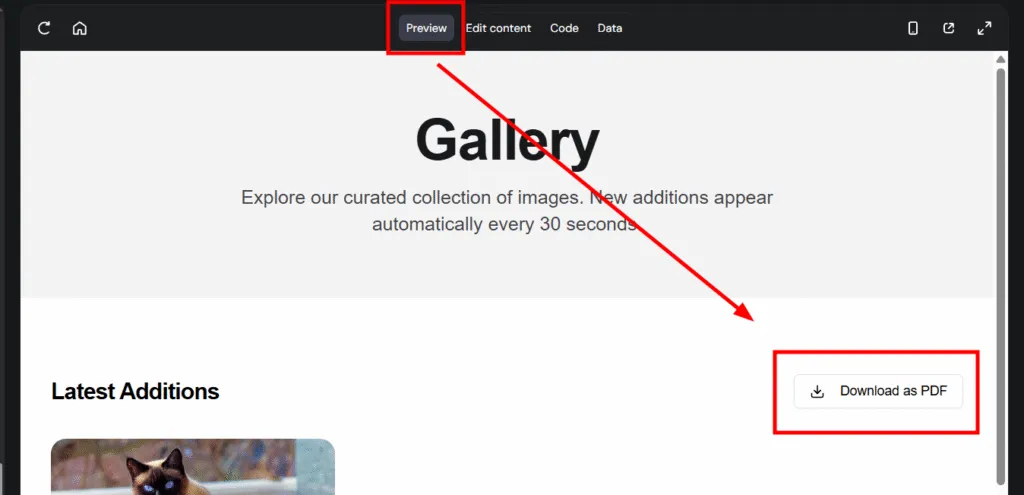
- 如果输出需要调整,请发送后续提示词,准确描述需要修改的地方。
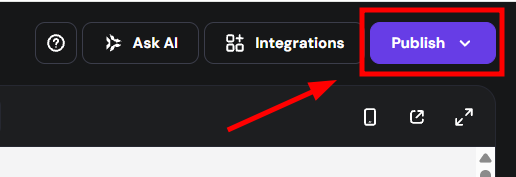
示例:“PDF 右侧的表格被截断了。请调整布局,使所有列都能容纳在 A4 页面宽度内。” - 结果正确后,点击 Publish,将更改发布到你的线上应用。
方法二 – 创建适合打印的页面布局
你可以优化现有页面,使其在使用浏览器内置打印功能时打印效果整洁清晰。如果你不需要生成可下载文件,只想让用户直接打印页面,这是理想的选择。
- 在 Hostinger AI Builder 聊天窗口中,输入优化页面以供打印的提示词。
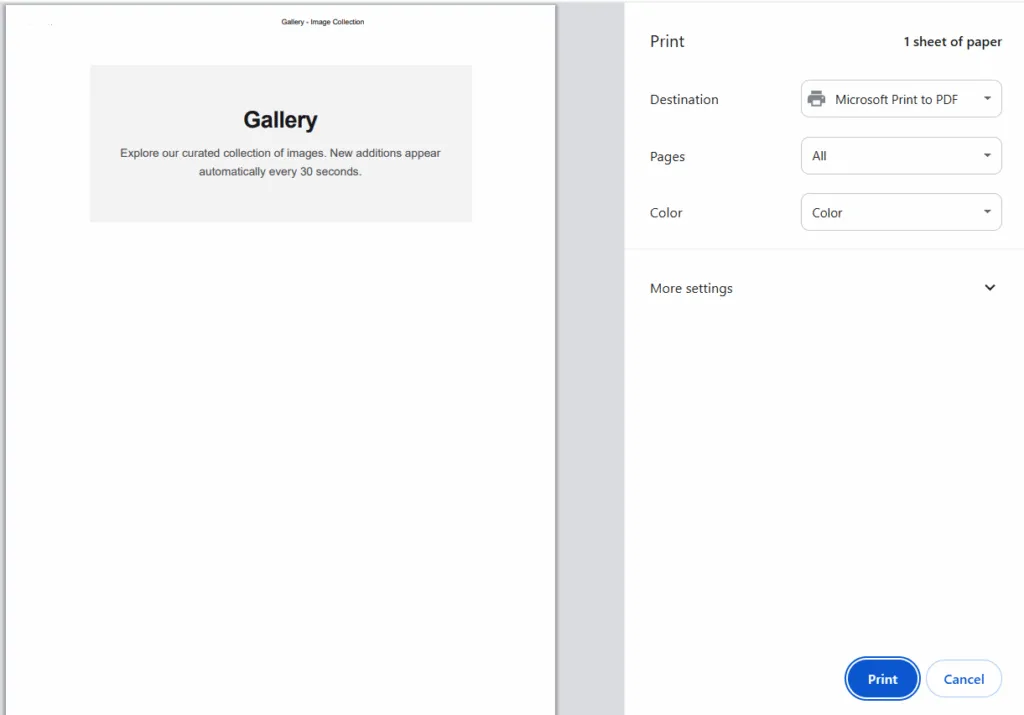
示例:“优化此页面以便打印。打印时隐藏导航栏、侧边栏和所有按钮。确保内容在标准 A4 页面上完整显示,并设置合适的页边距。” - 更改生效后,你可以使用浏览器的打印功能(Windows 上按 Ctrl+P,macOS 上按 Cmd+P),然后选择 Save as PDF。
如何让 PDF 格式良好
PDF 输出的质量取决于提示词的具体程度。请遵循以下准则来优化输出结果:
- 指定页面尺寸和页边距: 始终注明页面格式(如 A4),并以像素(px)为单位定义页边距,以确保符合标准纸张尺寸。
- 定义可见性: 明确列出需要隐藏的元素(如导航菜单或操作按钮),以保持文档的专业性。
- 控制排版: 指定字体和字号。建议标题使用 18px–24px,正文使用 12px–16px。
- 管理表格: 要求表格在页面宽度内完整显示,并允许表格延续到第二页而不截断行。
- 避免动态元素: 让 Hostinger AI Builder 在 PDF 版本中将交互式图表或地图替换为静态图片。
- 在新标签页中测试: 在发布之前,请在新的浏览器标签页中打开你的应用,而不是在预览 iframe 中测试,因为某些功能在真实环境中的表现会有所不同。
按照这些步骤操作,你可以直接从 Web 应用为用户提供专业、可打印的文档。这不仅能提升项目的实用性,还能为客户带来流畅的使用体验。