
Hostinger 主机套餐过期后如何重新激活教程
如果你的虚拟主机、云主机或 Agency 主机方案因未付款而过期,现显示为**已过期(Expired)**状态,你可以在过期日期后的 30 天内,直接从 Hostinger 控制面板的首页重新激活该方案。此过程会恢复你的网站,让你的在线项目重新上线。
续费已过期的主机方案
续费已过期的主机方案后,你的网站将自动恢复,包括使用 Hostinger AI Builder 创建的网站。电子邮件账户及其数据不包含在此恢复过程中。
- 前往 Hostinger 控制面板首页的“你的待办事项”(Your to-dos)部分。
- 点击已过期主机方案旁边的续费(Renew)按钮。
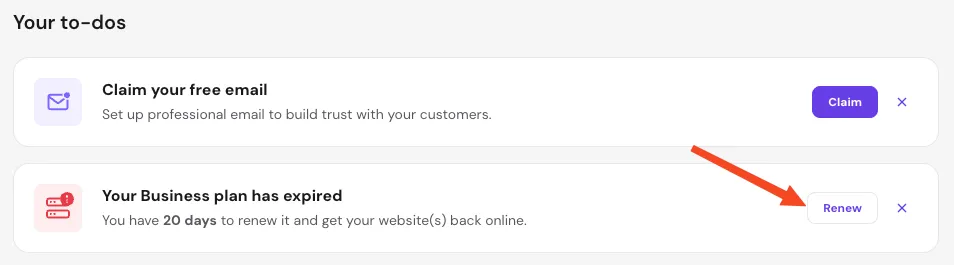
- 选择续费或升级,再选定偏好的续费周期并完成付款。
恢复过程通常需要 30 分钟到几个小时不等,具体取决于你网站的总体大小。
下载可用的备份
如果你不想重新激活主机方案,仍可以选择下载文件和数据库的最新备份。此选项仅在主机方案处于**已过期(Expired)**状态时可用,即过期日期后的 30 天内。
30 天期限结束后,主机方案将被完全取消,备份将不再可用,该选项也不会再出现在 Hostinger 控制面板中。
该备份包含基于 HTML/PHP 的网站的文件和数据库,不包含电子邮件以及使用 Hostinger AI Builder 创建的网站和 Web 应用程序。
要下载数据:
- 前往 Hostinger 控制面板的 Websites(网站) 部分。
- 点击生成备份(Generate backup)。
- 确认所选的文件和数据库,然后点击生成下载链接(Generate download link)。

- 根据文件大小,此过程可能需要几个小时。在此期间,创建新备份或续费的选项将暂时不可用。
- 压缩包准备就绪后,会出现下载(Download)按钮。
付款处理完成或备份下载完毕后,你的数据就已成功得到保护。如果你重新激活了主机方案,你的网站将很快自动重新上线。
注意
- 30 天过期期限结束后,主机方案将被视为已取消,备份将不再可用。
- 因付款以外的原因被停用的主机方案无法使用此方法重新激活。
- 由于电子邮件存储在独立的基础设施上,因此不包含在主机方案的重新激活或文件备份中。有关电子邮件恢复选项,请参阅:恢复已删除的 Hostinger 电子邮件账户。
- 使用 Hostinger AI Builder 创建的网站没有可供手动下载的备份,因为它们不基于文件;这些网站只能通过重新激活方案来恢复。