
Hostinger Titan Email 邮件过滤器设置教程
邮件过滤器是根据特定条件自动分类、整理或对收到的邮件执行操作的规则。这些条件可以包括邮件的各种属性,例如发件人地址、主题行、正文中的特定关键字等。
了解如何在 Hostinger 上使用 Titan Email 创建和管理这些规则。
创建过滤器
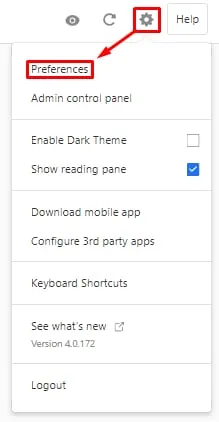
你可以通过网页邮箱创建邮件过滤器。登录你的 Titan Email 账户,点击右上角处的齿轮图标,然后选择 Preferences:
选择所需的邮件账户,然后点击 Rules:
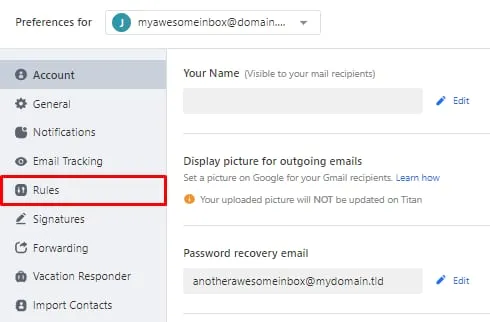
选择 Create a new rule:

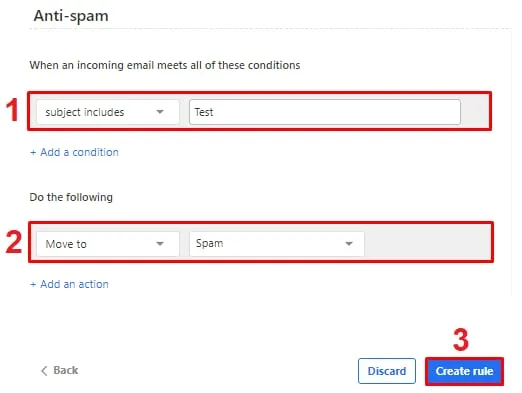
接着,指定所需的条件,设置操作,然后点击 Create rule:
大功告成!
管理过滤器
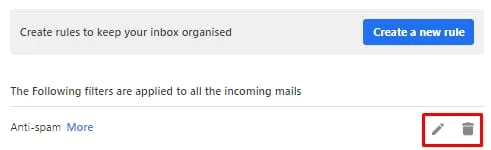
你可以在 Preferences → Rules 部分找到所有已创建的规则。在这里,你可以对规则进行编辑或删除:
现在你已经知道如何使用 Titan Email 创建和管理规则了。