
Hostinger AI Builder 手动模式添加地图教程
使用地图元素或 Google My Maps,为你的 Hostinger AI Builder 手动模式网站添加地图。
使用地图元素
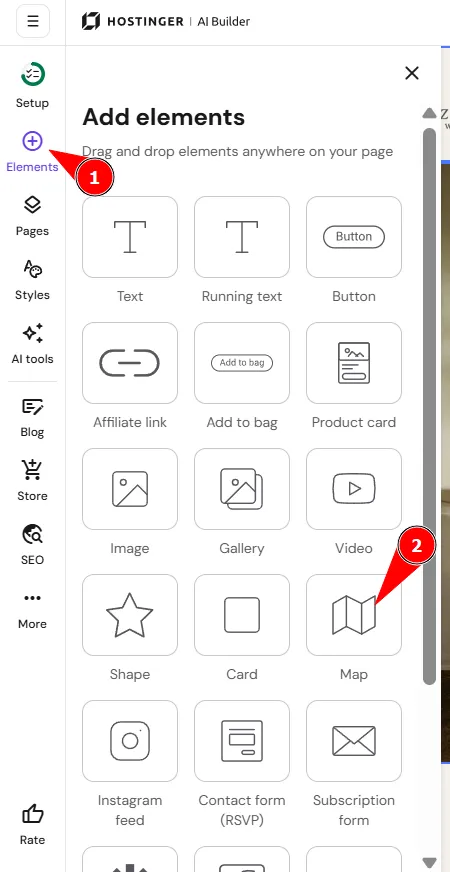
- 在编辑器中,打开左侧的 Add elements(添加元素)面板。
- 选择 Map(地图)元素,并将其拖动到网站上的理想位置:
- 点击该元素即可查看更多选项(编辑、复制、隐藏、删除、调整大小):
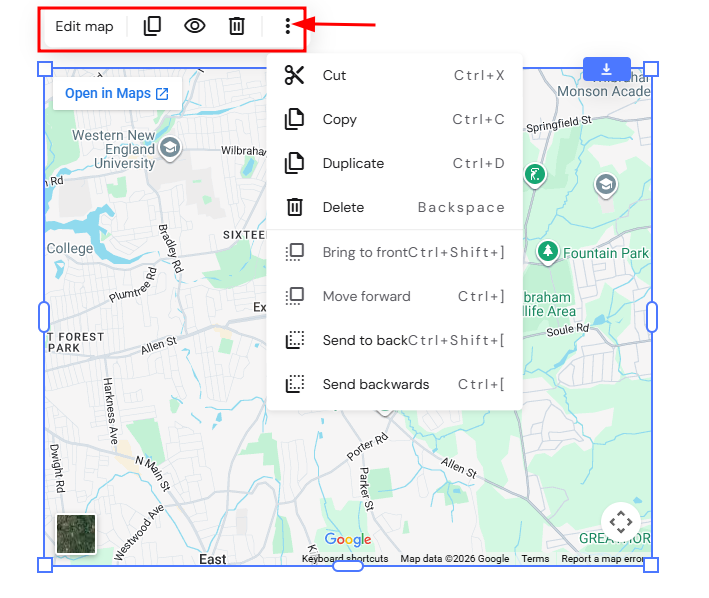
- 点击 Edit map(编辑地图),并输入理想位置的地址;你也可以从 Google Maps 复制地址。
除了使用地图元素,你还可以在网站中**插入专门的地图版块**。
使用 Google My Maps
如果你在多个地点经营业务,并希望在地图上标注所有位置,可以使用 Google 的 My Maps。
第 1 步——创建地图
- 打开 Google My Maps
- 点击 Create a new map(创建新地图)。
- 点击 Untitled map(无标题地图),为你的地图添加名称和描述。
- 你还可以点击 Base map(底图)来选择地图的外观样式:

- 在搜索栏中输入你的地址,并在地图上的理想位置放置标记:

- 点击 Add to map(添加到地图):

- 通过这种方式,你可以在地图上标注更多地址:

了解更多:创建或打开地图
第 2 步——将地图嵌入你的网站
创建好地图后,就可以将其嵌入你的网站了。
- 第一步是让所有人都能看到地图,点击 Share(分享):

- 开启 Anyone with this link can view(拥有此链接的任何人都可以查看)和 Let others search for and find this map on the Internet(允许其他人在互联网上搜索到此地图)这两个选项。点击 Share on Drive(分享到云端硬盘):

- 最后,点击 Done(完成):

- 现在,你可以获取代码了。点击设置窗口顶部的省略号按钮 ⋮,然后点击 Embed on my site(嵌入到我的网站):

- 你将获得地图的代码。复制该代码,并使用**嵌入代码元素**将其粘贴到你的网站中。如果你想让地图变大或变小,可以调整代码元素的尺寸,或修改嵌入代码元素中代码的宽度和高度数值:

大功告成!地图已成功添加到你的网站中。