
Hostinger PHP 版本查看教程
你可以在 Hostinger 网站控制面板的 PHP 信息页面查看 PHP 版本,也可以通过 phpinfo.php 文件来确认某个特定文件夹或子域名所使用的版本。
以下信息不适用于使用 Hostinger AI Builder 创建的网站
在 PHP Info 部分查看
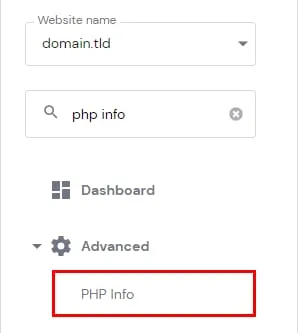
要查看网站的 PHP 版本,请进入 Websites 部分,点击对应网站旁的 Dashboard。然后,在侧边栏中搜索 PHP Info 并点击它:
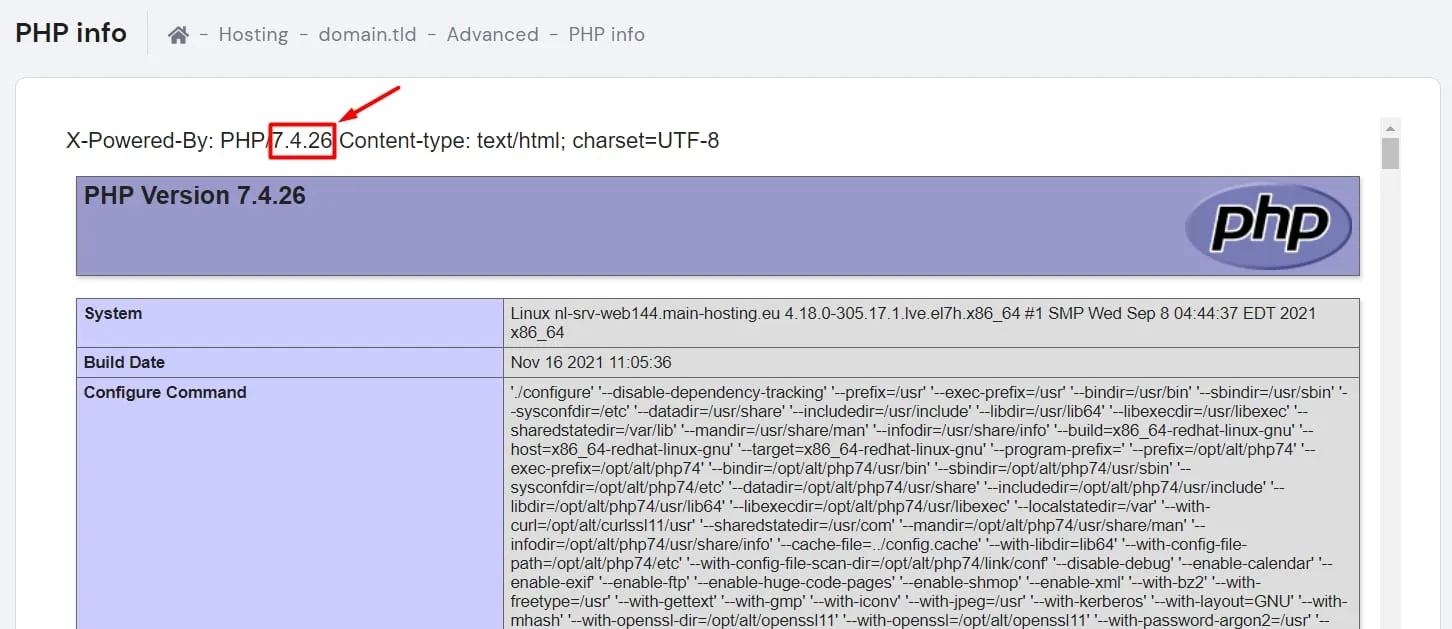
当前的 PHP 版本会显示在页面顶部:
如需更改版本,请前往 PHP 配置设置。
在文件管理器中查看
可以为**特定的文件夹或子域名应用不同的 PHP 版本**。
要检查更改是否正确完成:
- 进入你想测试的文件夹
- 创建一个新的 .php 文件(例如
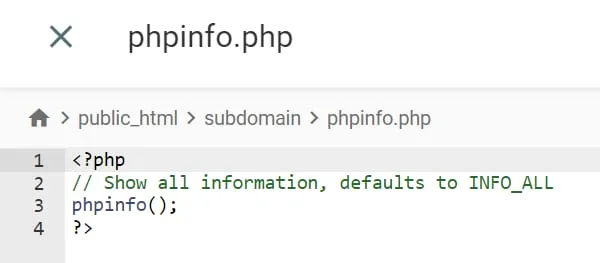
phpinfo.php) - 在文件中添加以下代码:
<?php// Show all information, defaults to INFO_ALLphpinfo();?>文件内容如下所示:
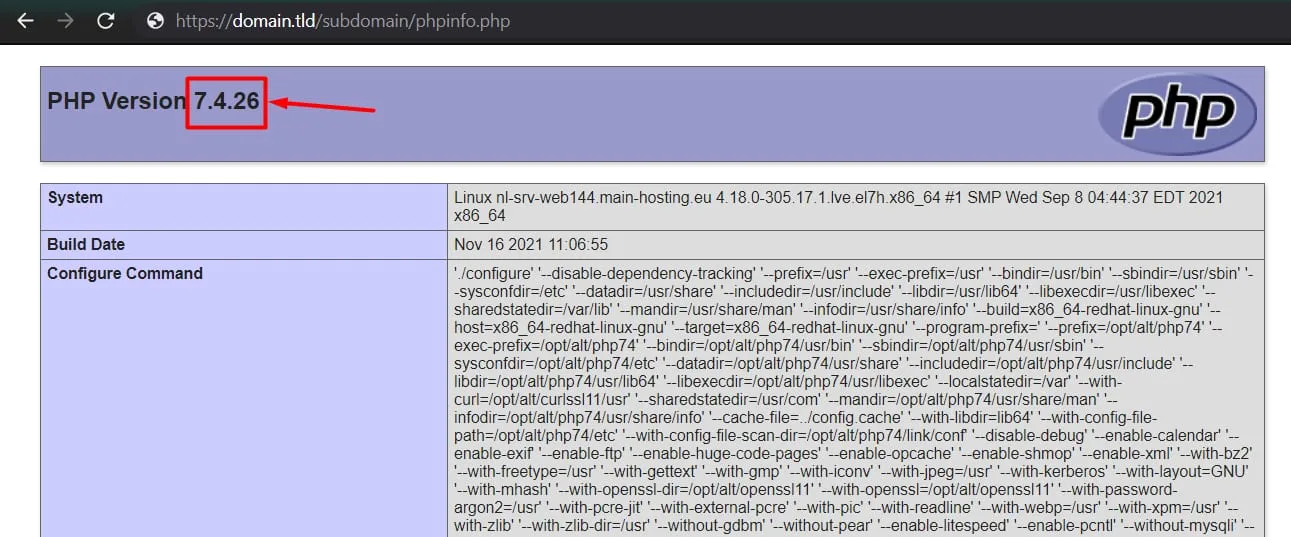
之后,通过 URL 访问该文件:输入你的域名、文件夹名称和文件名。对于上面的文件,路径为:
https://domain.tld/subdomain/phpinfo.phpPHP 版本应显示在页面顶部:
不建议通过配置文件的方式更改 PHP 版本,因为这种方式不包含 PHP 扩展和相关选项,因此可能会影响网站的正常运行。
如果你的网站使用的是 PHP 8.1 或更低版本,建议升级到 PHP 8.2 或 PHP 8.3,因为 PHP 8.1 及更早版本已被弃用,不再获得安全更新。具体步骤请参阅 如何更改 Hostinger 主机方案的 PHP 版本。