
Hostinger VPS 安装使用 OpenClaw 入门教程
要在 Hostinger VPS 上开始使用 OpenClaw,请从 Docker Manager 中打开 OpenClaw,使用网关令牌登录,然后发送你的第一条命令来设置自动每日摘要。
开始之前
- 在你的 VPS 上安装 OpenClaw。安装步骤请参阅如何在 Hostinger VPS 上安装 OpenClaw。
步骤 1 – 访问 OpenClaw
- 登录 Hostinger 控制面板。
- 进入 VPS → 选择你的服务器 → Docker Manager。
- 在 Docker projects 列表中找到你的 OpenClaw 项目。
- 点击 Access 列中的 Open。
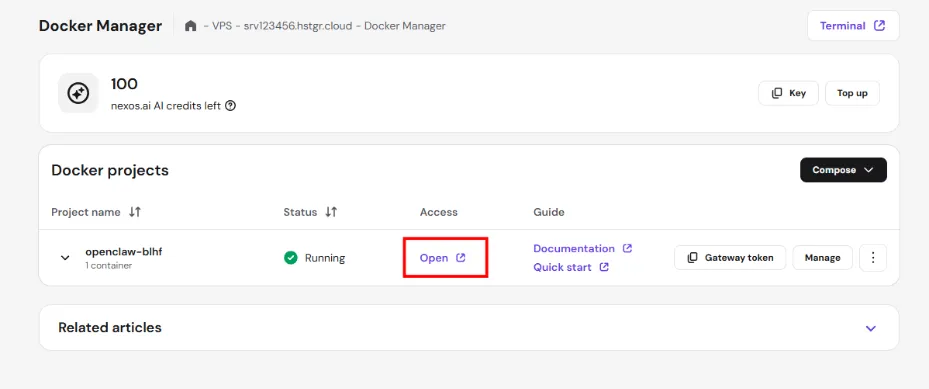
OpenClaw 登录界面随即出现。
步骤 2 – 使用网关令牌登录
OpenClaw 使用网关令牌进行身份验证。你可以直接从 Docker Manager 中复制它。
- 在 Docker Manager 中找到你的 OpenClaw 项目行。
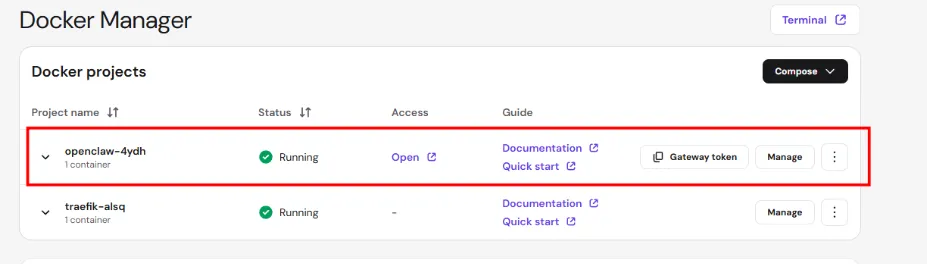
- 点击 Gateway token,将令牌复制到剪贴板。
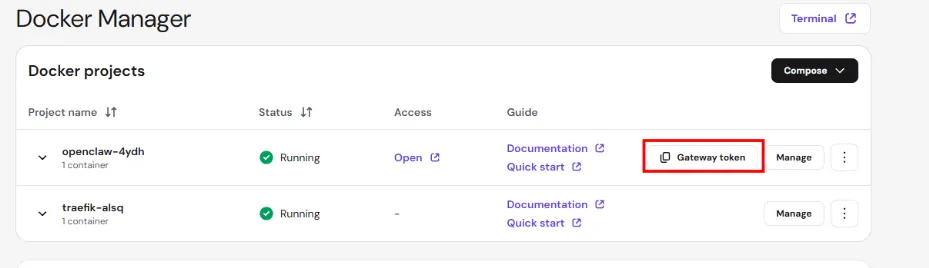
- 返回 OpenClaw 登录界面。
- 将令牌粘贴到 Enter your OpenClaw gateway token 输入框中。
- 点击 Login。
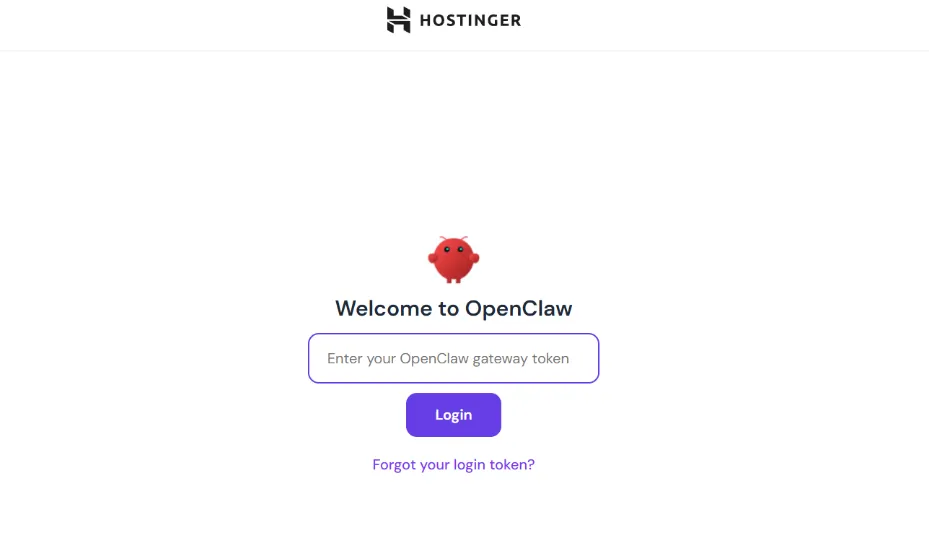
你现在已进入 OpenClaw 网关控制面板。
步骤 3 – 浏览控制面板
控制面板的左侧边栏包含四个主要部分:
- Chat – 直接向 OpenClaw 发送消息,用于快速任务和测试。
- Control – 管理渠道、会话、使用统计和计划任务(cron jobs)。
- Agent – 配置 AI 智能体、技能和节点,实现高级自动化。
- Settings – 调整配置并启用调试模式。
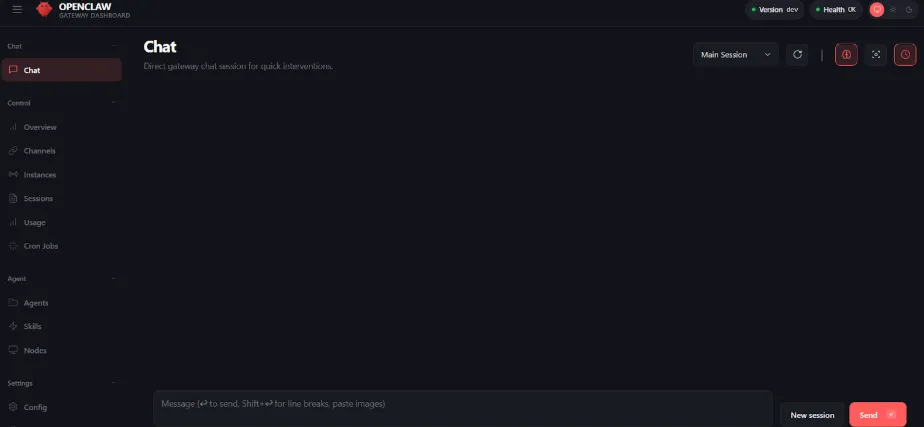
对于大多数任务,你可以使用 Chat 与 OpenClaw 交流,并使用 Control 管理你已连接的渠道。
步骤 4 – 连接消息渠道
要在 WhatsApp、Telegram 或其他平台上接收消息和回复,请先连接渠道,具体请参阅如何将消息渠道连接到 OpenClaw。
你也可以不连接渠道,直接在控制面板中与 OpenClaw 聊天。
步骤 5 – 发送你的第一条命令
登录后,你就可以立即开始向 OpenClaw 分配任务。一个不错的首个任务是设置自动每日摘要。
- 在左侧边栏中,点击 Chat。
- 在消息输入框中输入你的请求。例如:Can you send me news every 8AM based on my interests?
- 按 Enter 或点击 Send。
OpenClaw 会通过后续问题来个性化你的摘要:
- 你的兴趣(3–8 个主题)以及首选来源。
- 你的语言和摘要长度。
- 发送方式(控制面板聊天、WhatsApp、Telegram 或 Discord)。
回答每个问题后,OpenClaw 会自动创建计划任务。你将在指定的时间收到第一份摘要。
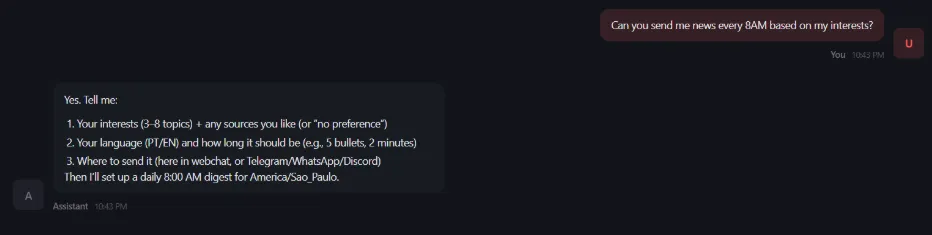
你可以用自然语言让 OpenClaw 创建其他自动化任务。例如:“Every Sunday at 9PM, send me trending keywords I could turn into a SaaS idea.”
你可以用 OpenClaw 构建什么
OpenClaw 是一款灵活的 AI 助手,你可以根据工作流程进行定制。以下是一些可能的应用:
- 在 WhatsApp 或 Telegram 上自动化客户支持。
- 根据你的标准生成每日或每周报告。
- 监控你所在行业的新闻、趋势或关键词。
- 构建管理提醒和日程的个人助手。
- 为你的企业或社区创建自定义聊天机器人。
这些只是起点。随着你对智能体、技能和节点的深入探索,你可以将它们组合起来,构建更符合你需求的高级自动化。
想要获取灵感,请查看 OpenClaw 的真实使用案例。
你已经准备好开始使用 OpenClaw 进行构建了。尝试不同的提示词,连接你喜爱的渠道,探索 AI 自动化如何简化你的日常任务。你探索得越多,发现的可能性就越多。
更多关于 VPS 上 OpenClaw 的指南
保护 OpenClaw 安全并进行故障排除
扩展 OpenClaw 的功能