
Hostinger Reach 图片上传教程:4种添加图片的方法
你可以通过四种方式向 Hostinger Reach 邮件模板添加图片:使用 AI 生成、从设备上传、从 Unsplash 挑选免费图片,或通过 URL 添加图片。打开你的模板,点击 Edit,选择一张图片,然后点击 Change image 开始操作。
要上传图片,请进入你的邮件营销模板,然后在预览界面中点击 Edit:
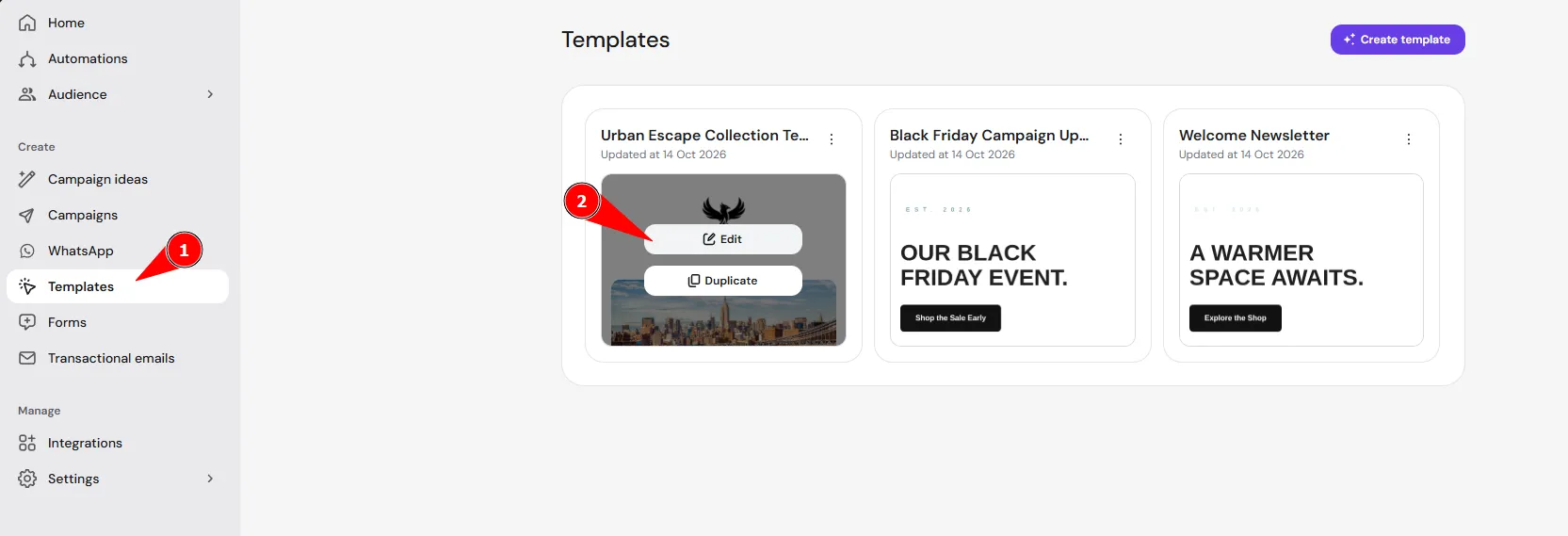
接着,点击你想编辑的特定图片,然后点击 Change image:
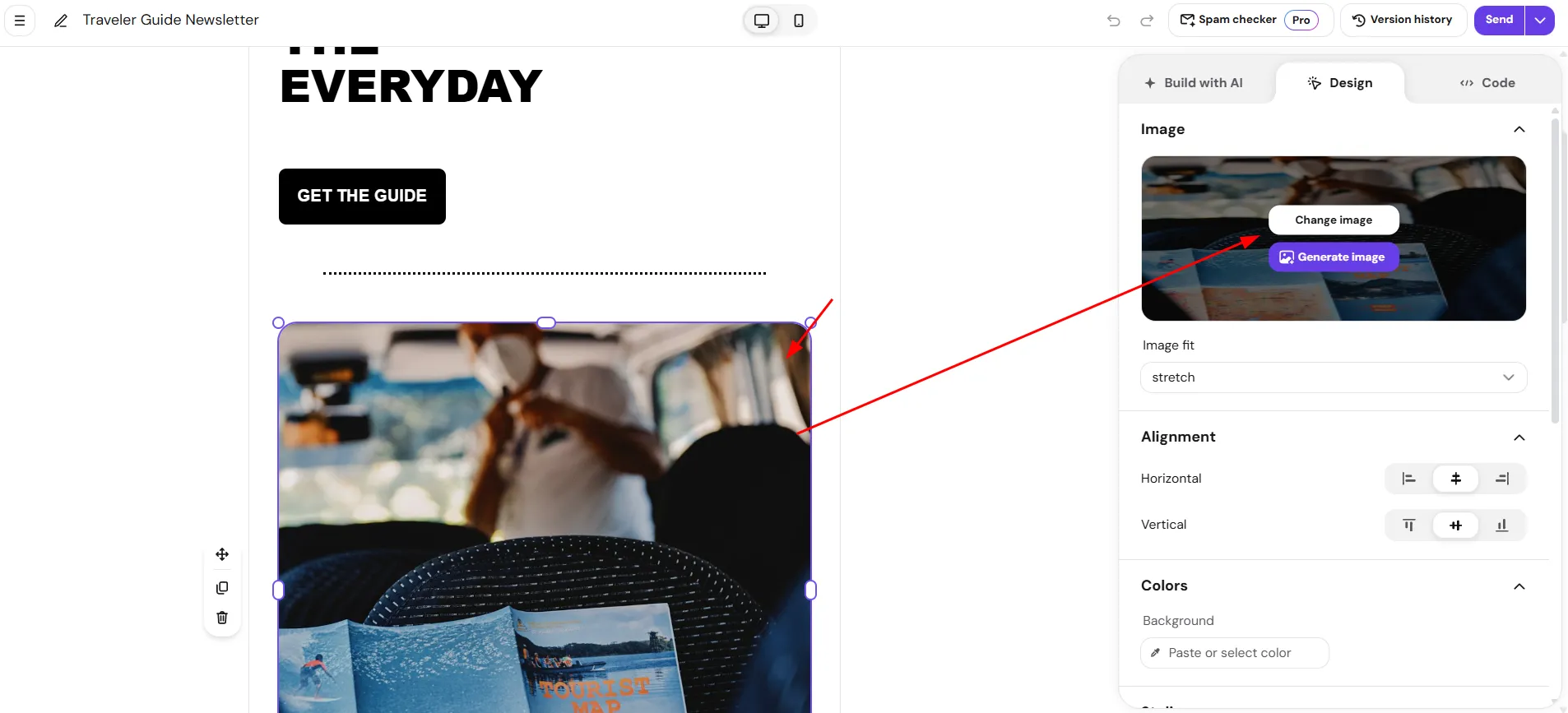
现在,你可以按照以下几种方式之一在 Hostinger Reach 工具中上传图片。
从本地设备上传图片
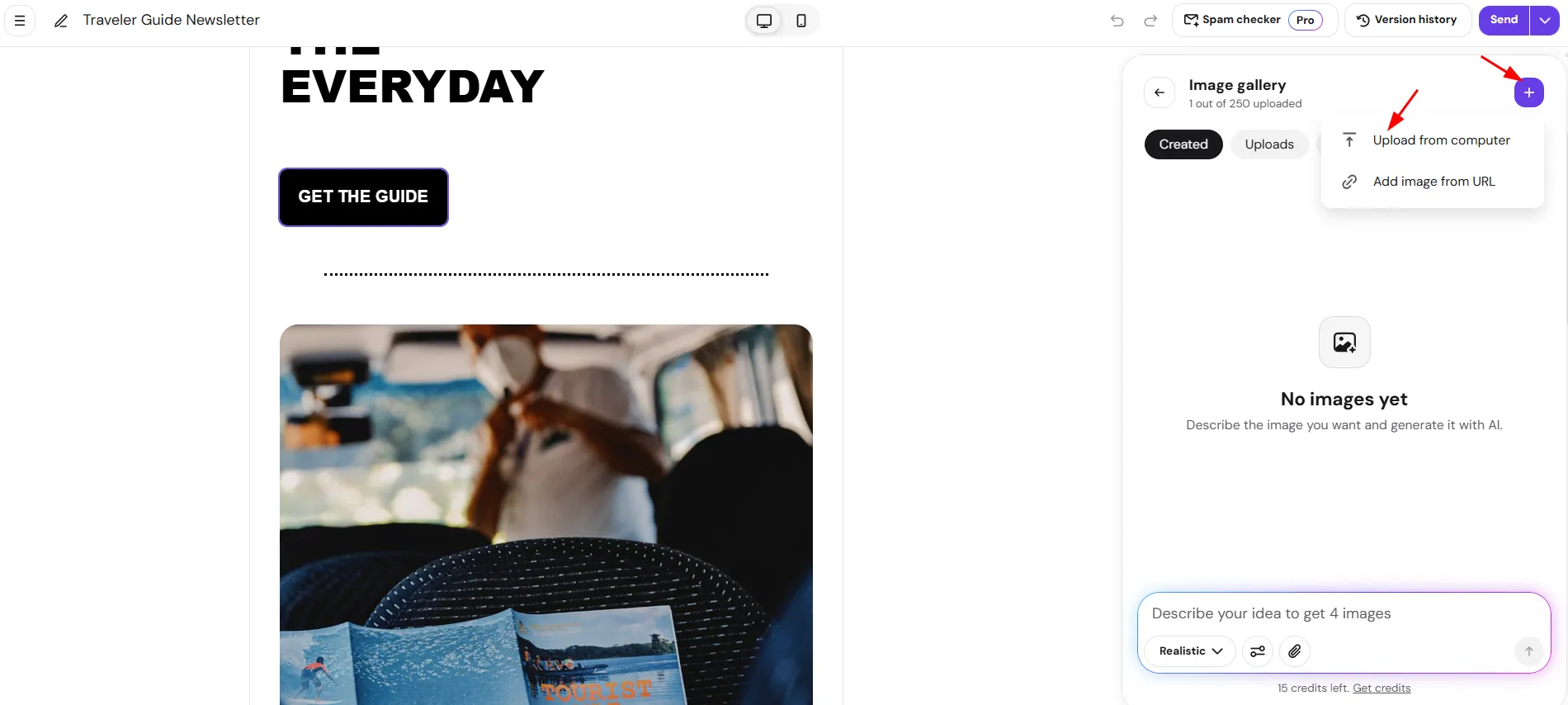
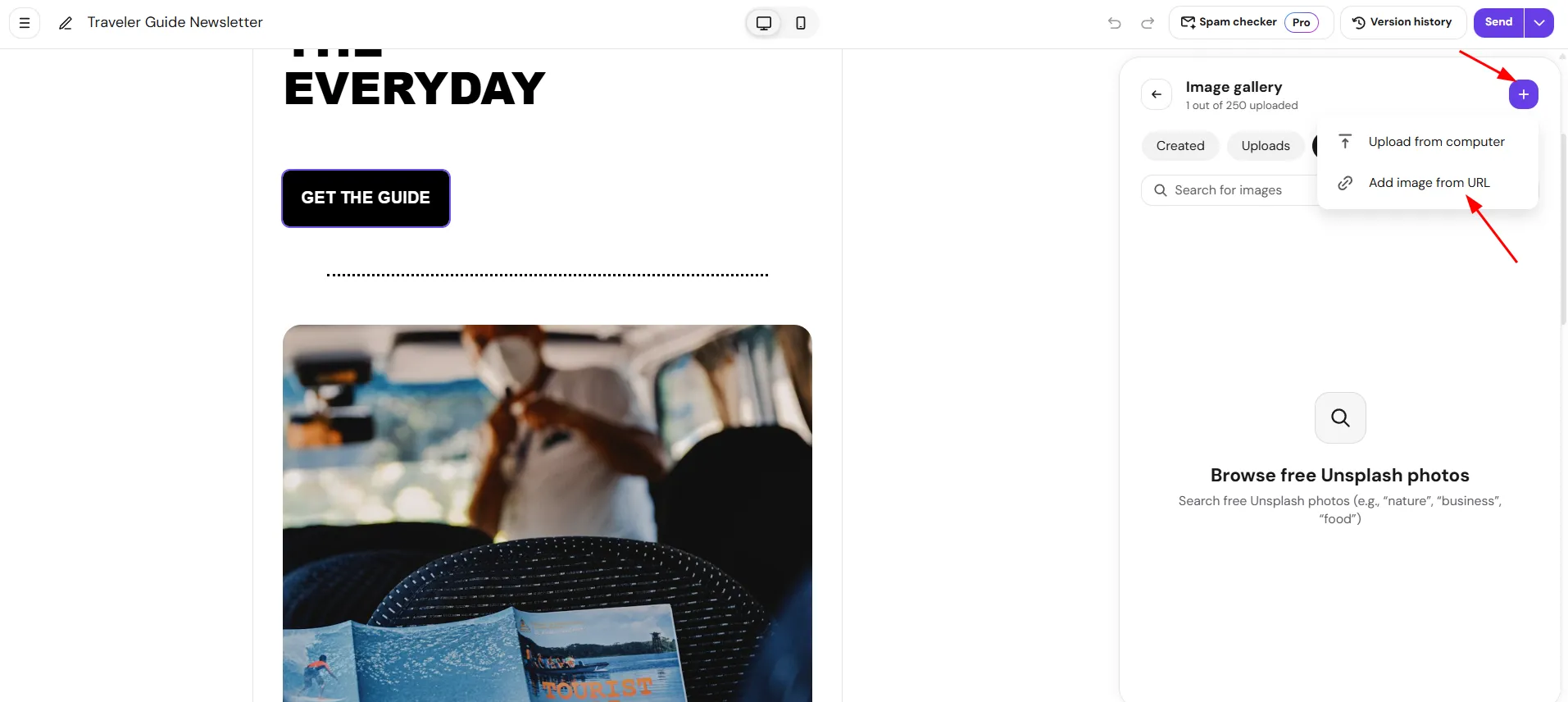
在本地设备上传时,你只需点击如下图所示的“+”符号,然后选择 Upload from computer:
从 Unsplash 上传免费图片
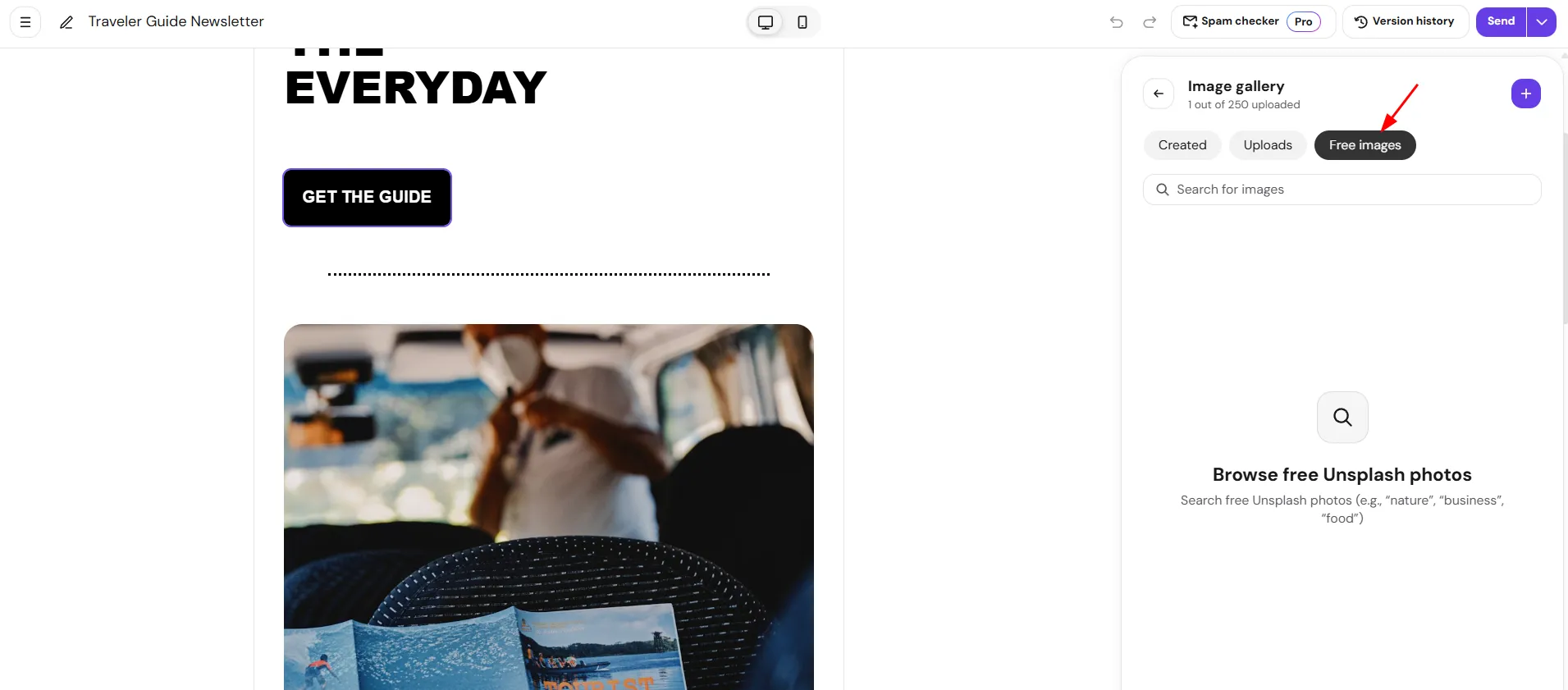
要使用 Unsplash 的专业免费图片,你需要搜索特定关键词,然后选择想要的图片结果,如下所示:
通过 URL 添加网络图片
为此,你需要用鼠标左键复制网页上图片的 URL 地址。在 Reach 中,你只需点击如下图所示的“+”符号,然后选择 Add image from URL,再将复制的 URL 粘贴到输入框中:
使用 AI 生成图片
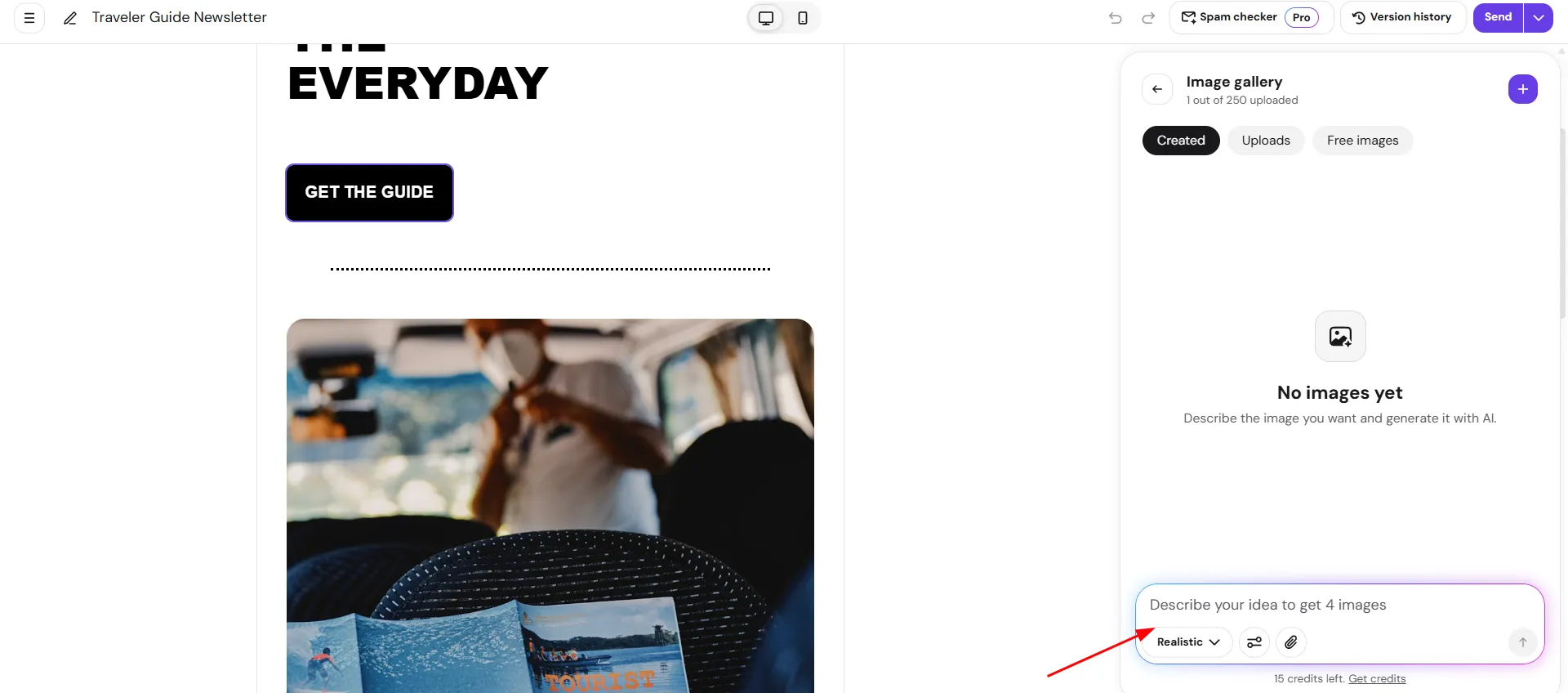
描述你想要的图片,AI 就会为你生成。你还可以选择风格(写实、插画、扁平设计、3D 渲染、极简)、布局(横幅、横向、纵向、正方形),并附上参考图片。每次生成会提供 4 个变体供你选择。生成的图片会保存到你的图片库中的 Generated 分类下,方便你日后重复使用。
图片添加完成后,它会出现在你的 Hostinger Reach 邮件模板中,你可以调整图片大小、设置对齐方式或添加链接。有关编辑邮件模板内容的更多详情,请参阅如何在 Hostinger Reach 中手动编辑邮件模板。