
Hostinger AI Builder 手动模式使用 Shippo 创建运输标签教程
为你的 Hostinger AI Builder 手动模式在线商店订单创建运输标签。通过 Shippo 集成,你无需离开控制面板,即可使用 40 多家全球承运商生成专业运输标签。
步骤 1 – 安装 Shippo 应用
在创建标签之前,请确保你的 Shippo 账户已关联到你的商店:
- 在 Hostinger AI Builder 中,点击省略号(⋯)“更多”按钮,进入集成页面,然后在 Shippo 应用旁点击开始使用(Get started)。
- 选择开始使用。
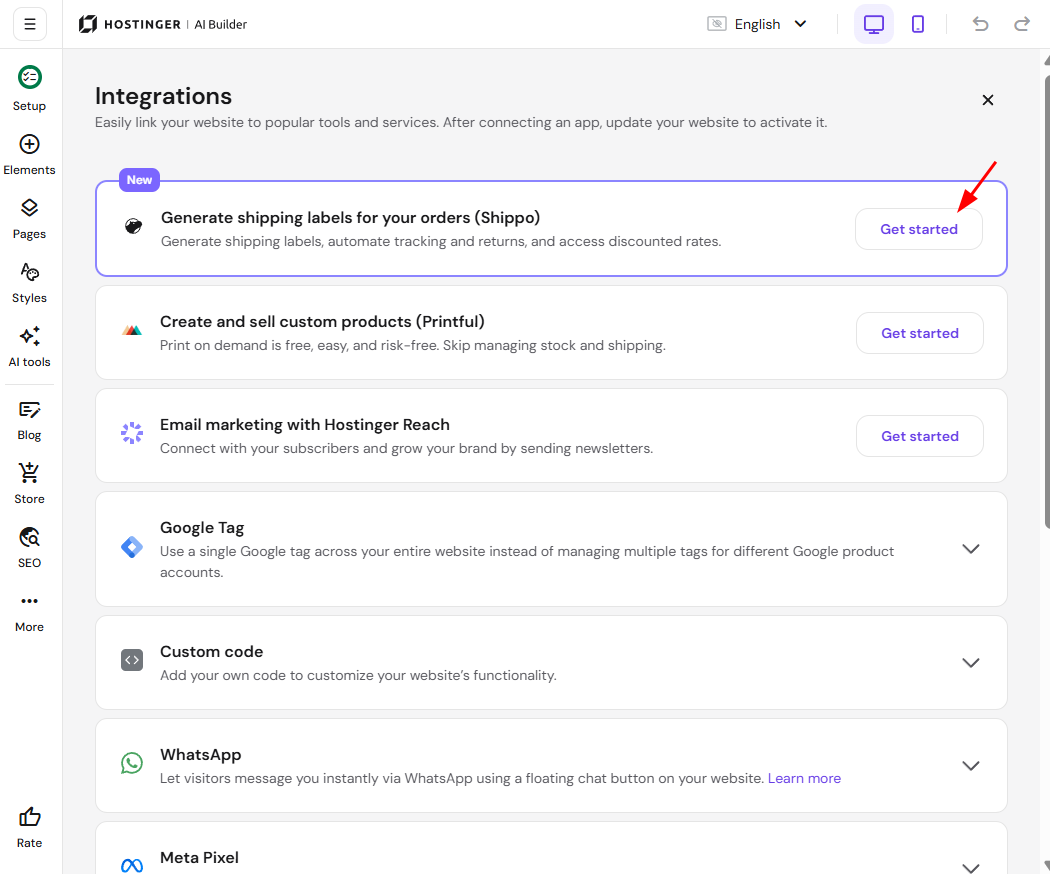
- 接下来,点击添加 Shippo(Add Shippo),并确认安装该应用。
- 安装应用后,系统会要求你登录或创建新的 Shippo 账户。按照步骤操作,将两者关联起来即可。
- Shippo 账户设置完成后,你将被重定向回商店管理器(Store Manager)。
步骤 2 – 创建运输标签
- 在商店管理器中,进入订单(Orders)页面。
- 点击准备好发货的订单。
- 在订单详情中,找到配送(Shipping)部分并点击创建运输标签(Create Shipping Label)按钮。这将在你的商店内安全地打开运输标签界面。
- 在标签创建窗口中,你需要确认包裹详情:
- 收货地址: 核实客户的地址(该信息已根据订单自动填写)。
- 包裹尺寸和重量: 输入你所使用包装箱的尺寸和重量。
- 承运商选择: Shippo 将显示可用承运商(如 UPS、DHL、FedEx)及其费率。选择最符合你预算和配送速度要求的选项。
- 选定费率后,点击购买标签(Buy Label)。
- 标签费用将从你的 Shippo 账户中扣除。
- 点击下载标签(Download Label),将其保存为 PDF 文件。
- 使用普通打印机或热敏标签打印机打印标签,并将其牢固地贴在包裹上。
标签创建后,订单状态将自动更新为已完成(Fulfilled),追踪单号将通过电子邮件发送给你的客户。