
Hostinger Reach 教程:表单提交后自动发送邮件(AI Builder 手动模式)
自动邮件是在满足特定条件时自动发送的消息——无需任何人工操作。
最常见的自动化用例之一,是在访客通过 Hostinger AI Builder 手动模式的表单提交邮箱后,立即向其发送一封邮件。
此类邮件可用于传达以下内容:
- 面向新订阅者的欢迎邮件
- 折扣或免运费优惠券
- 免费电子书或可下载资源
- 订阅后的感谢信息
开始之前
在开始之前,请确保你具备以下条件:
- 一个已发布的 Hostinger AI Builder 手动模式 网站
- 一个有效的 Hostinger Reach 付费方案
自动邮件仅适用于 Reach 500 及更高级别的方案。如果你使用的是免费的 Reach 100 方案,请升级方案以启用自动化功能。
步骤 1 – 在 Hostinger AI Builder 手动模式中创建表单
Hostinger AI Builder 手动模式中的表单是在 Builder 编辑器中创建和管理的。
添加表单:
- 登录 Hostinger 控制面板
- 打开你的 AI Builder
- 点击 Edit Website(编辑网站)
- 点击 Add Section(添加板块)→ 选择 Contact Form(联系表单)或 Subscription Form(订阅表单)
你可以使用现成的表单元素,并对其外观进行自定义。
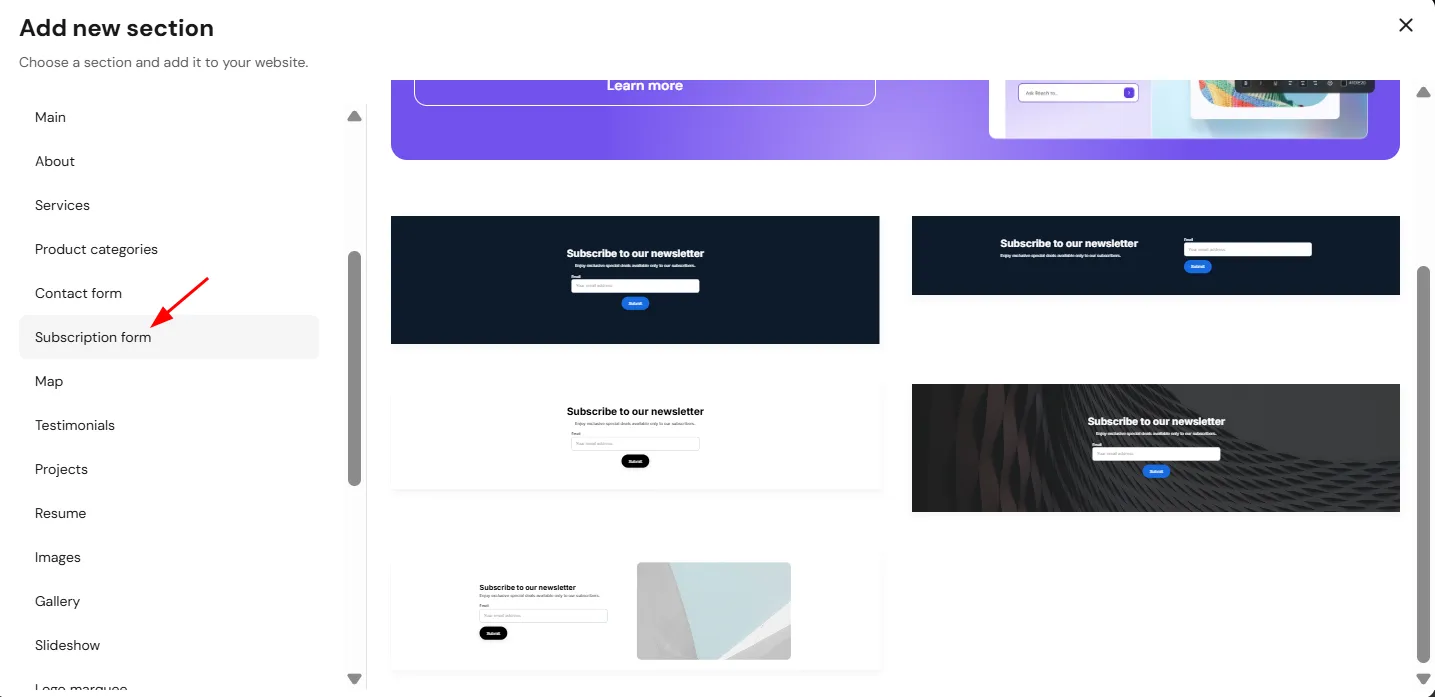
自定义你的表单
添加表单后,你可以:
- 编辑表单标题(这对于稍后在 Reach 中识别该表单非常重要)
- 选择要收集的字段
- 设置表单的设计样式
- 添加动画
Reach 中支持同步的字段:
- 名字(Name)
- 姓氏(Surname)
- 邮箱(Email)
网站连接后,这些字段将自动同步到 Hostinger Reach。
管理多个表单
你有两种选择:
- 保持表单相互独立(用于区分订阅者来源)
- 将多个表单合并为一个(如果你不需要区分来源)
所有已启用的表单及其提交记录始终可在以下位置查看:
AI Builder 编辑器 → Form submissions(表单提交)
在那里,你可以看到:
- 你网站上的所有表单
- 收到的总提交数
表单准备就绪后,请更新你的网站。
步骤 2 – 激活 Hostinger Reach
要发送自动邮件,你需要一个有效的 Reach 方案。
- 进入你的 Hostinger 控制面板
- 打开 Email marketing(邮件营销)选项卡
激活后,你就可以连接你的 Hostinger AI Builder 手动模式网站并探索自动化功能。
步骤 3 – 将 Hostinger AI Builder 手动模式连接到 Hostinger Reach
此步骤可确保所有表单提交自动同步到 Reach。
连接你的网站:
- 打开 Hostinger Reach 控制面板
- 在左侧菜单中,点击 Integrations(集成)→ AI Builder
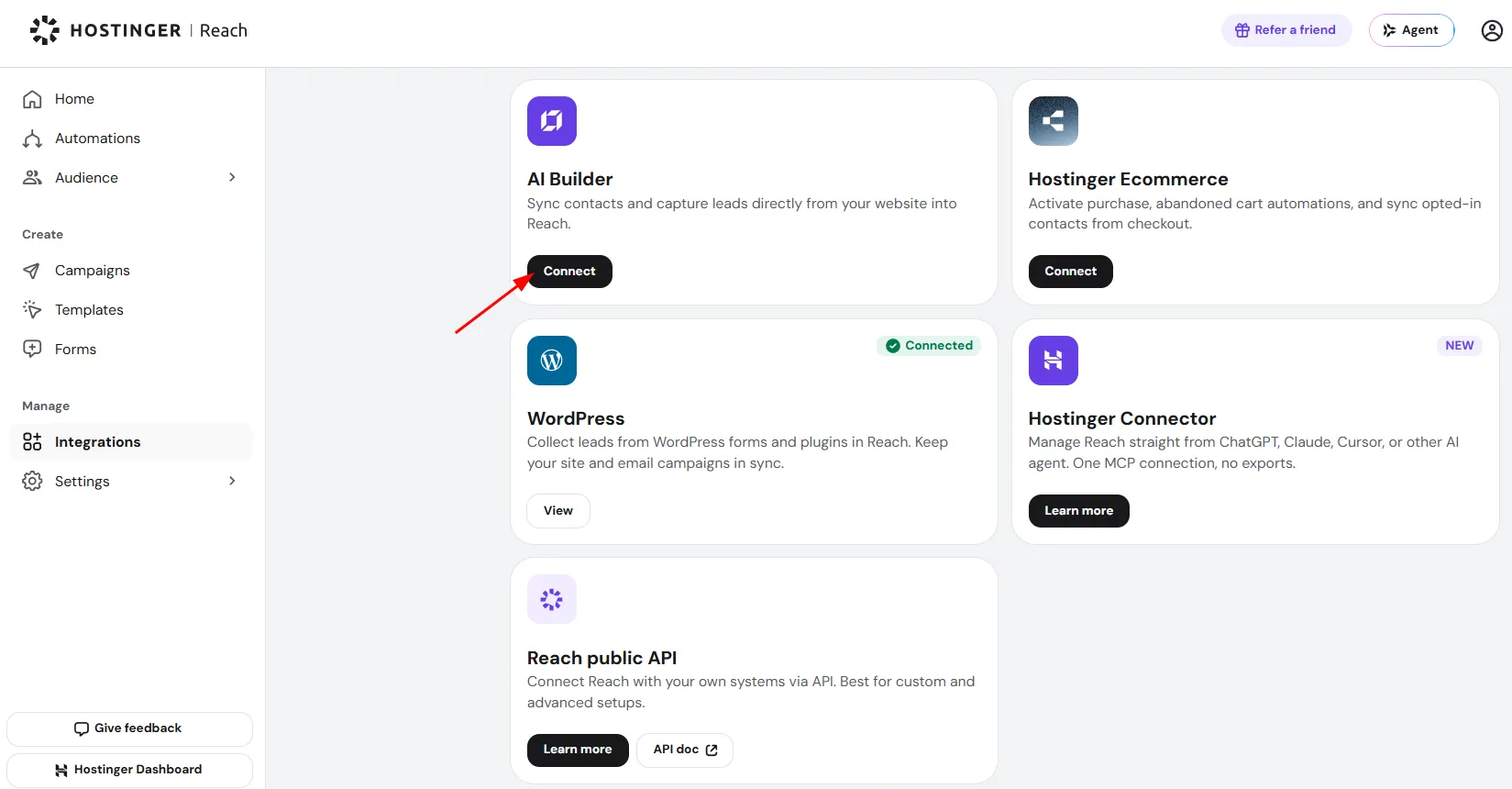
- 选择你的网站 URL
- 点击 Connect Site(连接网站)
就是这样——只需一键即可完成连接。
连接后会发生什么?
- 之前收集的所有提交记录将同步到 Reach
- 之后的所有提交将自动同步
- 系统会根据表单标题为联系人创建唯一标签
- 系统会自动生成预设的细分群组,方便你更精准地定位联系人
- 如果你的网站已启用 eCommerce,系统将自动激活 eCommerce(电商)功能
如果你还没有任何表单提交记录,那么在 Reach 中将看不到联系人。请提交一条测试记录来生成联系人。
步骤 4 – 创建自动邮件
现在让我们来创建你的欢迎自动化流程。
- 进入 Reach 控制面板
- 点击 Automations(自动化)
- 点击 Create Automation(创建自动化)
- 选择 Single Welcome Email(单封欢迎邮件)模板
你会看到:
- 一个触发器步骤
- 一个”Send Email”(发送邮件)步骤
配置触发器
默认情况下,该自动化适用于所有进入 Reach 的新联系人。
如果你只想向来自特定表单的订阅者发送邮件:
- 在触发器设置中,选择 Specific Segment(特定细分群组)
- 选择根据你的表单标题自动创建的细分群组
示例:
如果你的表单标题为 “Free Ebook”,Reach 会创建一个标签,并据此形成一个名为 “Free Ebook” 的联系人细分群组。 在你的自动化触发器中选择该细分群组即可。
创建你的邮件
现在来配置邮件:
- 选择或生成一个模板
- 编辑你的邮件主题
如果你的表单收集了名字,你可以个性化你的邮件,动态插入订阅者的姓名。
可选:创建欢迎邮件系列
你不必局限于单封邮件。
添加更多步骤:
- 点击 +(加号) 图标
- 添加一个 Delay(延迟)(例如 2 天)
- 再添加一个 Send Email(发送邮件)步骤
示例流程:
- 邮件 1:欢迎信息
- 等待 2 天
- 邮件 2:分享更多详情
- 等待 3 天
- 邮件 3:提供折扣
这样可以打造一个结构化的引导体验。
激活你的自动化
完成设置后:
- 检查你的自动化流程
- 点击 Activate(激活)
你的自动化现在已上线。
步骤 5 – 测试你的自动化
测试方法:
- 确认:
- 你的网站已连接到 Reach
- 你的自动化已激活
- 前往你的网站
- 使用一个真实邮箱地址提交表单。该联系人不应已存在于你的列表中。
- 检查 Reach:
- 联系人是否出现?
- 是否分配了正确的细分群组?
- 是否能在 Automations(自动化)区域看到已发送的邮件?
- 检查你的收件箱,确认是否收到自动邮件
如果你收到了邮件,说明你的自动化运行正常。
双重确认(Double Opt-In)设置
自动邮件仅发送给状态为 Subscribed(已订阅)的联系人。
如果 Reach 中启用了双重确认(Double Opt-In):
- 新订阅者会先收到一封确认邮件
- 他们必须点击确认
- 之后其状态才会变为 Subscribed(已订阅)
- 只有在这之后,你的自动化才会触发
你可以在以下位置管理双重确认:
Reach 控制面板 → Subscriber Settings(订阅者设置)
探索更多自动化用例
发送欢迎邮件仅仅是个开始。将你的 Hostinger AI Builder 手动模式网站连接到 Hostinger Reach 后,你还可以自动化许多其他客户旅程,从而节省时间并提高互动率。
以下是一些你可以立即设置的实际案例。
- 重新激活不活跃的订阅者
随着时间的推移,一些订阅者可能不再打开你的邮件。你可以尝试赢回他们。
工作原理
- 创建一个细分群组,纳入在特定时间段(例如 60 或 90 天)内未打开过你邮件的订阅者。
- 创建一个由该细分群组触发的自动化。
- 发送一封重新激活邮件,以折扣或有用的内容作为激励。
示例用例:
- “我们想你了!下次购买可享 9 折优惠(10% off)。”
这有助于提高互动率,并保持你的联系人列表健康。
- 设置 eCommerce(电商)自动化(适用于在线商店)
如果你在使用 Hostinger AI Builder 手动模式搭建在线商店,将其连接到 Reach 即可解锁 eCommerce 自动化功能。
你可以自动发送:
- 弃购提醒
- 完成购买后的跟进邮件
示例用例:
- 提醒客户购物车中还有未结算的商品。
- 在购买 3 天后发送折扣码。
- 购买后立即发送附带产品保养提示的感谢邮件。
- 在发货 7 天后请求客户撰写产品评价。
这些自动化有助于在无需人工操作的情况下提高转化率和复购率。