
Hostinger CDN 网站错误排查指南
启用 Hostinger CDN 后出现的网站错误,如 403、408、500、502、503 或 504,需要先定位错误来源才能修复。大多数错误是由网站本身产生的,只是通过内容分发网络(CDN)传递给访问者。要解决这些问题,请确定错误的来源、清除缓存,并使用开发模式(Development mode)隔离原因。
开始之前
- 确认受影响的网站已启用 Hostinger CDN。前往 Hostinger 控制面板 → 网站,点击网站旁的 控制面板,然后在 Performance(性能)→ CDN 下查看状态。对于 Agency 主机方案,请直接在左侧边栏选择 CDN。
- Hostinger CDN 不会缓存错误响应,因此只要修复了根本问题,访问者就会立即不再看到错误。
判断错误来自 Hostinger CDN 还是你的网站
通过 Hostinger CDN 传递的每个响应都包含 `x-hcdn-request-id` 响应头。检查方法如下:
- 在浏览器中打开出错的页面。
- 打开浏览器开发者工具(F12),选择 Network(网络)选项卡。
- 重新加载页面,点击列表中的第一个请求。
- 查看 Response Headers(响应头)部分。
- 如果存在
`x-hcdn-request-id`响应头,说明响应是通过 Hostinger CDN 传递的。响应头的值可以标识具体的请求,例如`7f3a1c...-us-phx-edge2`。 - 如果没有该响应头,说明请求没有经过 Hostinger CDN。这种情况下,错误直接来自网站或其他代理服务(如 Cloudflare)。
- 如果存在
`x-hcdn-cache-status` 响应头显示 CDN 如何处理内容:HIT(从缓存提供)、MISS(从你的网站获取)、EXPIRED(缓存副本已过期并重新获取)、DYNAMIC(不可缓存)、BYPASS(跳过缓存)或 REVALIDATED(已刷新内容)。
注意
- 报告问题时请复制完整的
`x-hcdn-request-id`值。请求 ID 可帮助 Hostinger 在日志中定位具体请求。
修复 Hostinger CDN 的常见 HTTP 错误
使用 Hostinger CDN 的网站常见错误分为五类:403、408、500、502/503 和 504。
Hostinger CDN 下的 403 Forbidden 错误
来自 Hostinger CDN 的 403 错误通常表示请求被安全功能拦截。请在 CDN 控制面板中检查以下设置:
- 打开 Performance(性能)→ CDN,点击 Manage(管理)。
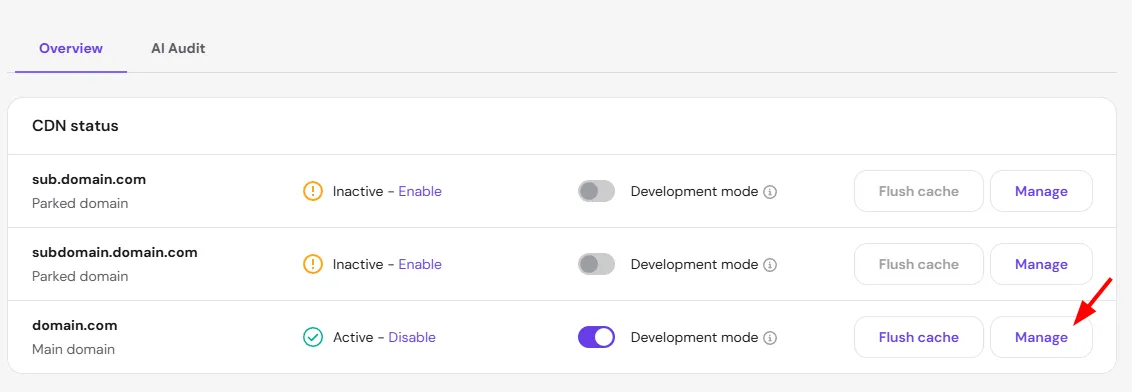
- 在 Traffic blocking(流量拦截)选项卡中,检查 IP 和国家/地区拦截规则。删除覆盖你的访问者或服务的规则。
- 在 Security(安全)选项卡中,如果合法访问者被拦截,可尝试降低安全级别。
如果表单、登录或 API 请求返回 403,请参考 Hostinger CDN:如何修复被误拦截的合法请求指南。
Hostinger CDN 下的 408 和 504 超时错误
504 错误表示你的网站未及时响应,CDN 放弃了等待。常见原因包括数据库查询缓慢、插件资源占用过高,或主机方案中的 PHP 工作进程(PHP worker)已耗尽。408 错误则不同:访问者的连接速度过慢,无法传输完整的请求,通常表明访问者一侧存在网络问题。对于 504 错误:
- 在 Hostinger 控制面板 → 网站 → 控制面板 → 性能 中检查主机的资源使用情况。
- 暂时停用最近添加的 WordPress 插件或资源占用高的页面构建器。
- 每次更改后重新加载页面测试。
Hostinger CDN 下的 500 Internal Server Error 错误
500 错误通常来自网站应用程序,Hostinger CDN 只是将该错误转发给访问者。请检查网站错误日志以及最近的代码或插件改动。由应用程序引起的 500 错误在禁用 CDN 后同样会出现,这一点可通过下方的隔离步骤确认。
Hostinger CDN 下的 502 和 503 错误
502 和 503 错误表示你的网站暂时无法访问或过载。这些错误通常会在几分钟内自行消失。如果 502 或 503 错误持续存在,请继续执行下方的隔离步骤。
使用开发模式隔离原因
开发模式会让 Hostinger CDN 直接从你的网站获取每个请求,跳过缓存:
- 前往 Hostinger 控制面板 → 网站 → 控制面板 → 性能 → CDN。
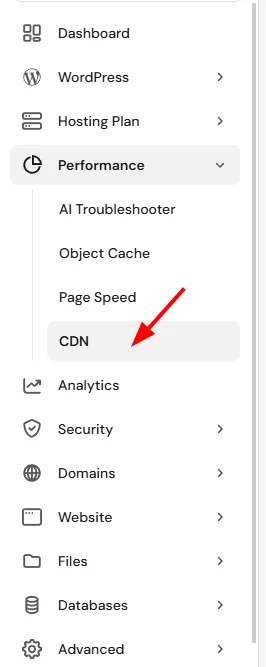
- 启用 Development mode(开发模式)。
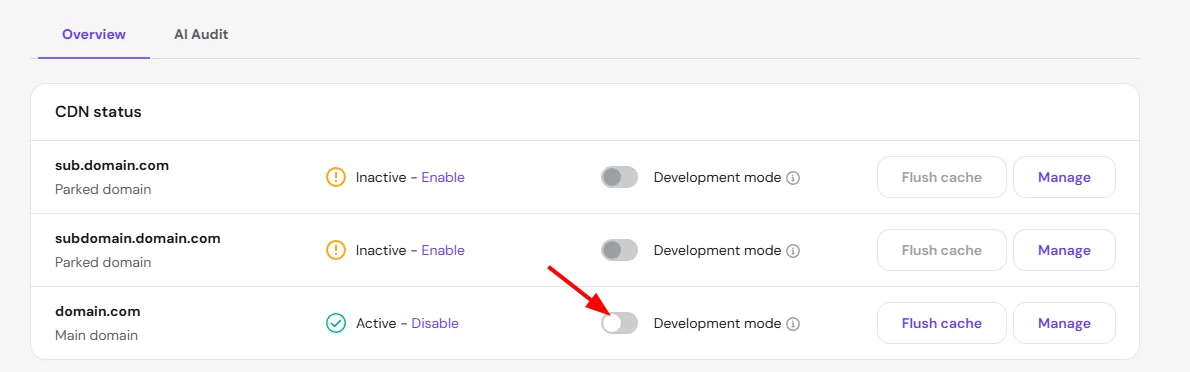
- 在无痕浏览器窗口中重新加载出错的页面。
如果错误消失了,请清空 CDN 缓存:在 CDN 部分点击 Flush cache(清空缓存),然后禁用 Development mode。
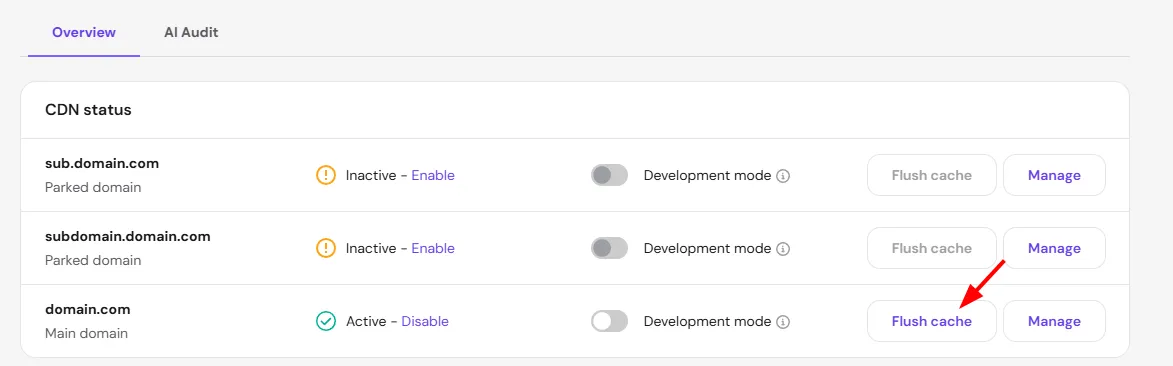
如果在 Development mode 下错误仍然存在,请清除其余缓存层——Cache Manager 中的 LiteSpeed 服务器缓存以及任何 WordPress 缓存插件——然后再断定是网站应用程序的问题。开发模式仅影响 Hostinger CDN 的缓存。
暂时禁用 Hostinger CDN 以确认错误来源
完全禁用 CDN 可将其排除在外:
- 前往 Hostinger 控制面板 → 网站 → 控制面板 → 性能 → CDN.
- 点击 Disable(禁用)。
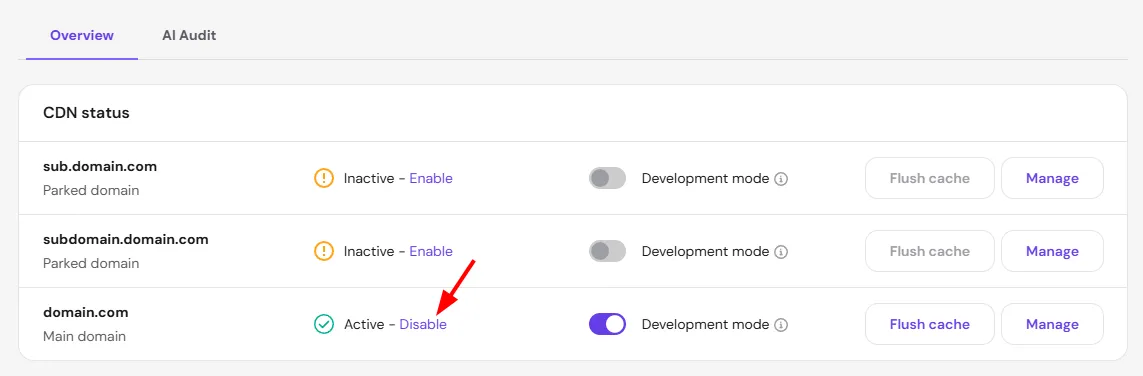
- 等待几分钟让 DNS 更改生效,然后再次测试该页面。
如果在禁用 Hostinger CDN 的情况下错误仍然出现,则原因在于网站或主机环境。如果错误仅在启用 CDN 时出现,请重新启用它,并联系 Hostinger 支持团队,提供 URL、错误发生的时间以及出错响应中的 `x-hcdn-request-id` 值。
修复 Hostinger CDN 的重定向循环
使用 Hostinger CDN 时出现的 ERR_TOO_MANY_REDIRECTS 错误有两个常见原因。
- 第一,同时启用了其他代理服务(如 Cloudflare)——一个网站应只启用一个 CDN,因此请禁用其中一个。
- 第二,
.htaccess文件或 WordPress 设置中的手动重定向与 HTTPS 重定向发生冲突。请逐一检查重定向规则,删除冲突的规则。
同时请确认你的 DNS 设置:域名 domain.tld 必须使用 Hostinger 域名服务器,并且在启用 CDN 时不要手动更改 A 记录。更改 A、AAAA 或 www CNAME 记录需要先禁用 CDN。
完成这些步骤后,错误的根源已定位并得到解决,或者你已获得能让 Hostinger 支持团队快速排查的确切请求 ID。只要根本问题得到修复,你的访问者就能通过 Hostinger CDN 正常访问网站。