
Hostinger CyberPanel 日志文件查看教程
要在 Hostinger VPS 上查看 CyberPanel 日志文件,请登录 CyberPanel,打开设置下的日志部分,选择日志类型并打开文件。日志文件可帮助你排查网站问题、监控服务器性能并发现可疑流量。
访问 CyberPanel
首先,登录你的 CyberPanel 控制面板。在 Web 浏览器中打开以下地址即可访问 CyberPanel:
https://vps_ip:8090将 vps_ip 替换为你服务器的 IP 地址。
接下来,输入用户名 admin 和密码登录。如有需要,你可以在 Hostinger 控制面板中重置密码。
查找日志文件
登录后,你可以按照以下步骤查找日志文件:
-
在主控制面板中,找到设置页面下的日志部分
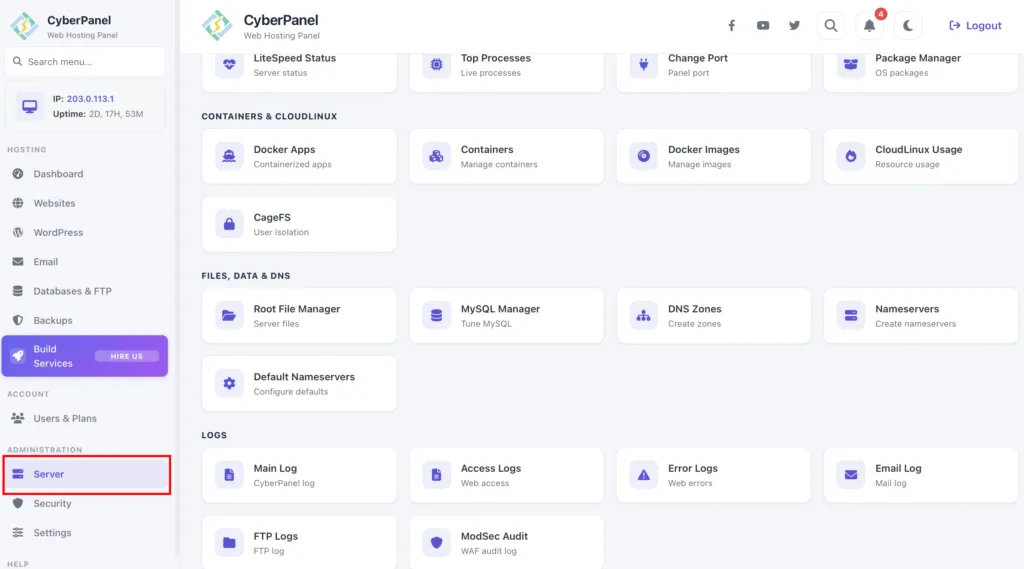
-
选择日志类型 – CyberPanel 保存多种类型的日志,包括错误日志、访问日志和邮件日志。请选择你想查看的日志类型。例如,要排查网站问题,你可以查看错误日志。
查看日志
选择日志类型后,你会看到一个日志文件列表。这些文件通常以对应的域名或服务命名。例如,与网站 domain.tld 相关的错误日志可能显示为 domain.tld_error.log。
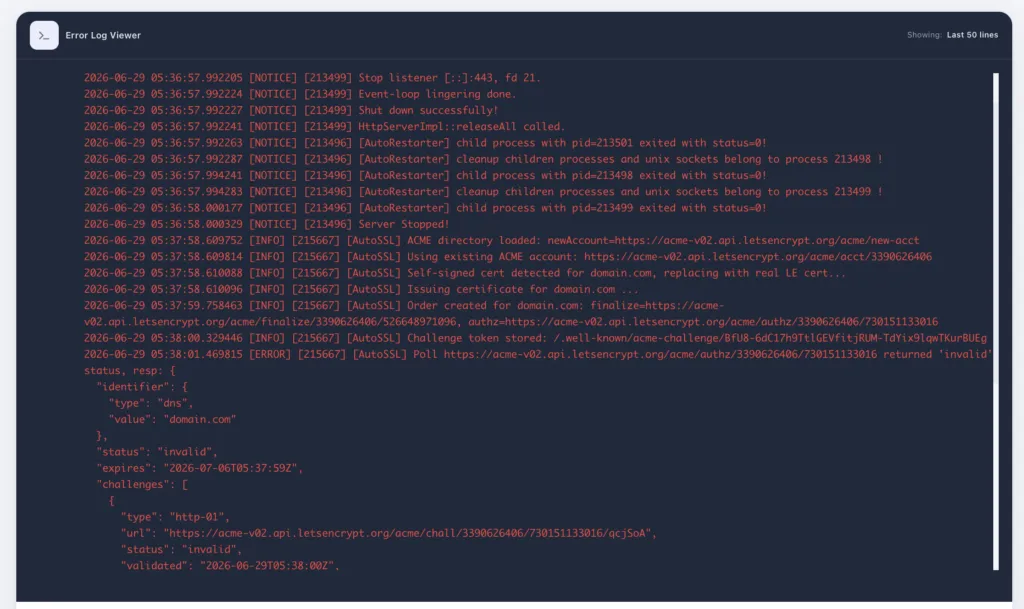
点击日志文件即可在新窗口或标签页中打开并浏览其内容,效果如下所示:
理解日志内容
日志文件中包含的条目可以帮助你了解服务器上发生的情况:
- 时间戳 – 错误被记录的日期和时间
- 日志级别 – 通常为信息、错误或警告
- 进程 ID(PID) – 分配给特定运行中进程的唯一数字标识符
- 模块和组件 – 与事件相关的模块和组件(如适用)
- 描述 – 事件消息
- IP 地址和 URL – 如果事件与某个 IP 或 URL 相关,将在描述中注明
利用日志排查问题
你可以利用日志中的信息来诊断问题,例如查找与你遇到问题的时间相对应的错误消息或异常条目。
- 识别规律 – 反复出现的错误可能表明存在持续性问题
- 识别流量来源 – 检查流量是否为已知且合法的,或者是否需要采取防护措施
- 关联事件与错误 – 将服务器事件与日志条目关联起来以找出原因
- 寻求帮助 – 在官方文档或互联网论坛中搜索错误消息。你也可以使用我们的 VPS AI 助手 进行进一步排查
在 CyberPanel 中查看日志文件是一个简单的过程,可以帮助你维护网站的健康状态和性能。定期监控这些日志是确保网站最佳性能和稳定在线的推荐做法。
有关在 CyberPanel 中管理网站文件的其他详细信息,请参阅如何使用文件管理器将文件上传到 CyberPanel。