
Hostinger DNS 记录管理教程:域名解析设置详解
管理 DNS 记录现在比以往任何时候都更加便捷。DNS 功能已直接添加到 Hostinger 控制面板的 Domains(域名)侧边栏中,只需点击几下即可进入 DNS 设置。
管理 DNS 记录的步骤:
- 进入 Hostinger 控制面板
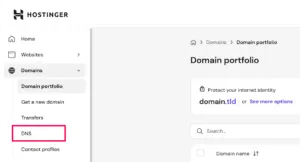
- 在左侧边栏中,选择 Domains(域名) 并点击 DNS。
3. 选择你要管理的域名。
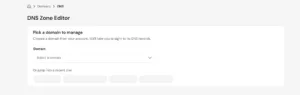
4. 你将直接进入 DNS 记录页面,在这里可以添加、编辑或删除记录。
注意: 在其他地方注册但指向 Hostinger 域名服务器的域名,也会显示在此处的“外部域名”下。
对于通过域名服务器指向其他地方的域名,请使用相应平台提供的 DNS 管理工具。
进入域名管理页面后,你可以轻松管理 DNS / Nameservers(域名服务器):
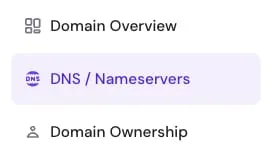
在 DNS / Nameservers 区域的顶部有四个主要标签页:DNS records(DNS 记录)、Child nameservers(子域名服务器)、**DNSSEC**和 DNS history(DNS 历史记录):

子域名服务器和 DNSSEC 设置的可用性可能因域名后缀(TLD)而异

管理 DNS 记录
DNS 编辑器的主要功能
为了让域名管理更加轻松,DNS 区域编辑器包含多项智能工具:
- 批量创建:你现在可以一次性添加多条 DNS 记录,而无需逐条创建。
- 内置说明:DNS 记录类型在下拉选择框中直接附带说明,帮助用户在添加之前快速了解每种记录的用途。
- 实时引导:我们在整个 DNS 管理流程中添加了上下文提示,包括输入框内的占位符示例和辅助文本,确切说明每个字段需要填写的内容。
**DNS records(DNS 记录)**标签页用于 DNS 区域管理,你可以在这里添加、编辑和删除记录:
添加记录
要创建新记录,请根据记录类型输入类型、名称、内容、TTL 以及所需的其他附加信息的值。完成后,点击 Add Record(添加记录):
以下是各记录类型的详细指南:
Hostinger 域名不允许为子域名设置自定义域名服务器(NS 记录)——仅适用于主域名。如果你想将子域名指向其他位置,请改用 A、CNAME 或 TXT 记录。
编辑或删除记录
你可以在 Manage DNS Records(管理 DNS 记录) 区域下方查看域名的完整 DNS 记录列表。使用搜索栏可以查找特定记录。
每条记录都提供删除或编辑选项。
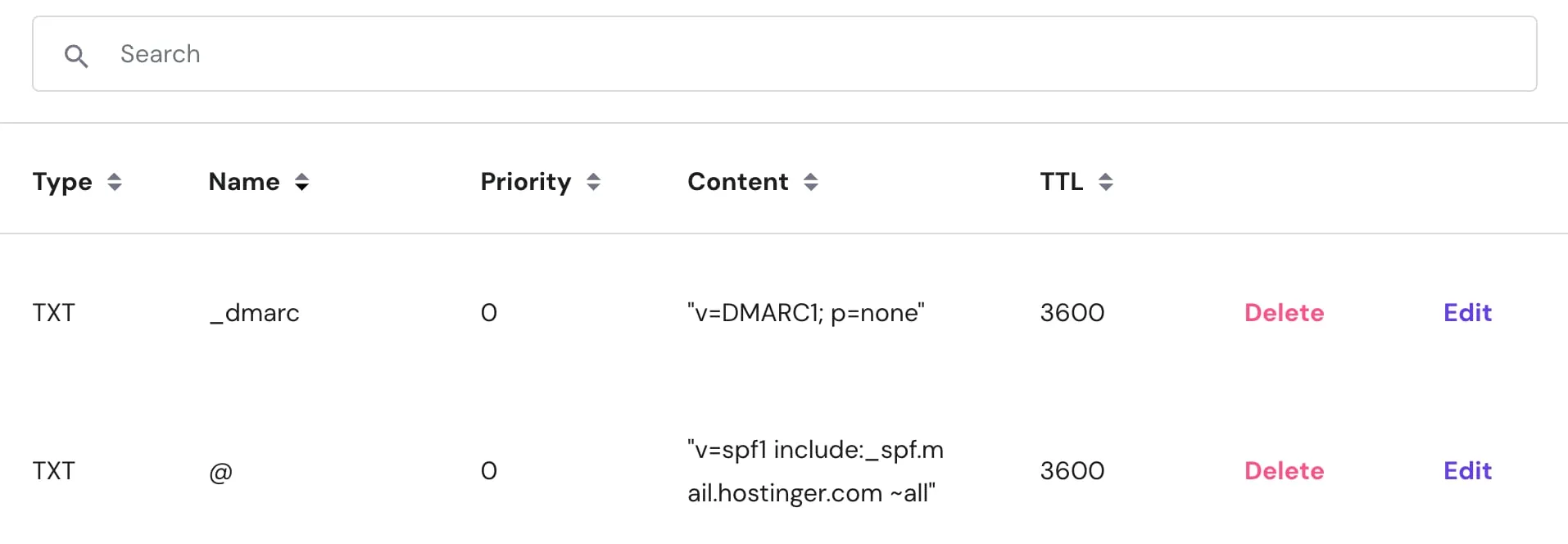
- 删除: 点击记录旁边的垃圾桶图标。此时会弹出确认提示——点击 **Delete(删除)**进行确认。此步骤有助于防止误删记录。
- 编辑: 输入新的类型、名称、目标和 TTL 值,然后点击 Update(更新)。
更改 DNS 记录后,请等待最多 24 小时让其传播生效。即使你的域名的域名服务器指向外部服务商,你依然可以在 Hostinger 控制面板中管理 DNS 记录。一旦你把域名服务器切回 Hostinger,这些更改便会立即生效。
恢复记录
要将 DNS 区域恢复到之前的版本,请选择 **DNS history(DNS 历史记录)**标签页,并在你想回滚 DNS 更改的日期旁边点击 Restore(恢复):
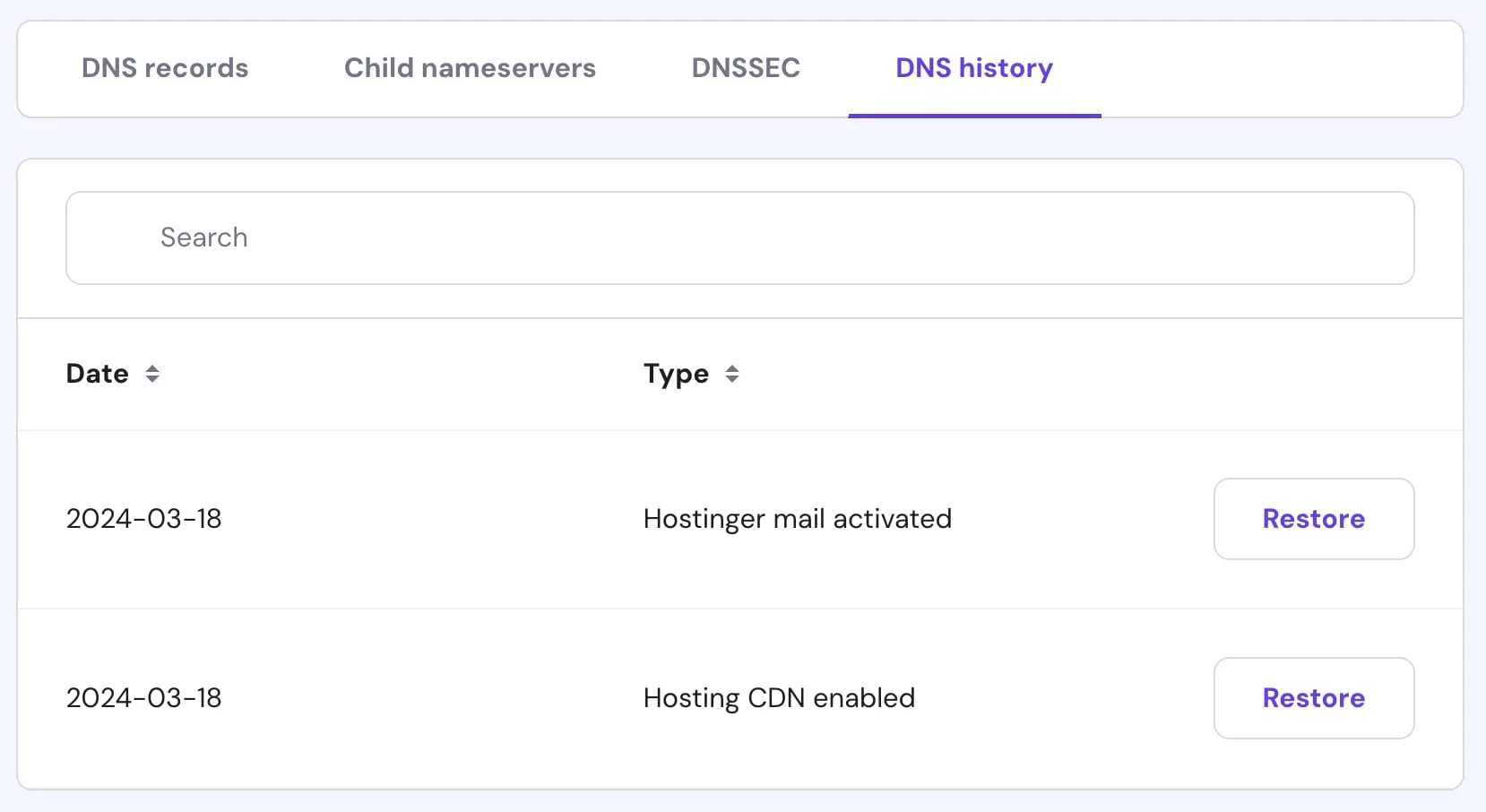
查看 DNS 快照,确认这些确实是你要用来完全替换当前值的记录。
然后,向下滚动并勾选复选框,以确认你知悉:恢复 DNS 可能会影响当前网站,且更改需要一些时间才能生效。
一切确认无误后,点击 Restore DNS zone(恢复 DNS 区域)。一旦传播完成,你的 DNS 记录即恢复完毕。
批量删除
一次性删除多条记录。
要一次性删除多条记录:
- 勾选要删除的记录旁边的复选框。
- 点击表格顶部出现的 **Delete selected(删除所选)**按钮。
- 在提示框中确认删除。
导入和导出 DNS 记录
Hostinger 控制面板还支持使用标准 BIND 区域文件批量导入和导出 DNS 记录。
如何导出 DNS 记录
- 进入 Hostinger 控制面板 → Domains。
- 点击域名旁边的 Manage(管理)。
- 从左侧边栏打开 DNS / Nameservers。
- 点击 **Export(导出)**选项。
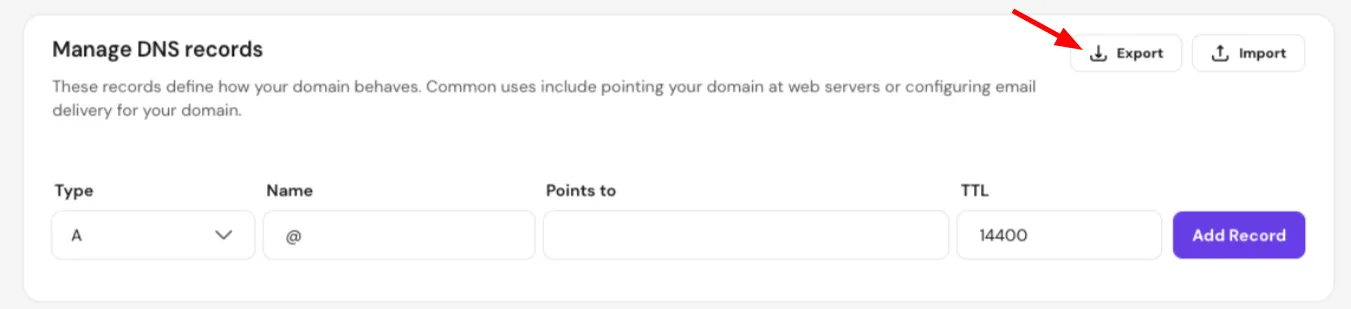
- 一个 BIND 区域文件格式(RFC 1035)的
.txt文件将下载到你的设备。
这在批量更改之前为 DNS 区域创建可移植备份非常有用。
如何导入 DNS 记录
- 进入 Hostinger 控制面板 → Domains。
- 点击域名旁边的 Manage(管理)。
- 从左侧边栏打开 DNS / Nameservers。
- 点击 **Import(导入)**选项
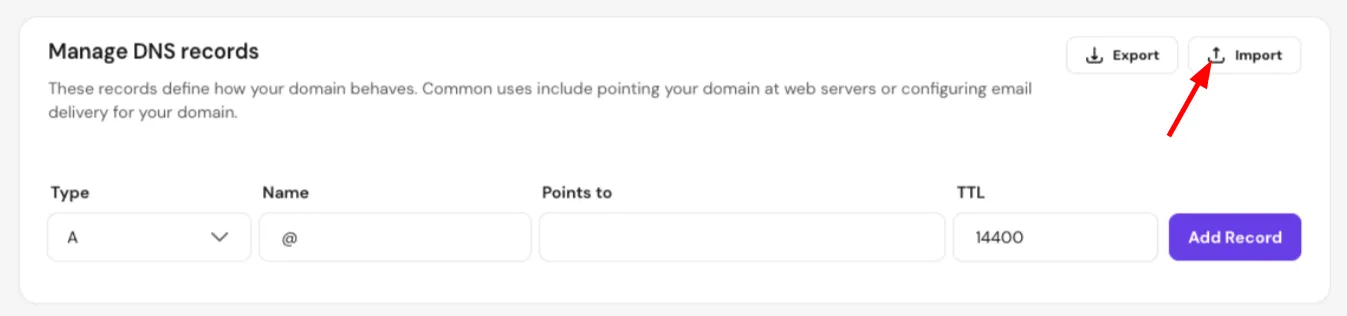
- 上传你的 BIND 区域文件(
.txt,RFC 1035 格式)。
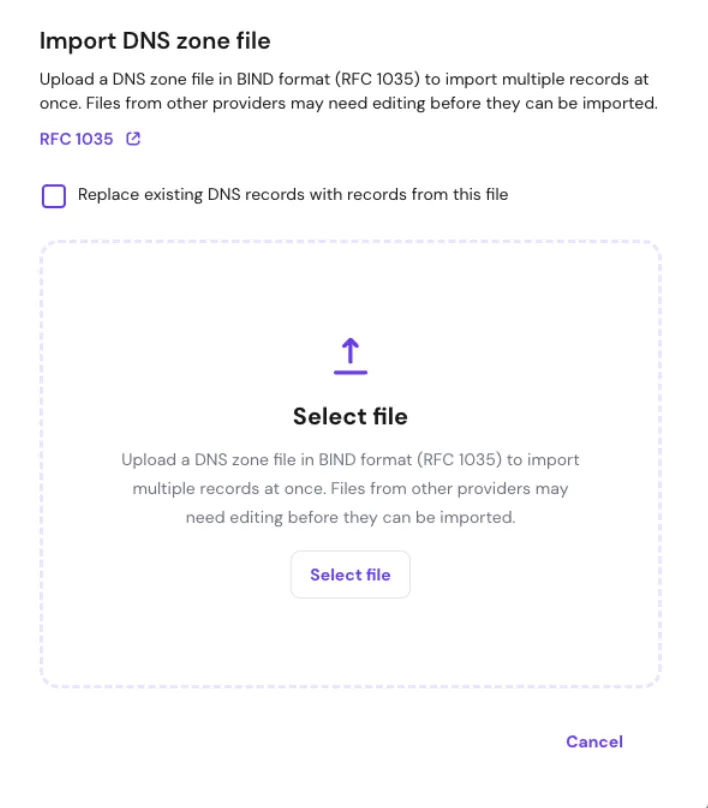
- 选择导入模式:
- Append(追加)——导入的记录将与现有记录并存
- Replace(替换)——删除所有现有 DNS 记录,并替换为导入的记录
- 确认导入。
选择 Replace 将永久删除所有当前的 DNS 记录,包括网站和邮件相关的记录。仅在你确定要完全覆盖 DNS 区域时才使用 Replace。如有疑虑,请使用 Append。
子域名
你现在可以直接在主域名的 DNS / Nameservers 页面查看和管理子域名。该页面会显示专门的“子域名”区域,列出与该域名关联的所有子域名。
DNS 视图会根据每个子域名的设置方式进行自适应显示:
• 作为独立网站添加的子域名——这些子域名拥有自己独立的 DNS 管理区域,与主域名的 DNS 记录分开。
• 常规子域名或通过域名 DNS 创建的子域名——这些在主域名的 DNS 记录下管理。
如果你的主域名已连接主机方案,“子域名”区域顶部还会显示 **Create subdomain(创建子域名)**按钮,方便你快速创建新的子域名。