
Hostinger Agency 主机克隆 WordPress 网站教程
Hostinger Agency 主机 让你只需点击几下,即可将 WordPress 网站从 Web 或 Cloud 方案克隆到你的 Agency 主机方案,或在 Agency 主机方案内的网站之间进行克隆——无需手动迁移。
如何将 WordPress 或 Builder 网站克隆到 Agency 主机方案
将你的 WordPress 或 Builder 网站迁移到 Agency 主机方案是完全自动化的,只需点击几下即可完成。请按照以下步骤操作:
步骤 1 – 访问克隆功能
进入你的 Agency 主机方案控制面板,点击 Import Website(导入网站)按钮,然后在可用选项中选择 Clone Website(克隆网站)。
步骤 2 – 选择要克隆的网站
在下拉菜单中,选择你想要复制的网站。克隆功能支持同时克隆多个网站,在你迁移多个站点时节省时间。
Hostinger 网站克隆选择界面,其中两个临时域名已被勾选
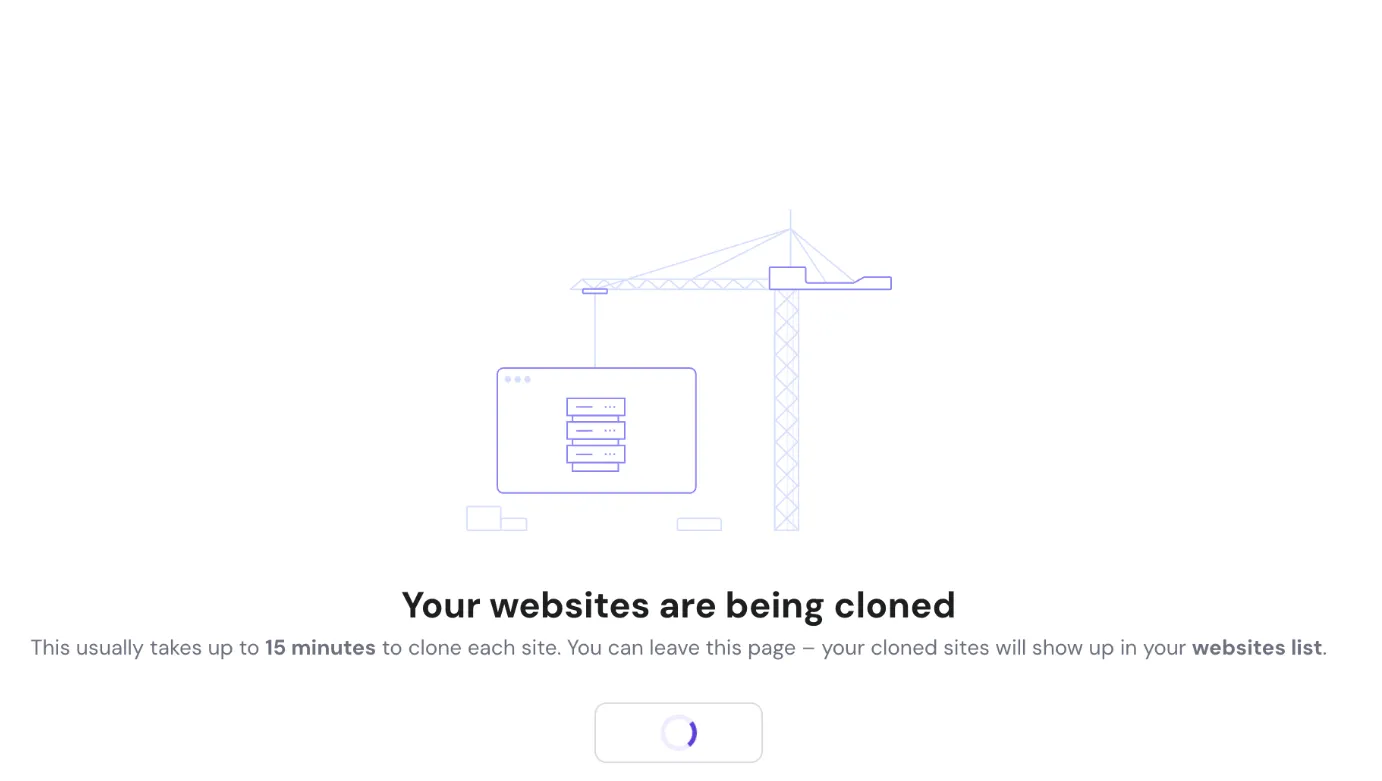
步骤 3 – 等待完成
每个网站的克隆过程通常最多需要 15 分钟。在此期间,你可以放心关闭或离开该页面。完成后,克隆的网站将自动出现在你的网站列表中。
克隆完成后:后续步骤
克隆的网站最初会被分配临时域名。在正式上线之前:
重要注意事项
备份你的目标域名 如果你的目标域名已经包含内容,我们强烈建议在克隆前创建备份(了解如何操作),因为现有内容将在迁移过程中被覆盖。
子域名保留 目标域名上配置的任何子域名都将保持不变,不会受到克隆过程的影响。
迁移时间 虽然大多数迁移可在 15 分钟内完成,但数据库或媒体库较大的网站可能需要更长时间。
常见问题
我可以从其他 Hostinger 账户克隆网站吗? 不可以,你只能在同一个 Hostinger 账户内克隆 WordPress 或 Hostinger AI Builder 网站。对于其他 Hostinger 账户下的主机方案,你需要执行手动迁移。
一次最多可以克隆多少个网站? Agency 主机方案允许你同时克隆多个 WordPress 和 Builder 网站,让批量迁移更加高效。
克隆后我的原网站会怎样? 你的原网站将保留在源主机方案中,保持不变。在确认克隆版本正常运行后,你需要手动从旧方案中移除该域名。
克隆期间我的网站会下线吗? 不会,你的原网站在整个克隆过程中都会保持在线。克隆是在临时域名上创建的,从而确保零停机时间。