
Hostinger 域名解析设置教程:将域名指向 Hostinger 主机的方法
无论域名在哪里注册,你都可以将其关联到 Hostinger 的主机方案。这可以通过修改域名的 DNS 设置来实现。首先进行初步检查,然后按照以下步骤操作:
步骤 1 – 指向域名之前需要确认的事项
在指向域名之前,请确保:
-
你对要连接到 Hostinger 网站的域名拥有完全的所有权和控制权。
-
域名处于活跃状态——未过期,也未被注册局暂停。
-
你有权访问域名设置以编辑 DNS 记录:
-
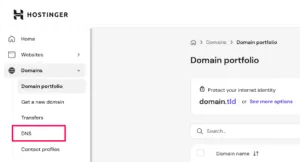
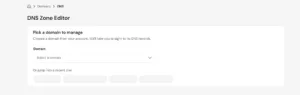
如果域名是在 Hostinger 注册的,可以在 Hostinger 控制面板中找到 DNS 区域:前往 Hostinger 控制面板 → 点击左侧边栏中的 DNS。选择你的域名即可访问 DNS 记录、名称服务器等。
-
对于在其他地方注册的域名,请使用域名提供商平台上的 DNS 管理工具。
-
-
DNSSEC 已禁用——你可以使用 DNSSEC Checker 工具进行验证。
-
确认你要将域名指向 Hostinger 的哪个位置。我们为 AI Builder(手动模式)、AI Builder(智能体模式)、云服务器(VPS) 和 cPanel 提供了专门的指南。对于网站主机方案和云主机方案,请继续下一步。
步骤 2 – 将域名添加到你的主机方案
ℹ️ 如果你的域名已经连接到网站,请跳过此步骤。
前往 Hostinger 控制面板的 网站(Websites) 部分,点击 添加网站(Add website):
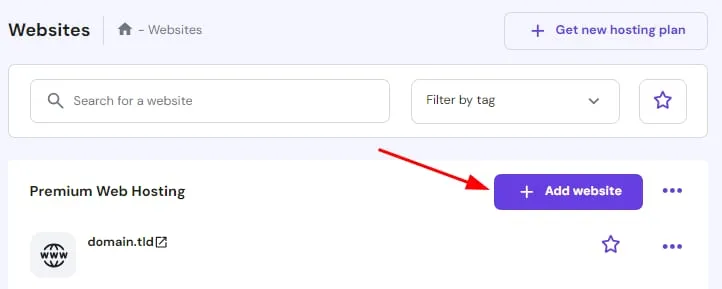
接下来,按照引导流程操作。根据你的选择,你可以在设置过程中输入你的域名,或者先使用临时域名,之后再连接你的域名。有关所有可用选项的更多详情,请参阅此指南:如何添加网站。
如果你要添加的域名是在 Hostinger 注册但属于其他账户,你需要验证所有权。
步骤 3 – 将域名连接到你的主机方案
要获取你的名称服务器值并正确指向域名,请前往 Hostinger 控制面板的 网站(Websites) 部分,在列表中找到你的网站,然后点击临时域名或 域名未连接(Domain not connected) 提示旁边的 查看指南(Check guide):
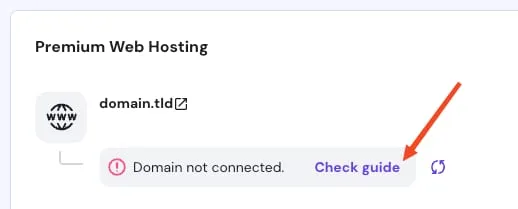
向导会自动检测你当前的 DNS 提供商,并提供其登录页面的直接链接。如有需要,你也可以手动选择你的提供商。
- 如果域名是在你自己的 Hostinger 账户下注册的,则无需手动更改——名称服务器已设置为 Hostinger 的值,你的主机方案的 IP 地址也会被自动检测到。
- 对于在其他提供商处注册的域名,你有两种连接方式 👇
选项 1 – 修改名称服务器
如果你希望在 Hostinger 管理域名的 DNS 区域,并同时使用 Hostinger 的主机服务和邮件服务,这是最佳选择。
前往你的域名提供商的平台,将名称服务器更新为此步骤中显示的值。它们类似于以下格式:
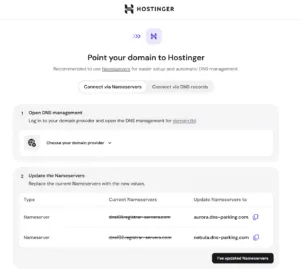
你可以使用复制按钮快速复制每个名称服务器,并将其粘贴到域名提供商的设置中。
此步骤中提供的名称服务器值可能因域名而异。请始终使用你控制面板中显示的确切值。
注意
- 通过名称服务器指向域名会将你的电子邮件记录配置为使用 Hostinger Email。如果你使用其他电子邮件提供商,请务必在 DNS 生效后更新 MX 记录。同时,请根据需要检查并更新 SPF、DKIM 和 DMARC 记录。
- 对于自定义名称服务器,尽管 DNS 可能看起来已经生效,但名称服务器仍需经过验证,更新后可能需要最多 24 小时才能完成此过程。
系统会执行 Live DNS Checkup(实时 DNS 检测)——它会实时监控你的域名,并在检测到更改后立即确认。
选项 2 – 修改 A 记录
如果你希望在别处管理域名的 DNS——例如,你正在使用 Cloudflare,或者你的域名提供商不支持修改名称服务器——你可以使用 A 记录来指向域名。
在显示名称服务器的页面上,点击 通过 DNS 记录连接(Connect via DNS record):
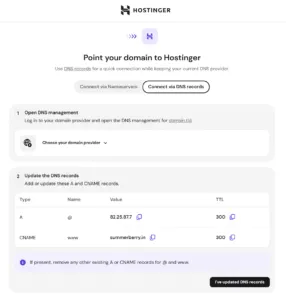
你可以使用复制按钮快速复制正确的 IP 地址,并将其粘贴到域名提供商的设置中。
前往你的域名提供商的平台,按照以下步骤操作:
- 删除 @ 的所有现有 A 和/或 AAAA 记录
- 删除 www 的所有 A 或 CNAME 记录
- 为 @ 和 www 创建新的 A 记录,指向此步骤中显示的 IP。
系统会执行 Live DNS Checkup(实时 DNS 检测)——它会实时监控你的域名,并在检测到更改后立即确认。
注意
- 如果你使用此方法,现有的电子邮件记录将保持不变。如果你想使用 Hostinger Email,请手动设置所需的 DNS 记录。
步骤 4 – 确认更改
电子邮件通知 (可选)
在此阶段,你可以勾选复选框启用电子邮件通知,以便在域名开始指向 Hostinger 时收到提醒。
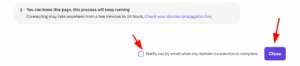
使用任一方法更新 DNS 设置后,你可以点击 关闭(Close) 返回 Hostinger 控制面板。
在流程结束时,系统会提供 DNS 传播检查工具的直接链接,方便你监控名称服务器的传播进度。
接下来,DNS 传播最多可能需要 24 小时。在此期间,你的网站可能会暂时无法访问;在大多数情况下,更改会在几小时内生效。与此同时,你可以继续使用临时域名访问你的网站。
你还可以观看以下视频教程: