
JivoChat WhatsApp API 模板消息添加与使用教程
在下面的教程中,我们将向你展示两种创建和添加消息模板的方法,以便在通过 API 连接 WhatsApp 时在 JivoChat 中使用它们:
⚠ 请注意:发送任何模板消息均会被 Meta 收费,因此你需要在账户中绑定付款方式
注意: WhatsApp 消息模板是企业向已同意接收通知的用户发送通知或客服消息的特定消息格式。消息内容可以包括预约提醒、物流信息、故障排除或付款更新。请记住,在 WhatsApp 提供的 24 小时主动联系窗口之后,这些消息是与客户沟通所必需的。
如何在 JivoChat 中创建模板消息
登录你的 JivoChat 应用 -> 点击“管理”->“渠道”-> 找到你的 WhatsApp 渠道并点击“设置”(蓝色)
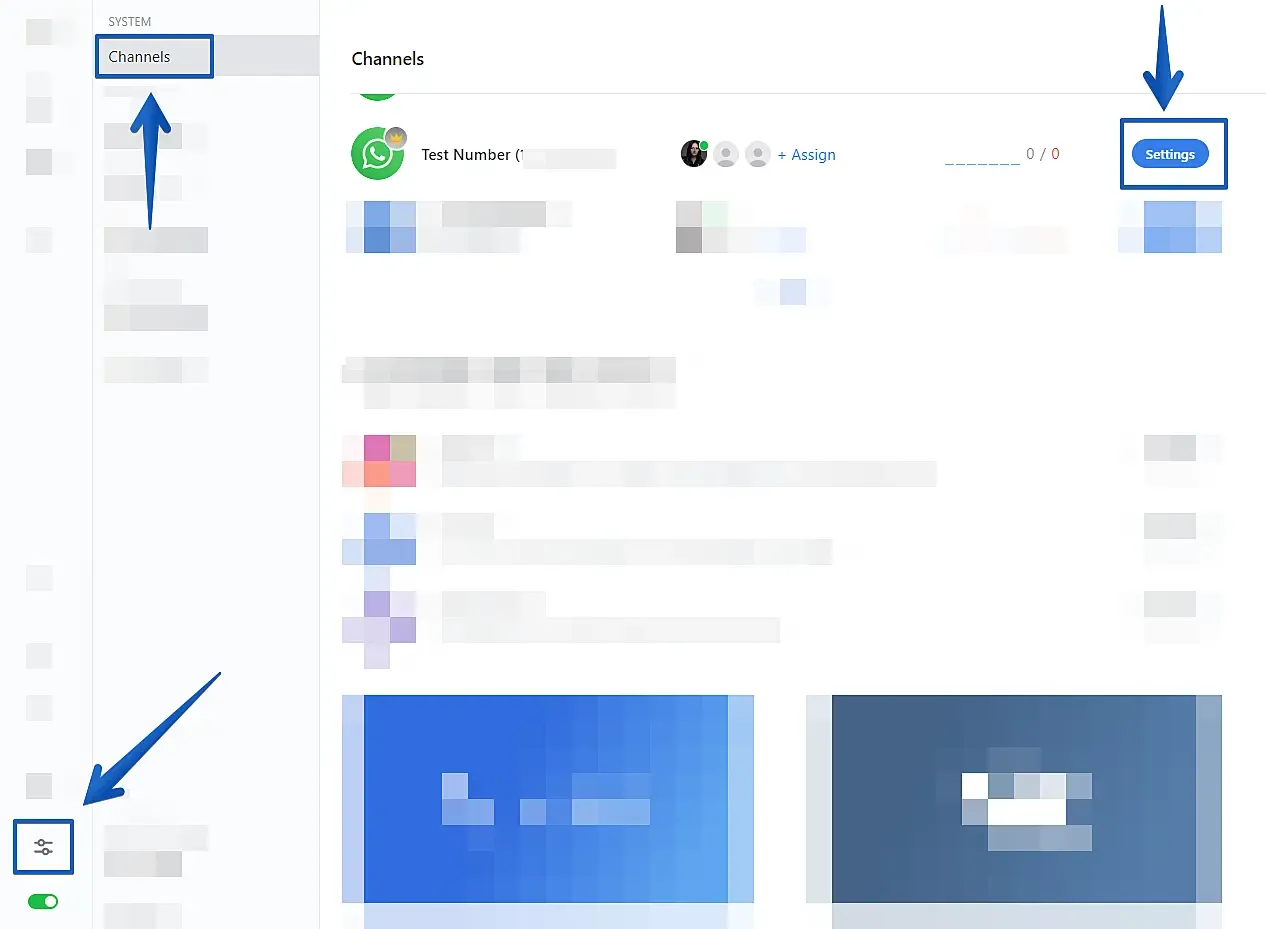
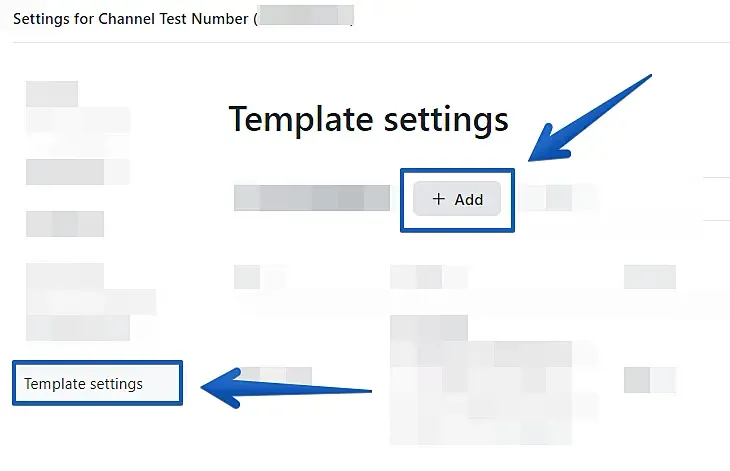
然后点击“模板设置”->“+ 添加”
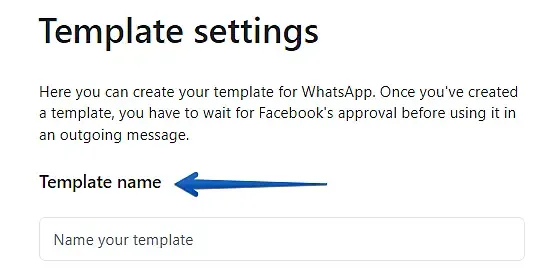
在“模板名称”下,输入你要为该消息指定的名称。
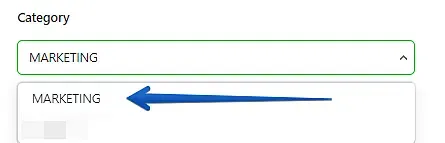
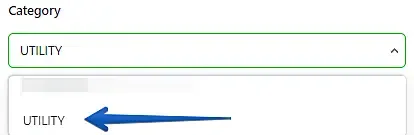
在“类别”下,你可以在两个类别之间选择:
-
营销(Marketing): 此类模板可以包含促销或优惠信息、欢迎和告别消息、更新、邀请或推荐,或者请求回复或完成新的交易。
请点击此处查看 Meta 的定义和示例
-
实用(Utility): 实用类模板与特定的、事先授权的交易相关,且必须用于确认、暂停或更改某项交易或订阅。
请点击此处查看 Meta 的定义和示例
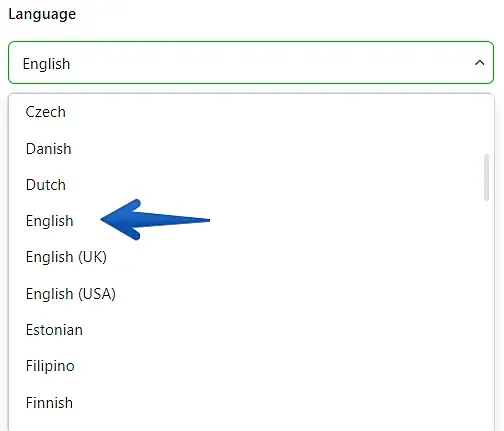
在“语言”下,为你的模板消息选择语言
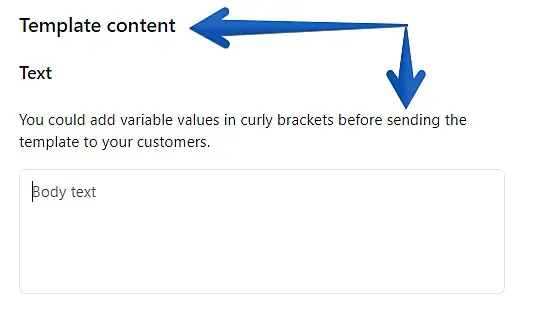
在“模板内容”的“文本”部分,你需要根据上文选择的模板类别撰写消息内容。请记住,Meta 会评估你输入的文本是否符合所选类别。
在“附加组件”选项中,有两个可选项,可以启用也可以不启用。
第一个是“页眉(Header)”,你可以在其中输入标识名称或符合你服务策略的名称
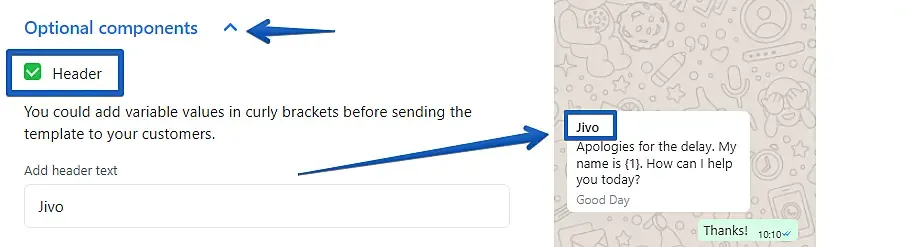
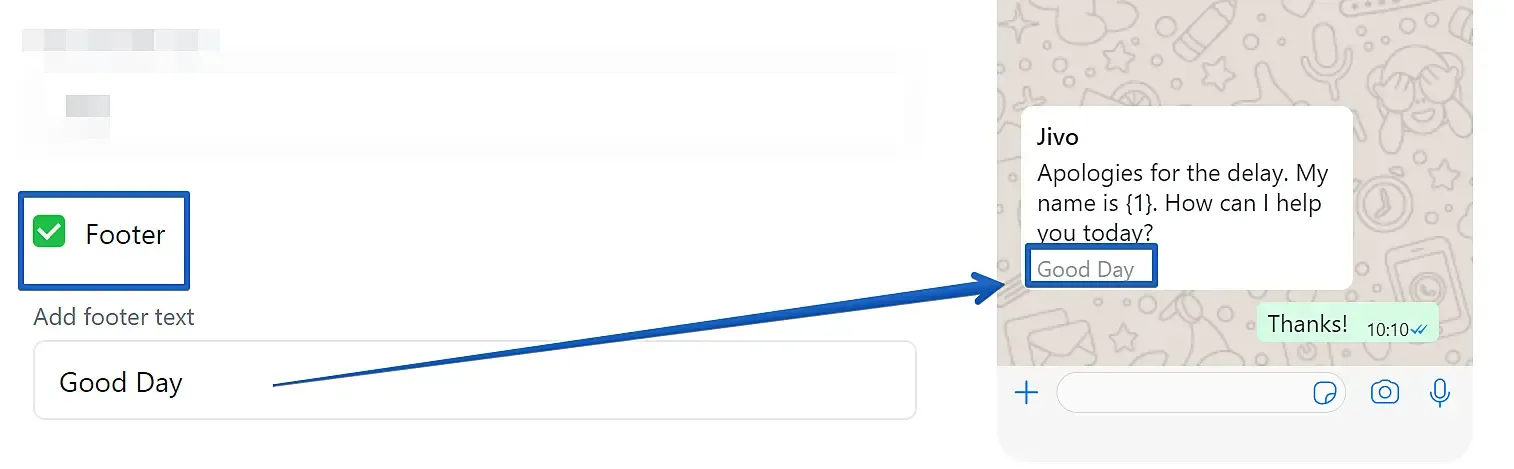
第二个是页脚,你需要在其中插入一个名称,它会显示在模板消息的末尾,如下图所示:
完成创建模板消息的整个流程后,点击“提交模板”
如果你选择的是推荐类别,模板状态将被设置为待审核。模板将进入审核流程。
- 如果类别通过审核,模板状态将被设置为有效 – 待质量评估。
- 如果未通过审核,状态将变为已拒绝,你需要按照相应类别的要求进行修改。
如何在 Meta 中创建模板消息
首先,你需要登录 Meta 商业账户的 WhatsApp 部分。为方便起见,你可以通过这个**直接链接**进入
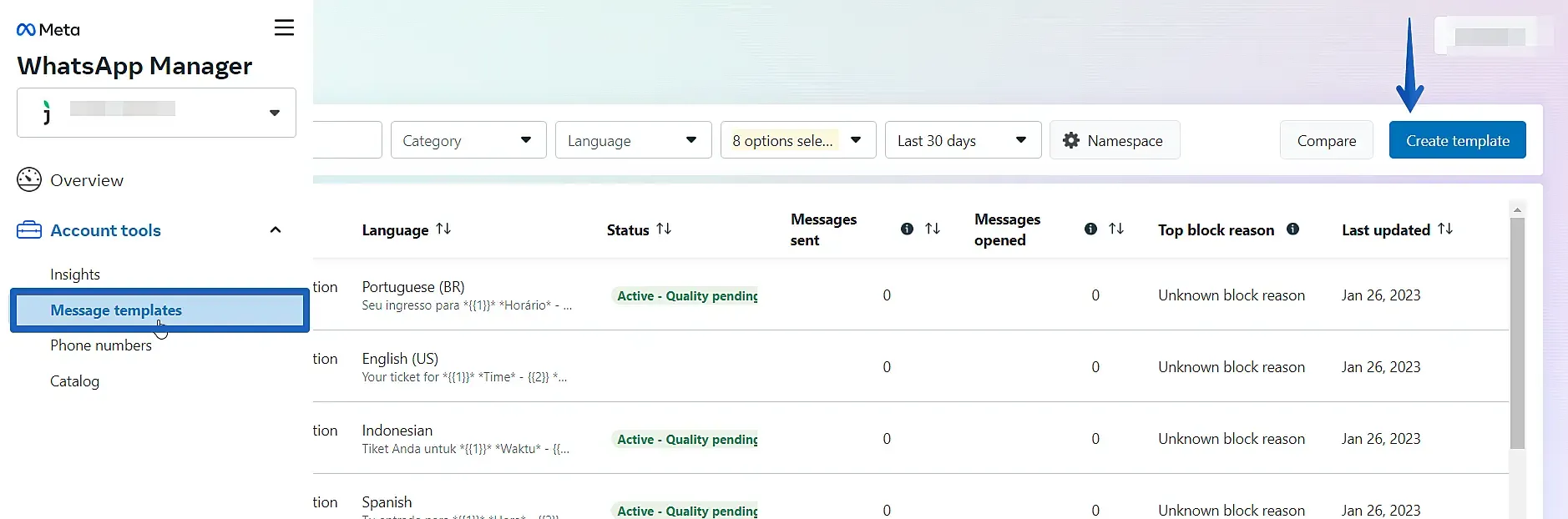
或者前往 WhatsApp Manager -> 账户工具 -> 模板消息,然后点击“创建模板”:
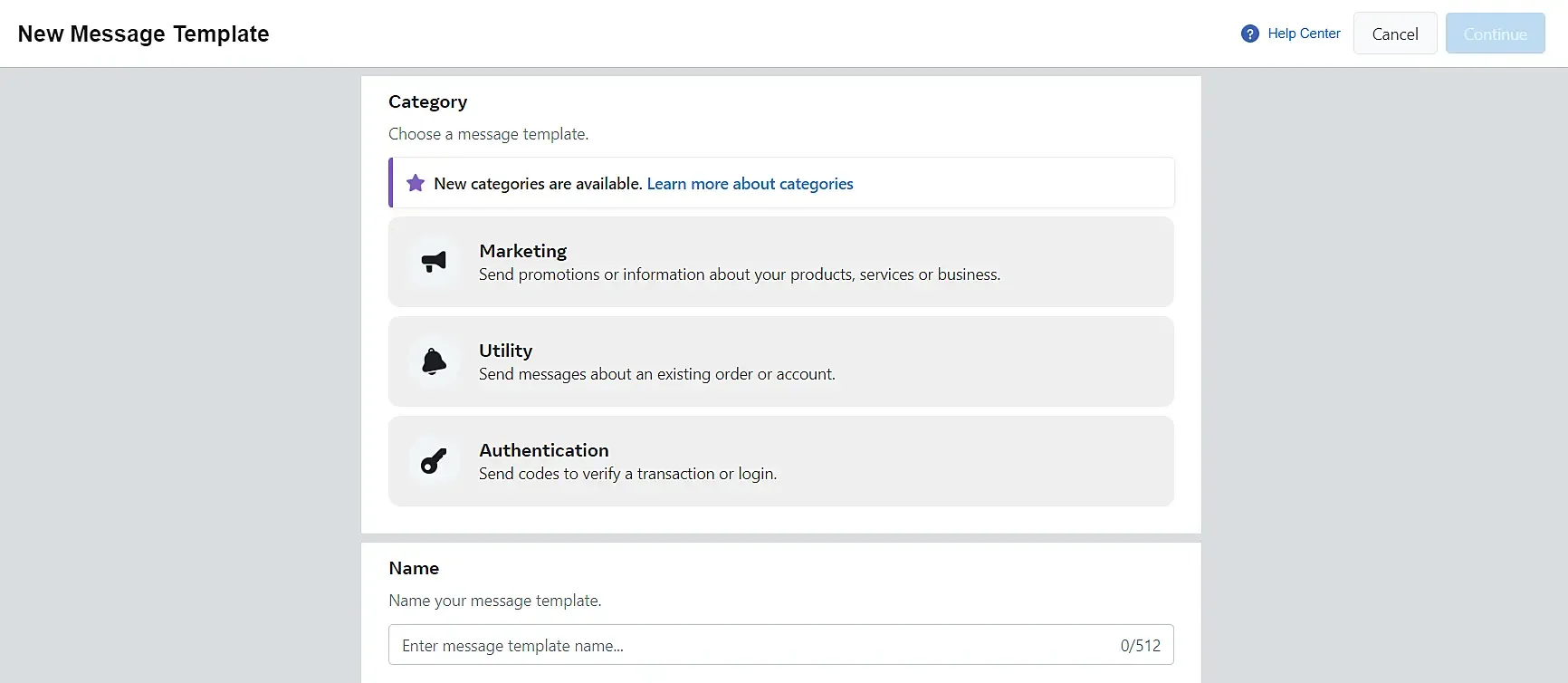
在下一个菜单中,你需要为消息选择一个类别。你可以选择类别、语言和标题。如果你的语言没有显示,只需手动搜索即可。
接下来,你只需添加想要的文本或附件。选择格式、添加按钮或任何你想要的内容,你将在右侧看到预览效果:
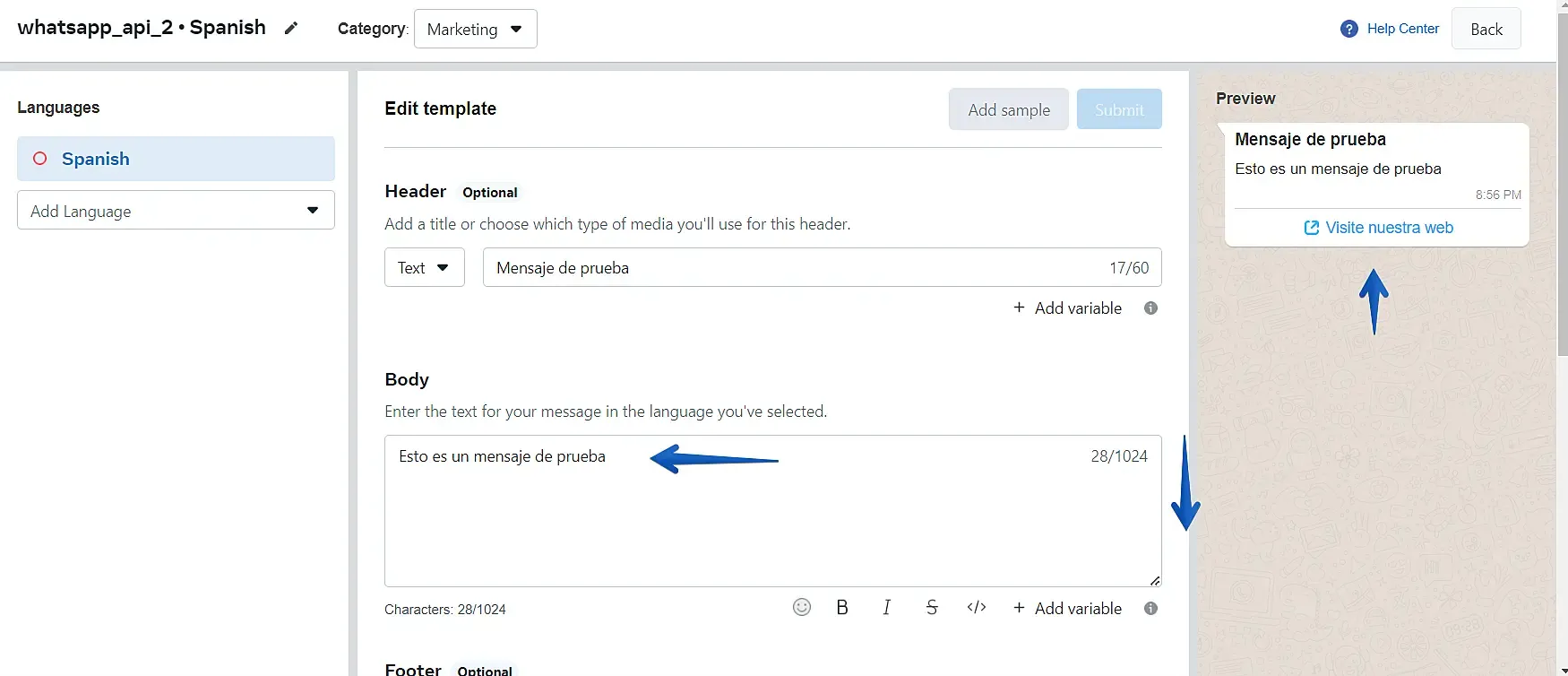
添加完成后,你会看到它显示在主列表中,你需要等待 Meta 审核,审核通过后会显示绿色图标。如果未通过审核,你应检查格式并重新提交。

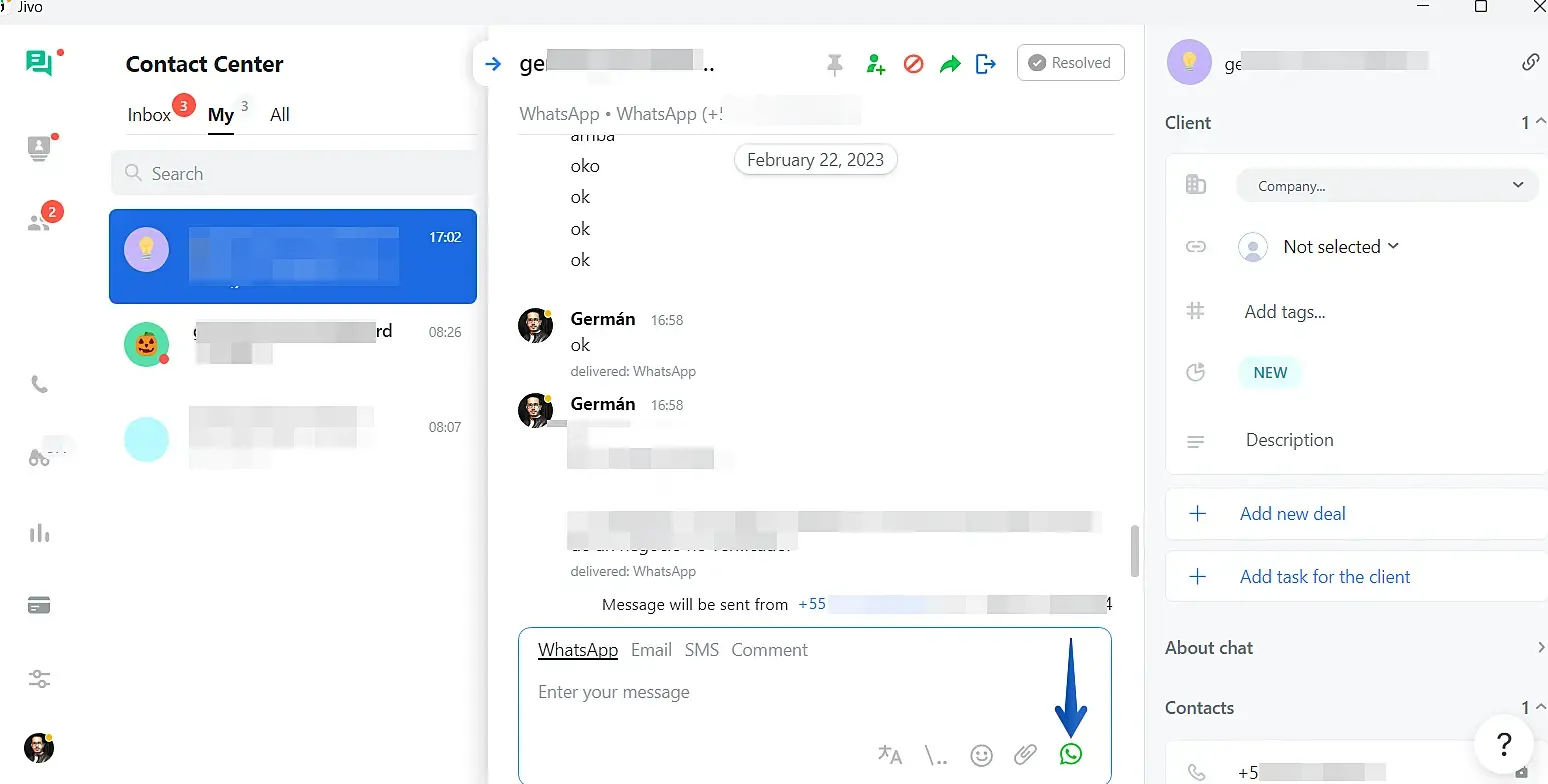
一旦模板在你的 Meta 账户中通过审核,它们就会自动显示在 JivoChat 的菜单中,供你在对话中发送。 在对话过程中,在桌面应用中点击位于聊天窗口右下角的 WhatsApp 图标:
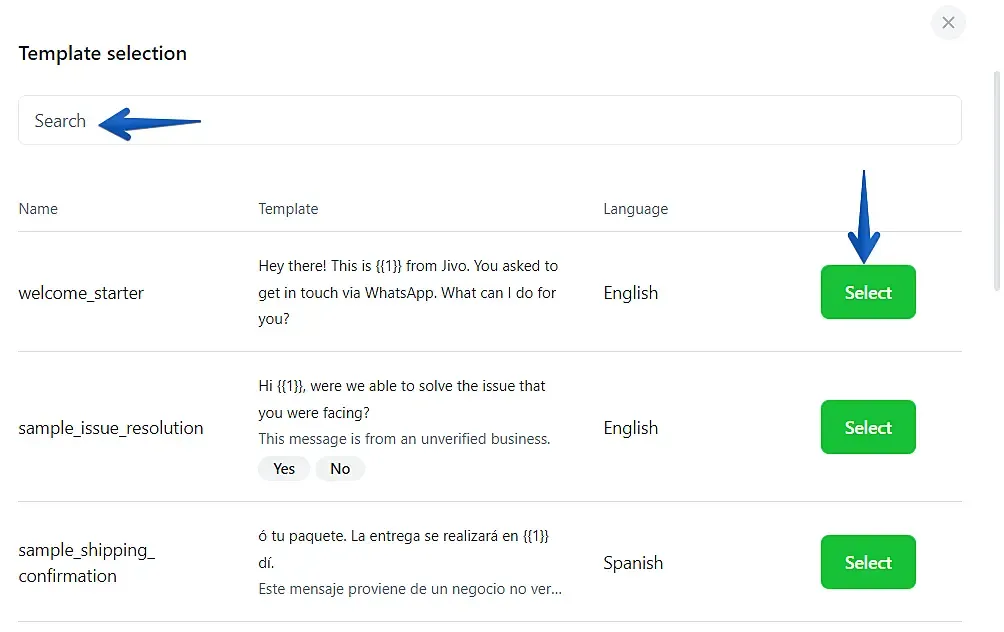
现在你将看到所有已通过审核的消息列表,你可以手动搜索,或者直接点击绿色按钮选择一条:
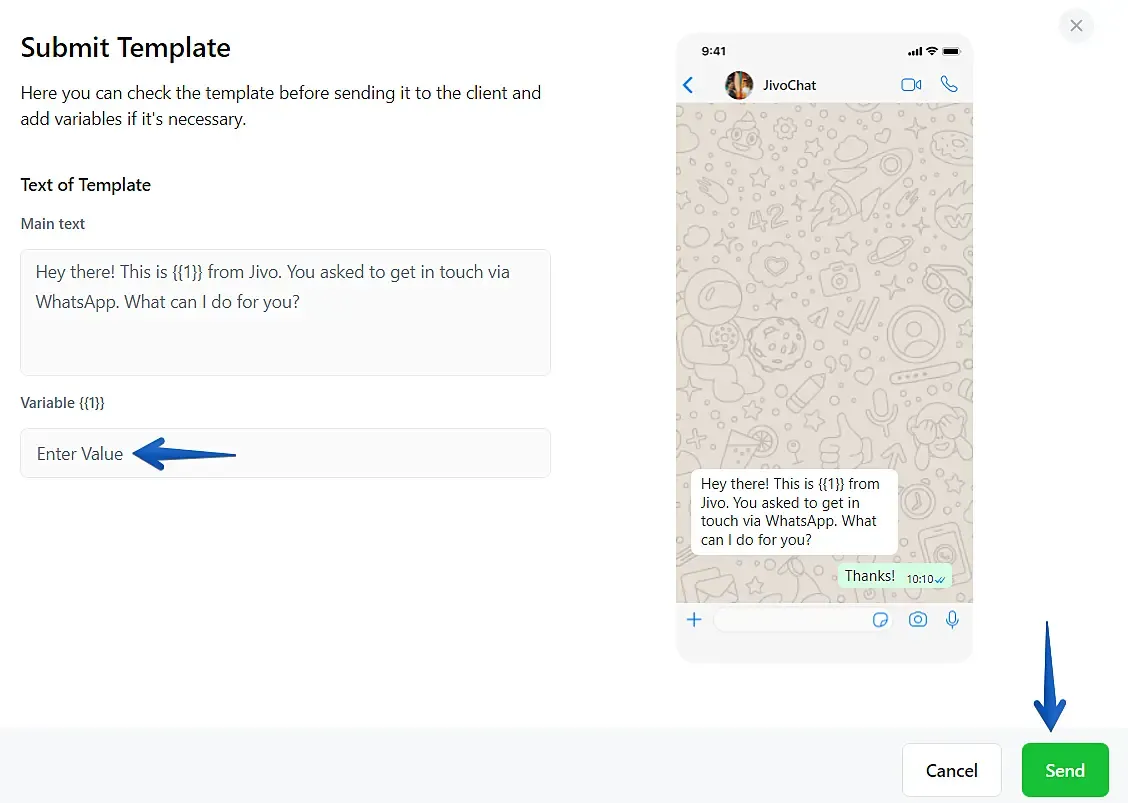
在最后一步中,只需将变量值替换为所需内容,然后点击绿色按钮发送消息:
就是这么简单,现在你可以在 WhatsApp 允许的窗口期(24 小时)之后与客户取得联系了。
你还可以在 JivoChat 中查看模板状态。JivoChat 会显示模板是通过审核还是被拒绝。
请前往“管理”->“渠道”->“你的 WhatsApp 渠道设置”-> 然后进入“模板设置”:
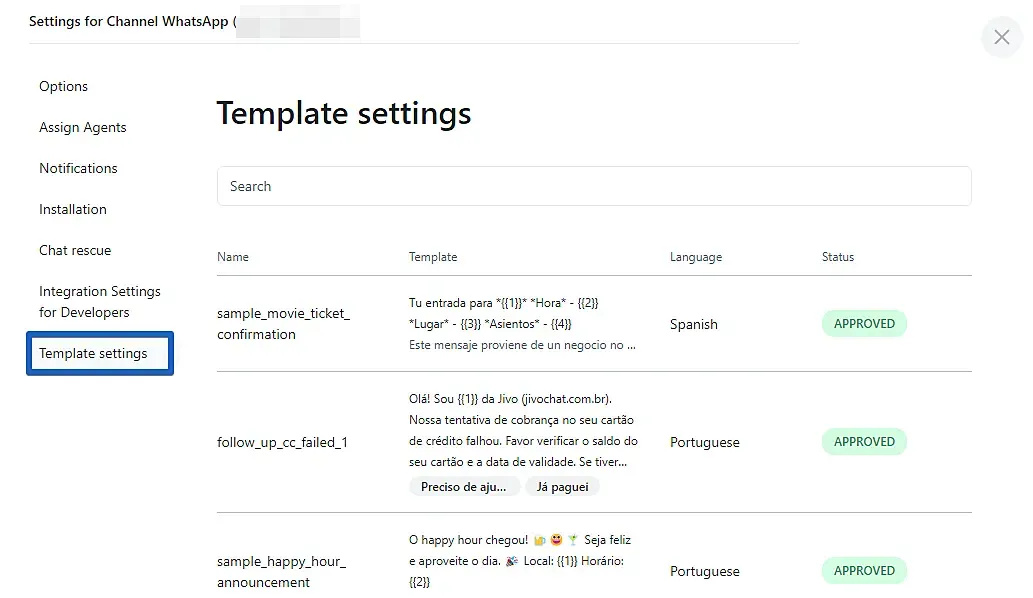
在这个菜单中,你可以查看模板的当前状态,无需登录 Meta 账户。
大功告成!
祝你聊天愉快!