
JivoChat AI Agent 自动回复配置教程
Jivo 推出了一项新功能:AI Agent,它可以帮助你自动化客户支持,并在无需人工客服参与的情况下处理复杂任务。
AI Agent 可以:
- 自动收集访客在聊天中留下的联系方式;
- 为对话添加标签;
- 分析消息的情绪和语气。
在本教程中,我们将详细讲解如何进行配置。
要启用该功能,你需要在 **“Extensions” → “Modules”(扩展 → 模块)**部分购买 “AI Agent” 模块。
目录:
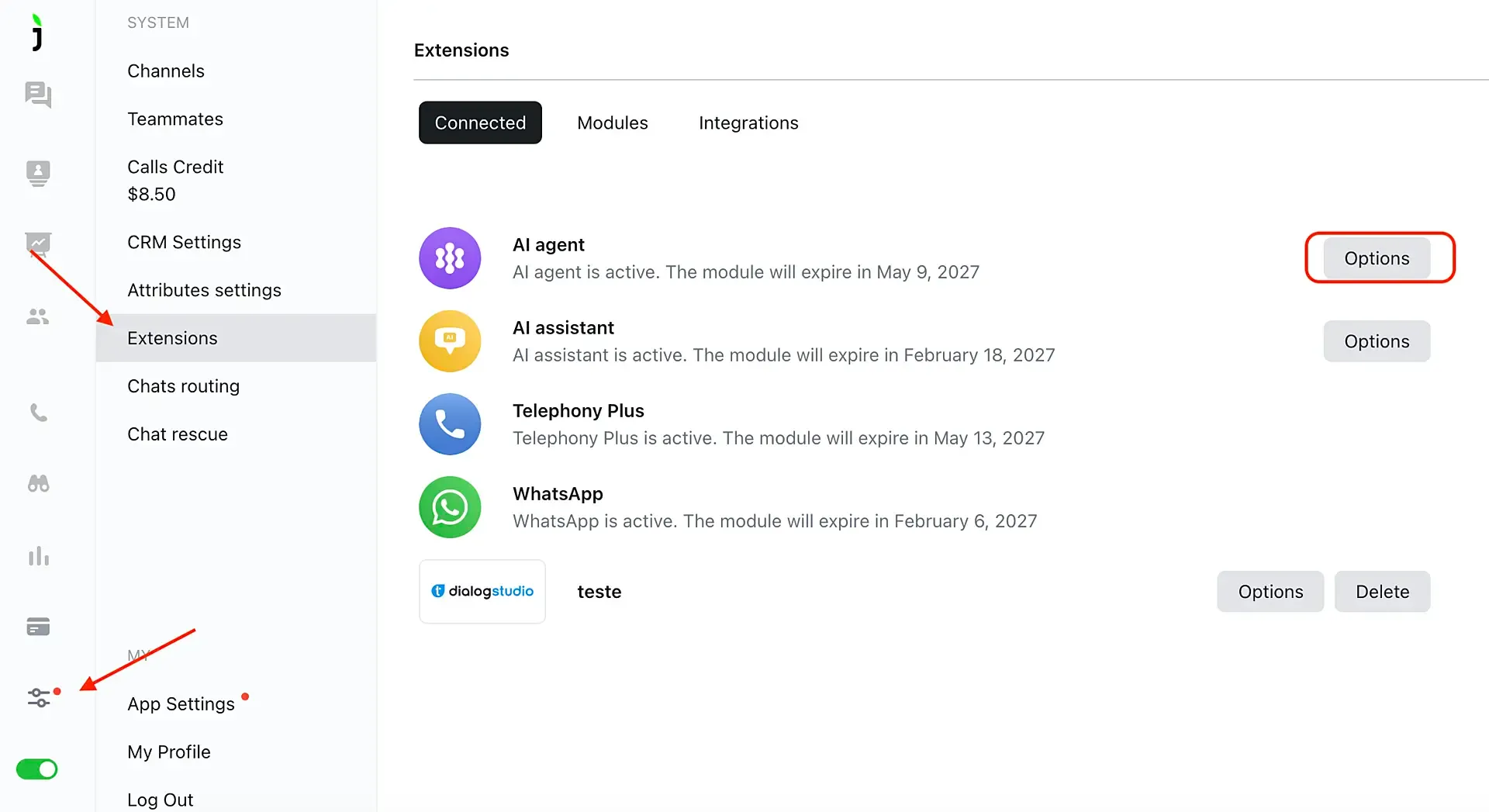
要完成配置,请打开 Jivo 应用,进入 “Extensions” → “Options”(扩展 → 选项)。
主要设置
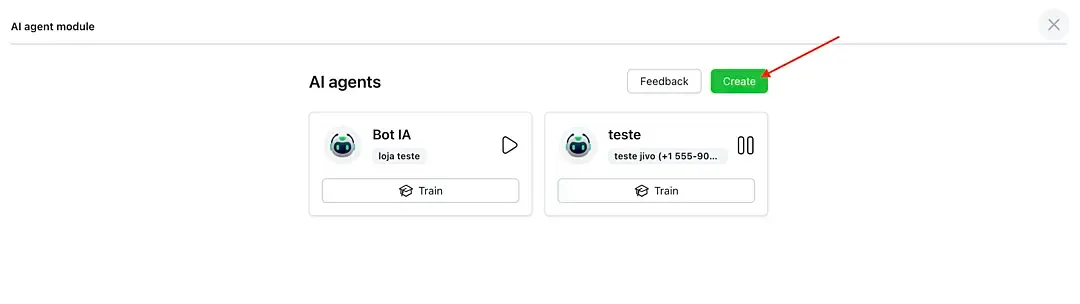
在打开的界面中,点击 “Create”(创建)。你最多可以添加 15 个 AI 客服。
要创建 AI 客服,请输入你的网站地址并点击 “Continue”(继续)。
系统会扫描网站的公开页面,提取基本信息,例如联系方式、地址、主题、产品和服务,以及沟通语气,然后自动生成一套合适的设置。
如果你想跳过这一步,或者还没有现成的网站,请点击 “No website”(没有网站)。
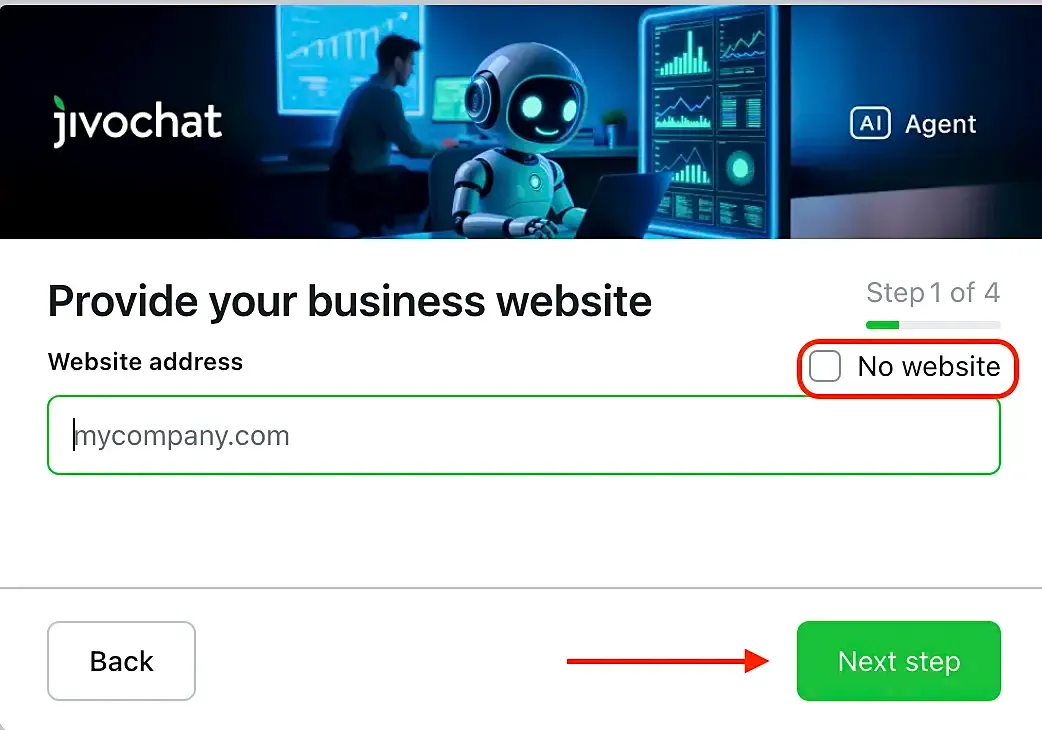
点击 **“Continue”(继续)**按钮后,扫描过程将自动开始,通常最多需要五分钟。如果出现问题,我们建议停止该过程并重新开始创建。
网站分析完成后,你会看到以下消息:“AI 已分析你的网站并填写了相关字段。如有需要,请进行检查和编辑。”
你可以立即编辑名称和 “Details”(详情),也可以稍后再编辑。
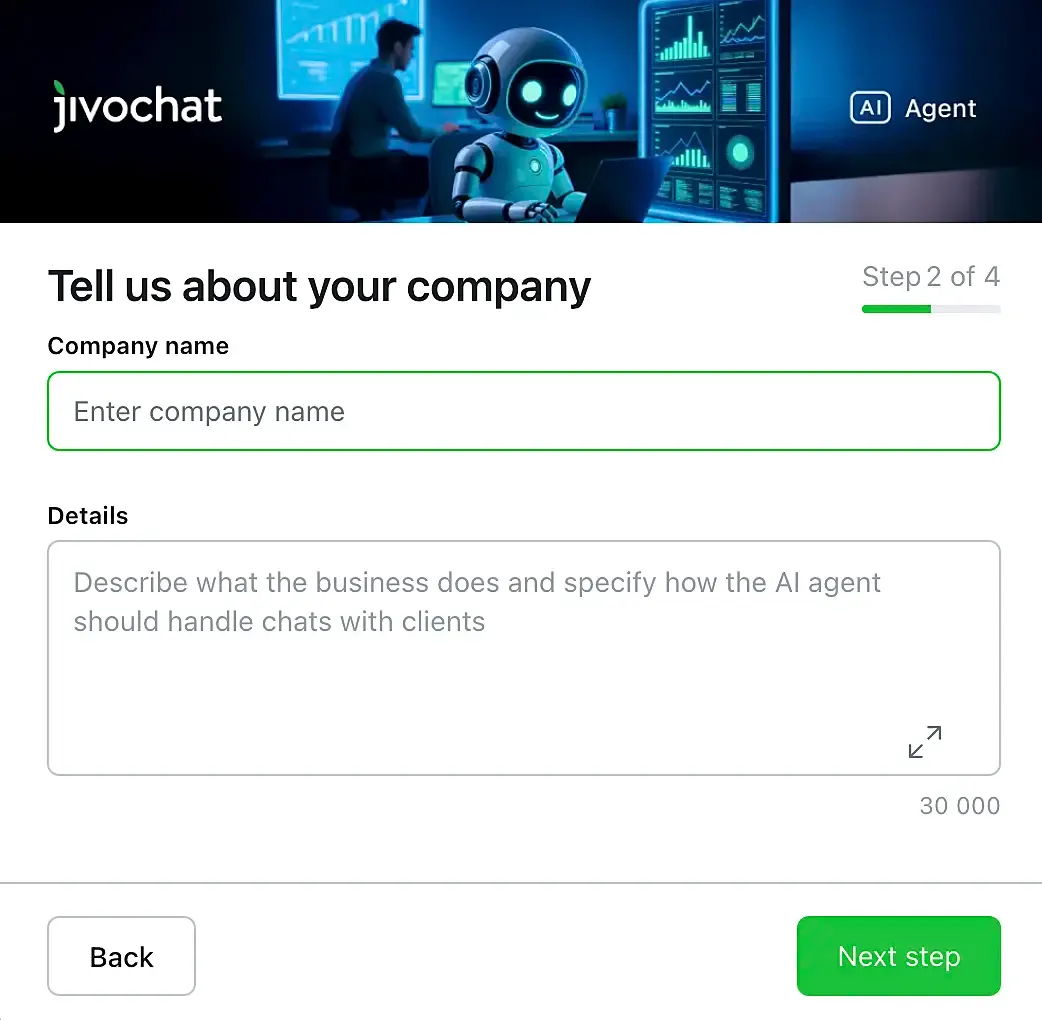
要进入下一个配置步骤,请点击 “Continue”(继续)。
在下一步中,你会看到 “Contacts”(联系方式)字段。请检查所有信息是否正确,然后点击 “Continue”(继续)。
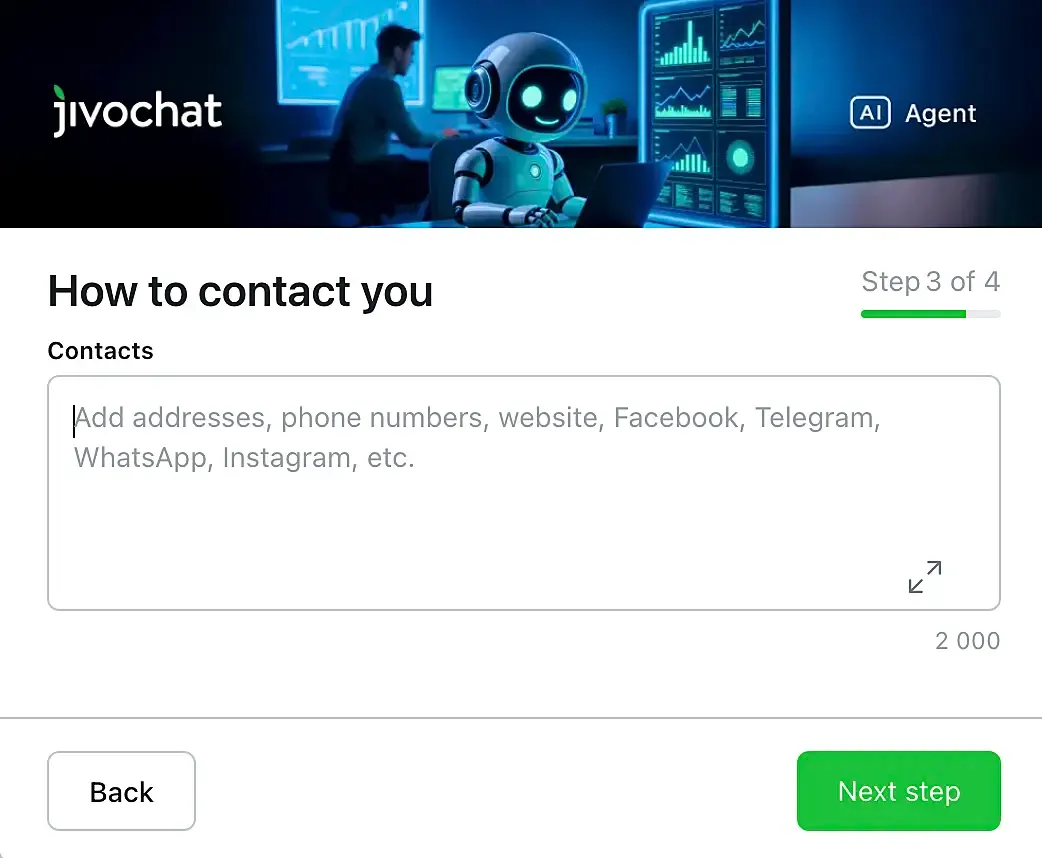
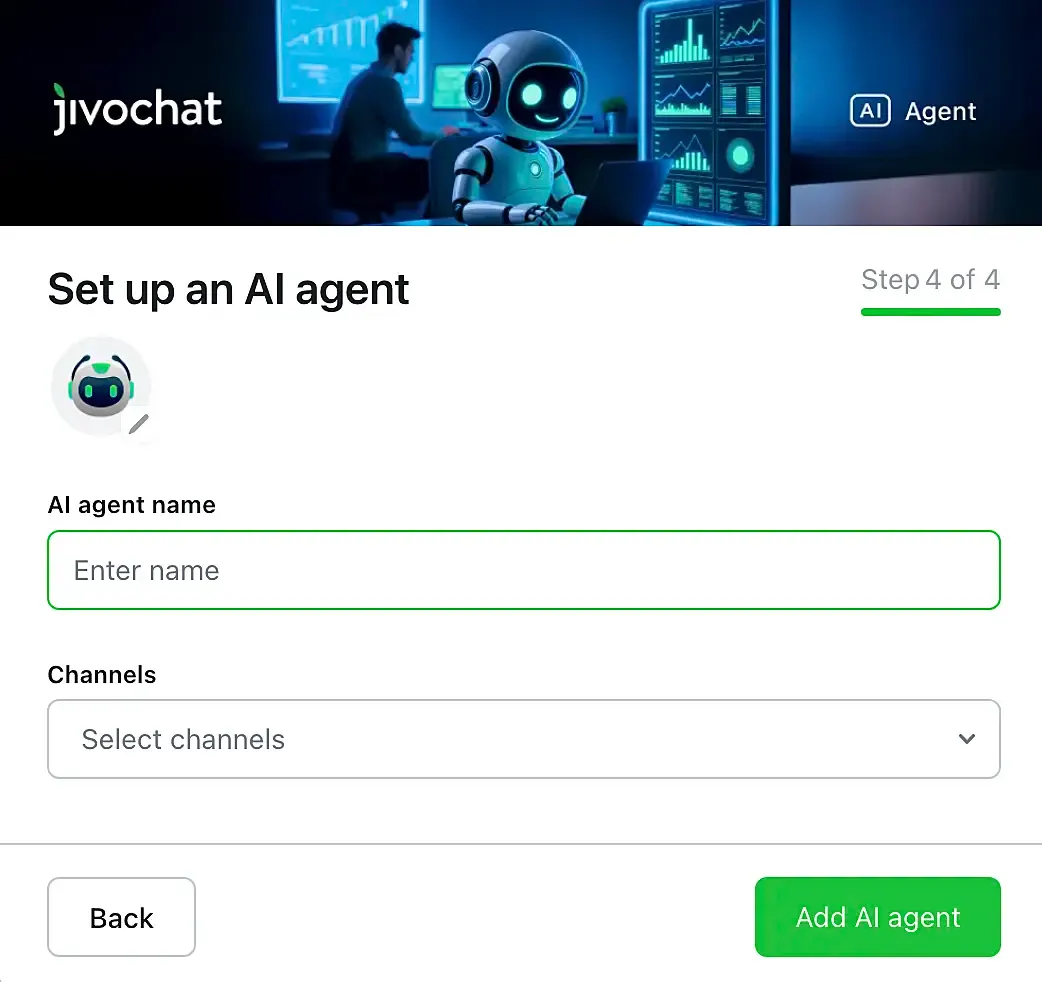
现在请上传 AI Agent 的头像并输入名称。它们将显示在网站访客看到的聊天窗口中。
同时,请选择 AI 客服将工作的渠道。
提示: 要测试其工作方式,你可以按照我们的教程创建一个名为 “Chat Page”(聊天页面) 的独立渠道,并只将助手分配给它。之后,你可以在同一设置中更改连接渠道。
点击 “Add AI operator”(添加 AI 客服)。
添加用于回复的信息
创建机器人后,系统会自动建议你添加文件和文档,以提高回复质量。点击 “Add documents”(添加文档)。
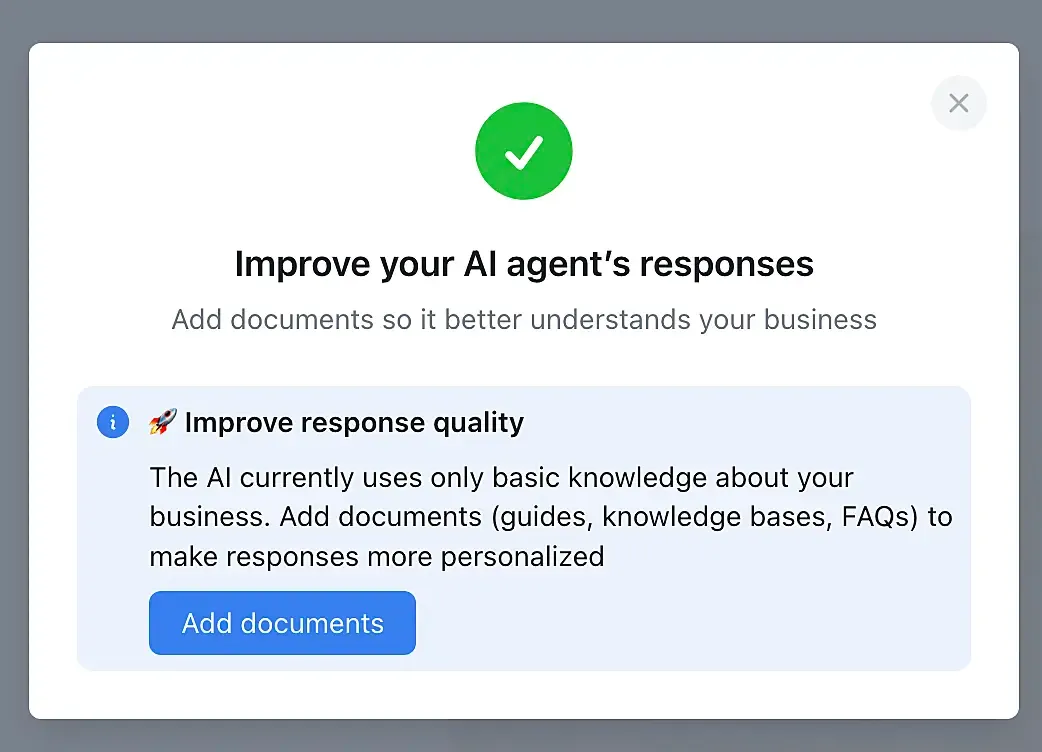
在打开的设置中,你还可以查看网站分析的结果,并添加 AI Agent 在与客户沟通时应使用的任何必要信息。请尽可能详细地填写各个字段,这有助于使回复更加准确。
输入公司名称和联系方式:
- 网站链接
- 联系方式:电话、邮箱、即时通讯应用
- 地址
- 社交媒体链接
在 “Details”(详情)部分,添加对回复有用的信息:
- 产品和服务描述(主要名称和价格)
- 配送条件(时限、费用、服务区域)
- 支付条件(方式和规则)
- 退货政策(流程和期限)
- 其他相关信息
AI Agent 指令
在 “Details”(详情)部分中,你可以描述 AI Agent 的操作流程和工作逻辑。
重要提示:所有指令只能添加在此部分中。如果以文件形式发送,它们将不会被识别为提示词(prompt)。
AI Agent 可以理解 Markdown 格式,因此你可以使用标题、列表、粗体文本和其他格式来更好地组织内容。
可以定义以下几类指令:
特殊情况的指令。 定义 AI Agent 在特定场景下的行为方式,例如非标准情况或与不满客户的对话。
何时结束对话。 AI Agent 可以在不转接人工客服的情况下自动结束对话。为此,请在特定情况中加入 “结束对话” 指令。例如:“如果客户确认其问题已解决,则结束对话。”
以这种方式结束对话时,聊天将被移至 “Contact Center”(联络中心)→ “All”(全部),并且可以通过 “Chat ended”(聊天结束)事件将对话信息(包括消息历史)发送到 CRM。
何时请求客户联系方式。 AI Agent 可以请求访客的电话号码和邮箱,并自动将这些信息保存到聊天面板的联系人部分中。
指令的实用示例可在文章《AI Agent 提示词配置技巧》中查看。
AI Agent 知识库
在 “Sources”(来源)→ “Knowledge Base”(知识库)→ “Files”(文件)部分,你最多可以上传 5 个文件,帮助 AI Agent 提供更准确的回复。
这些文件可以包括:
- 常见问题解答(FAQ):客户常见问题及其答案。
- 产品和服务知识库:描述、功能和使用说明。
- 价格表:最新的产品或服务定价。
- 门店联系方式和地址:分店和销售网点信息。
- 产品使用建议:面向客户的指南和最佳实践。
- 法律信息:隐私政策、使用条款和合同。
- 营销材料:促销、折扣和特别优惠。
重要提示:AI Agent 支持以下文件格式:.docx、.pptx、.csv、.html、.rtf、.xlsx、.xml、.md、.txt、.json 和 .pdf。每个文件的最大允许大小为 30 MB。
点击 “Upload”(上传),从电脑中选择所需文件。点击 “Add AI Agent”(添加 AI Agent) 按钮后,上传将开始。
在《AI Agent 知识库创建技巧》一文中,我们整理了关于文件格式和内容的建议。建议你阅读该文章以获得更好的效果。
之后,你可以更改这些设置、删除现有文件或添加新文档。
完成配置后,点击页面底部的 “Save changes”(保存更改)。
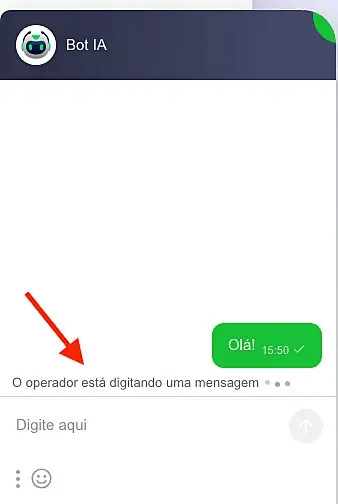
完成!现在 AI Agent 将能够根据定义的设置协助对话并回复客户。在生成回复时,聊天中会显示 “正在准备回复” 消息。
AI Agent 还可以将对话转接给人工客服。此时,该聊天将显示在团队的 “Contact Center”(联络中心)→ “Inbox”(收件箱)中。
编辑 AI Agent 设置
进入 “Extensions”(扩展)→ “Options”(选项)。你会看到所有已创建的 AI Agent 列表。
在同一屏幕上,你可以点击 “Pause”(暂停)按钮来暂停助手的运行,以便在不删除它的情况下将其临时移出支持渠道。
如果尚未添加用于辅助回复的文档,则会显示 **“Train”(训练)**按钮。如果所有设置均已完成,则会显示 **“Edit”(编辑)**按钮。
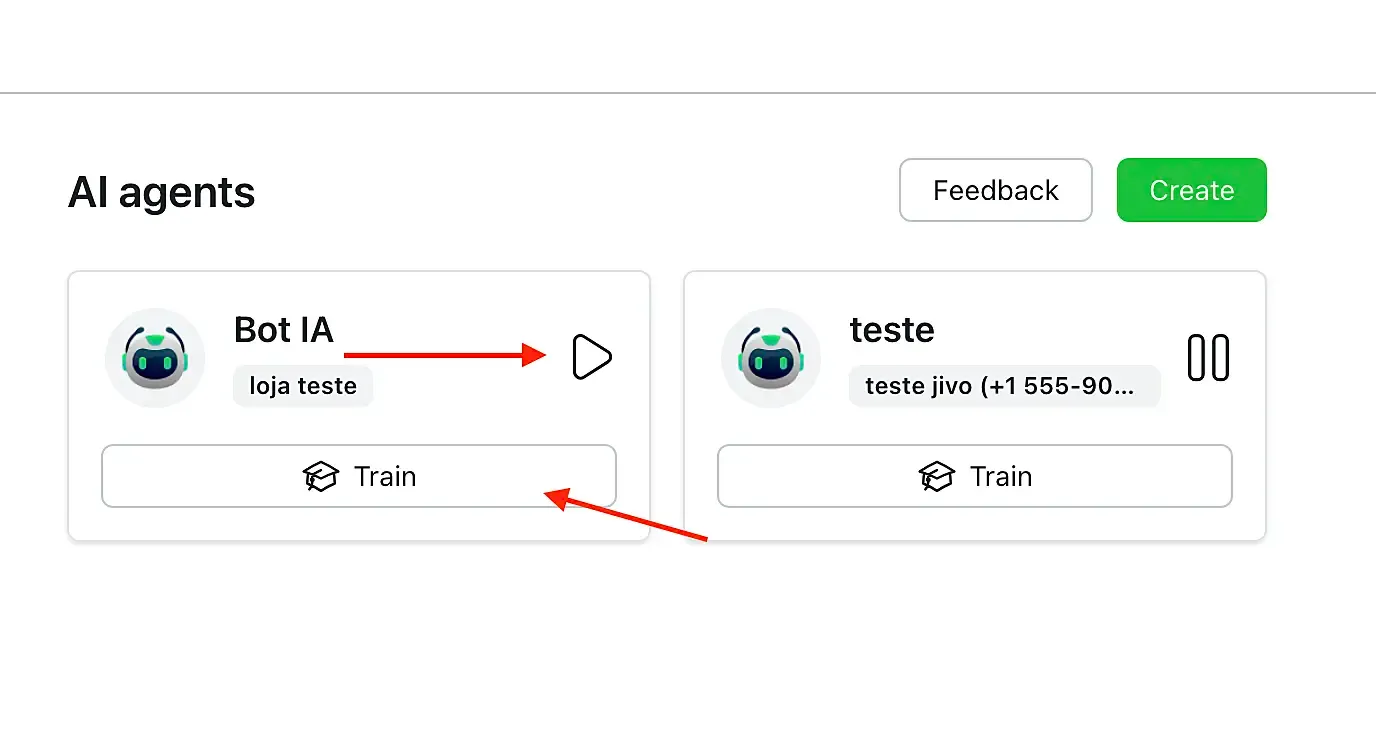
在设置部分中,你可以更改创建期间定义的所有信息,还可以配置附加功能。
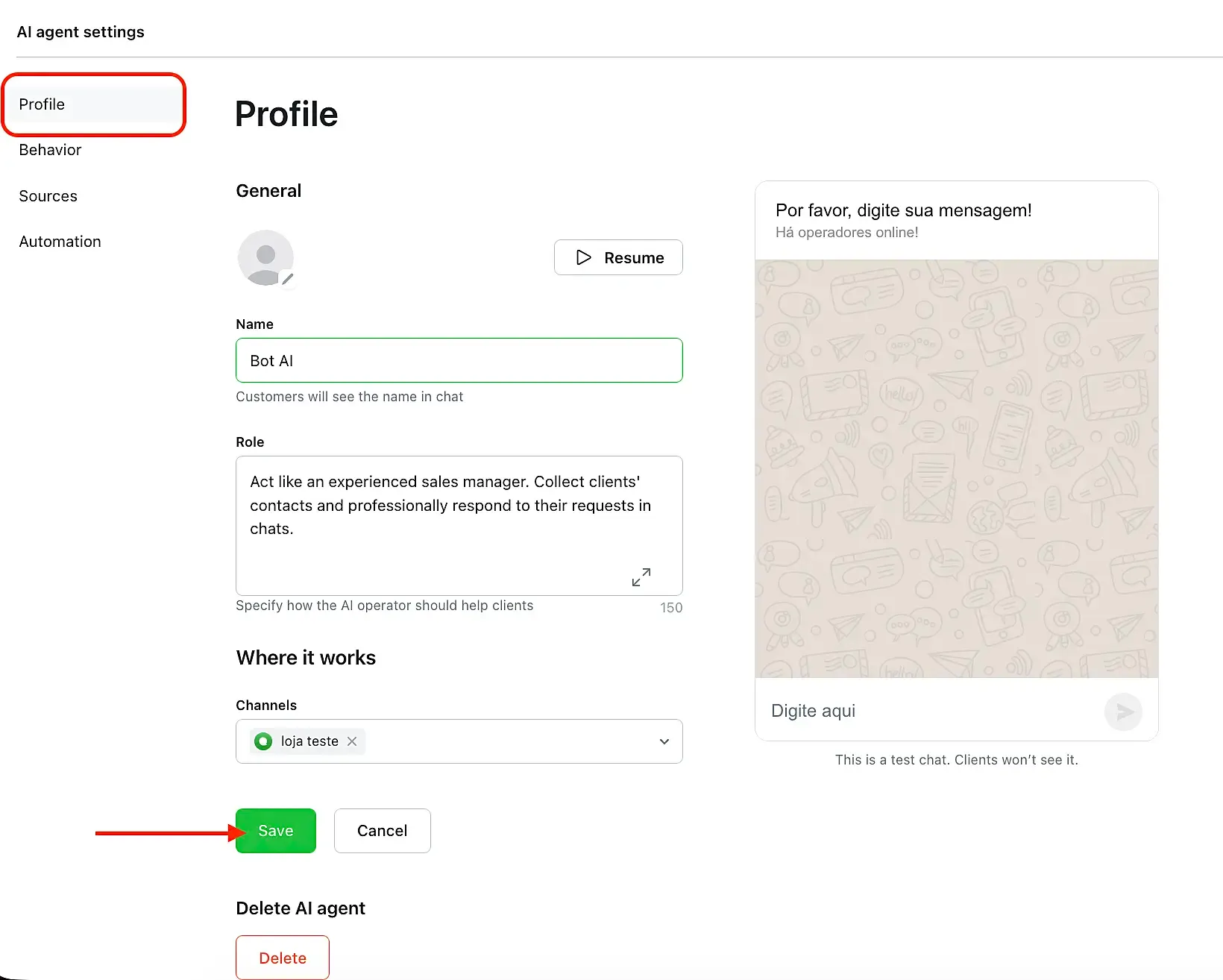
Profile(个人资料)
在此部分中,你可以更改 AI Agent 的照片、名称以及支持渠道的分配。
你还可以定义助手的角色——一组用于描述其主要职责的简练短语。
例如:“扮演一名经验丰富的客服。收集客户联系方式,并清晰、专业、客观地回复聊天请求。”
进行任何更改后,请不要忘记点击 **“Save”(保存)**以应用更新。
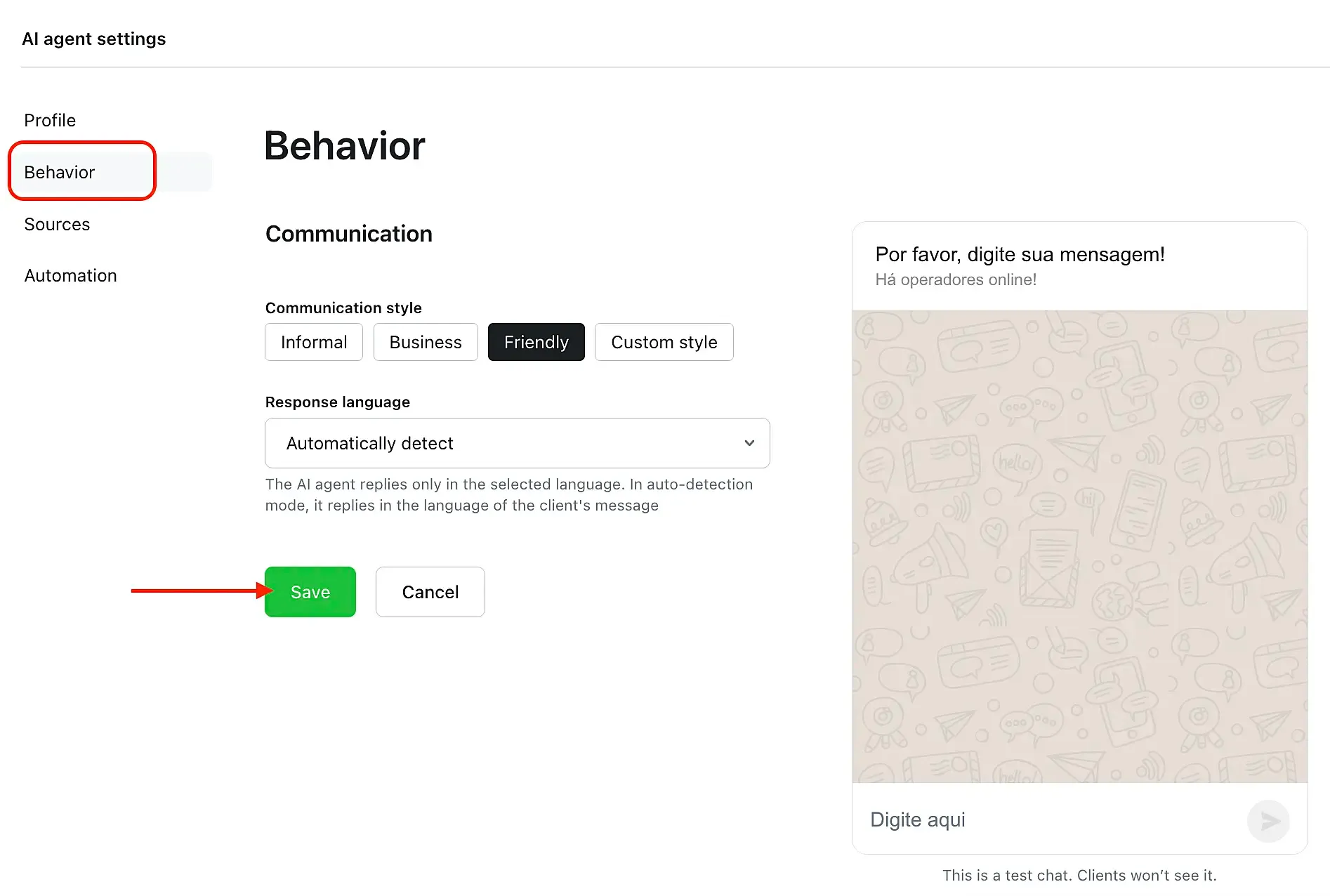
Behavior(行为)
定义所需的沟通风格:选择默认选项之一,或创建你自己的风格。
AI Agent 将使用此设置来调整其对客户回复的语气和形式。你还可以设置回复的语言。如果你希望 AI Agent 只使用特定语言,请从列表中选择。否则,它将自动检测访客的语言并使用相同的语言进行回复。
在屏幕右侧,有一个测试聊天窗口,你可以在其中检查 AI Agent 的回复效果。
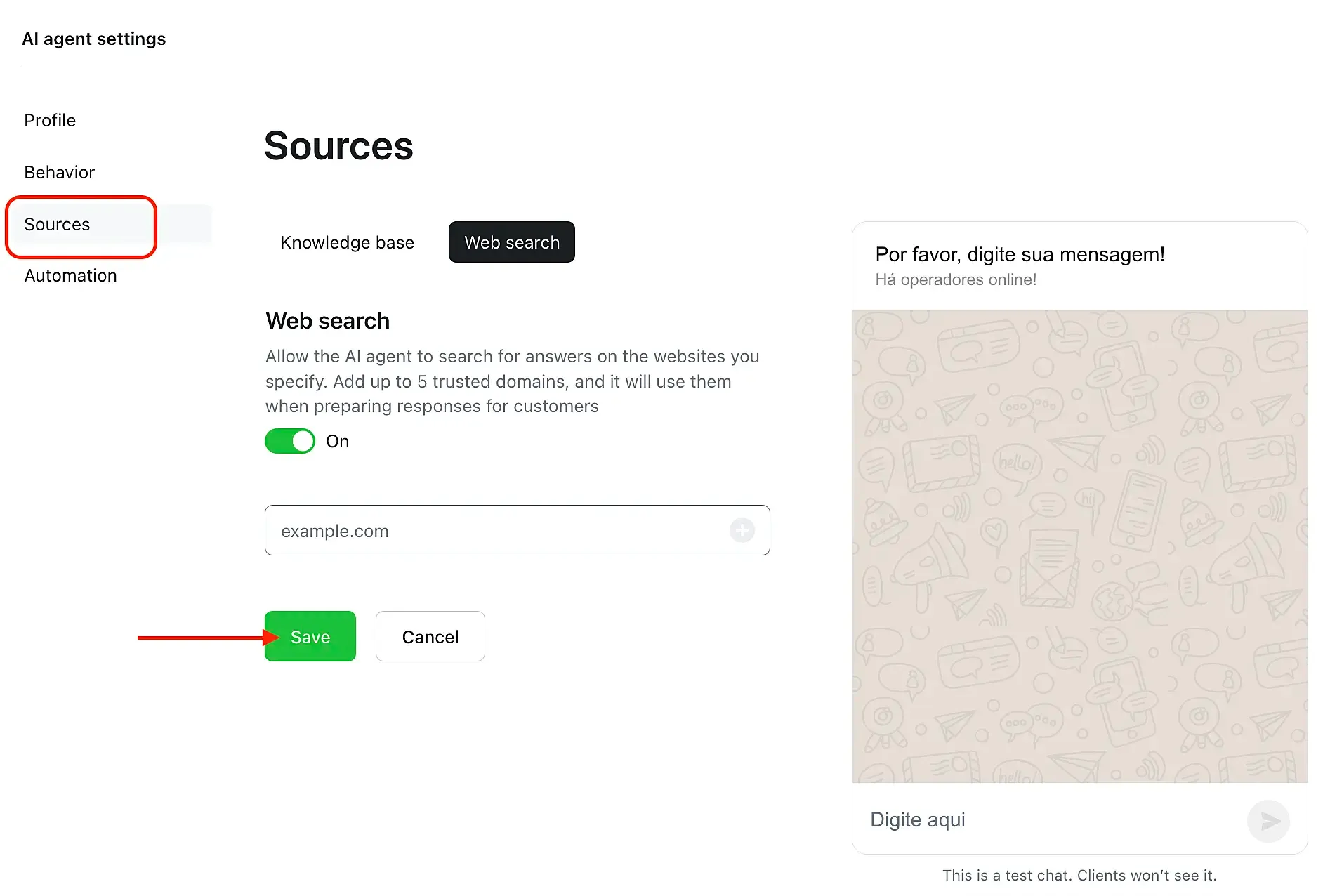
Sources(来源)
这里汇集了帮助 AI Agent 回答客户问题的主要信息:知识库、附加文件和 FAQ。创建知识库的详细说明可通过所指链接查看。
在此部分中,你还可以启用网页搜索。借助该功能,AI Agent 将能够提供你网站上有关产品、服务、价格、配送、条件和促销的最新信息。
重要提示:网站信息可能不会立即更新到 AI Agent 的知识库中。如果有每天都在变化的数据(例如服务时间表),建议以文件形式手动上传。
在字段中输入网站地址并点击 ”+” 按钮,它将显示在下方的列表中。你最多可以添加五个域名,并且所有域名都必须无需身份验证即可访问。
注意:只能添加域名,不能指定单个页面的 URL。
Automation(自动化)
在此部分中,你可以配置当 AI Agent 将对话转接给人工客服时发送的消息,还可以启用附加功能:
- 转接对话时自动生成摘要;
- 垃圾信息防护;
- 日期和时间检测;
- 自动分配标签;
- 自动从对话中收集客户联系方式。
关于这些选项的更多详细信息,请参阅 AI Agent 自动化设置 文档。
AI Agent 附加功能
我们的 AI Agent 不仅可以回复客户,还可以分析对话。下面我们整理了实用客服功能的链接和说明:
- 自动打标签: AI Agent 根据聊天期间讨论的主题为对话添加标签。
- 访客联系方式识别: 如果客户在聊天中提供了电话号码或邮箱但没有填写联系表单,AI Agent 可以检测到这些信息并将其添加到对话面板中。
- AI 质量评分: AI Agent 分析客户的消息并为互动打分,模拟访客自身的感受。
- 客户情绪检测: 系统识别对话的情绪状态,并将其分类为积极、消极或中性。
- 自动聊天摘要: AI Agent 生成包含对话主要请求和要点的摘要。
现在你可以向 AI Agent 提供所有必要信息,并通过自动化客户支持来减轻团队的工作负担。
祝你使用 AI Agent 顺利!