
JivoChat 客户导入教程
现在你有了一种将客户数据导入 JivoChat 的新方式。在本教程中,你将学习如何通过 CSV 表格一次性将所有客户数据迁移到 JivoChat。
第 1 步:访问 JivoChat CRM
登录你的 JivoChat 账户,并确保你拥有管理员权限。在左侧栏中,点击“CRM”,然后点击“客户”。
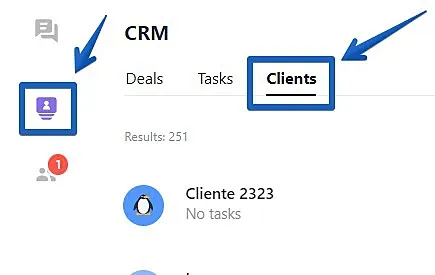
第 2 步:选择要导入的 .csv 文件
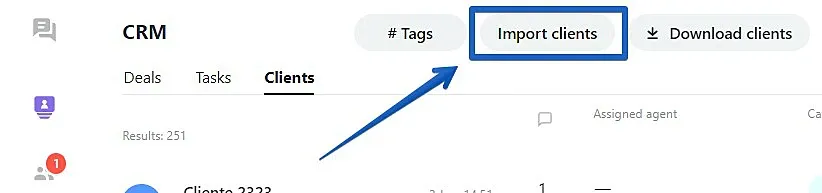
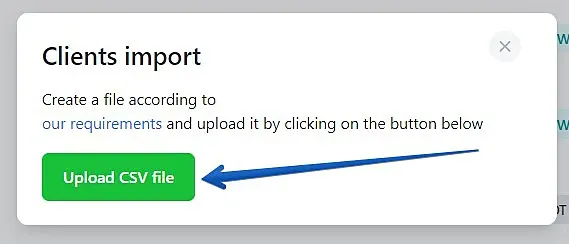
在 CRM 页面顶部,点击“导入客户”选项(如下图所示),然后选择“上传 CSV 文件”。
第 3 步:预览文件
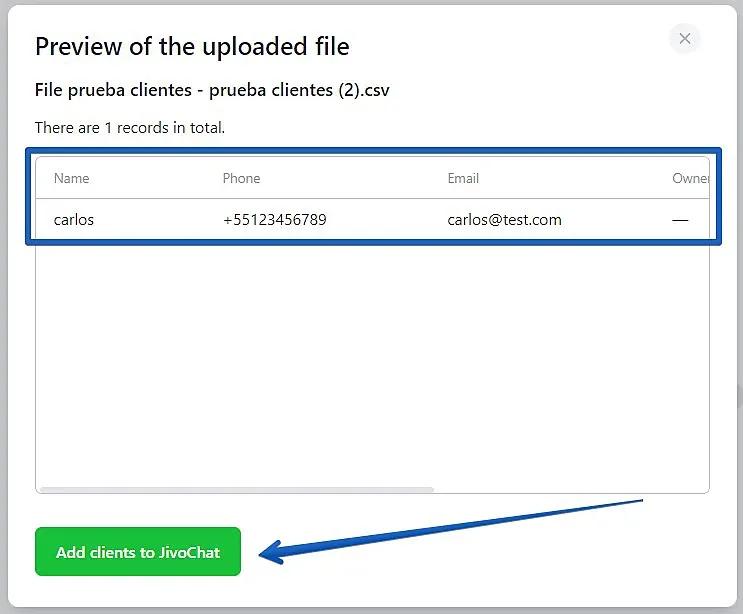
此时会出现一个页面,显示导入表格中包含的联系人。数据必须按列分隔,如下例所示。
如果数据没有按列分隔,请查看本页末尾“CSV 文件规范”部分,了解文件导入所需符合的要求。
如果信息无误,请选择“将客户添加到 JivoChat”。
CSV 文件格式
- 文件必须是 CSV 格式,每一行将被识别为一个客户。
- 请使用 UTF-8 字符编码。
- 文件大小不能超过 100 MB。
- 请使用分号(;)作为分隔符。
- 如果字段内容中包含逗号,请用引号将该字段括起来。
- 文件的第一行是列名。列名必须遵循以下格式:
- name - 客户姓名(不能为空);
- phone - 客户电话号码;
- email - 客户电子邮箱;
- owner - 指定客服的电子邮箱;
- details - 客户的任意信息;
- tags - 客户标签,多个标签用逗号分隔;
重要提示:请确保每个客户都填写了电子邮箱或电话号码(或两者)。
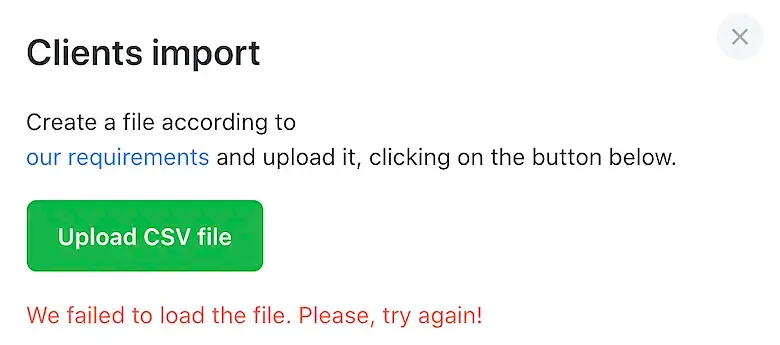
如果你在上传文件时遇到错误,请排查文件问题、修复错误后重新上传。
在此链接中,我们提供了一个 .csv 导入表格的示例:点击这里
补充:要使用记事本在表格文件中将逗号替换为分号,你可以按照以下步骤操作:
- 用记事本打开表格文件。方法是右键点击该文件,选择“打开方式”,然后选择“记事本”。
- 在记事本中,按“Ctrl + H”打开“替换”对话框。
- 在“查找内容”框中输入 ”,“(逗号),在“替换为”框中输入 ”;“(分号)。请确保输入框中没有多余空格。
- 点击“全部替换”或按“Alt + A”,将文件中所有的逗号替换为分号。
- 关闭“替换”对话框并保存文件。保存方法是点击“文件”并选择“保存”,或按“Ctrl + S”。
完成这些步骤后,表格文件中的所有逗号都将被替换为分号。
之后客户就会被添加到 JivoChat 中。你可以在 CRM > 客户 中找到他们,并继续在 JivoChat 应用中与他们开展沟通。