
JivoChat 消息管理使用教程:联系中心功能详解
在本文中,我们将介绍 JivoChat 应用中的**联络中心(Contact Center)**和 CRM 部分,以及如何处理来自客户的消息。
在我们应用程序的近期版本中,客服系统已得到优化。“收件箱”、“我的对话”和“存档”菜单已合并为一个名为“联络中心”的新部分。这样,所有消息现在都可以在应用的单一部分中访问!
联络中心是应用程序的第一个部分,位于应用的左上角,保存了所有与客户的对话记录和通话记录。它包含 3 个标签页——收件箱、我的对话和存档。下面我们来逐一详细了解。
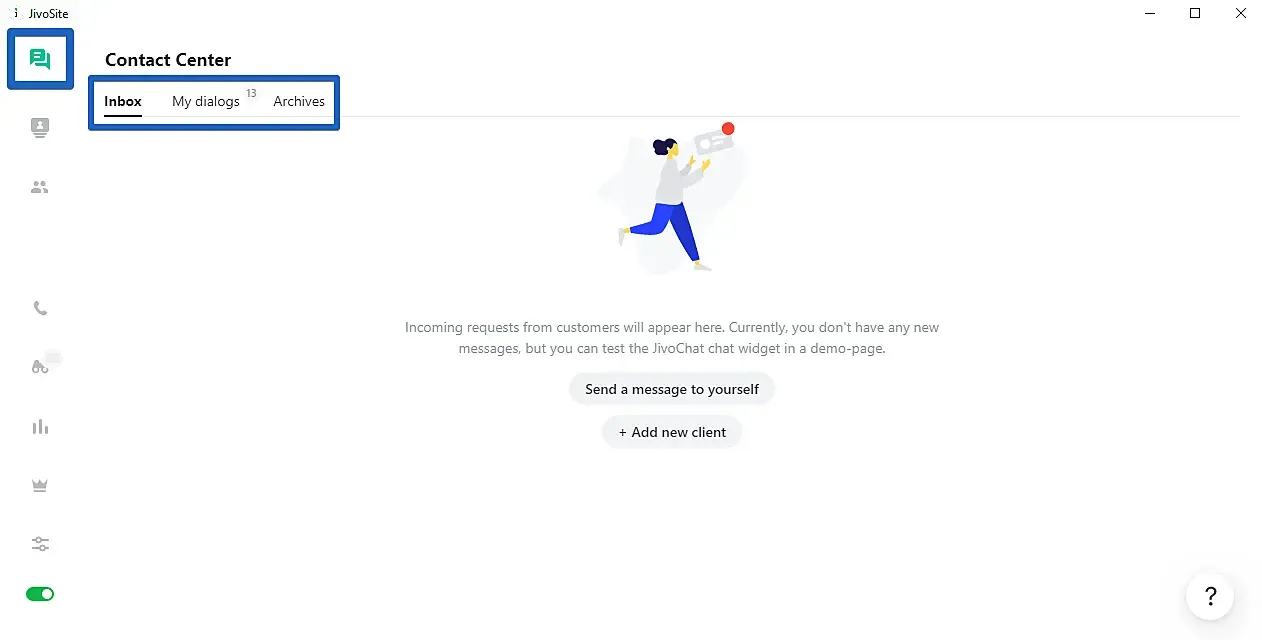
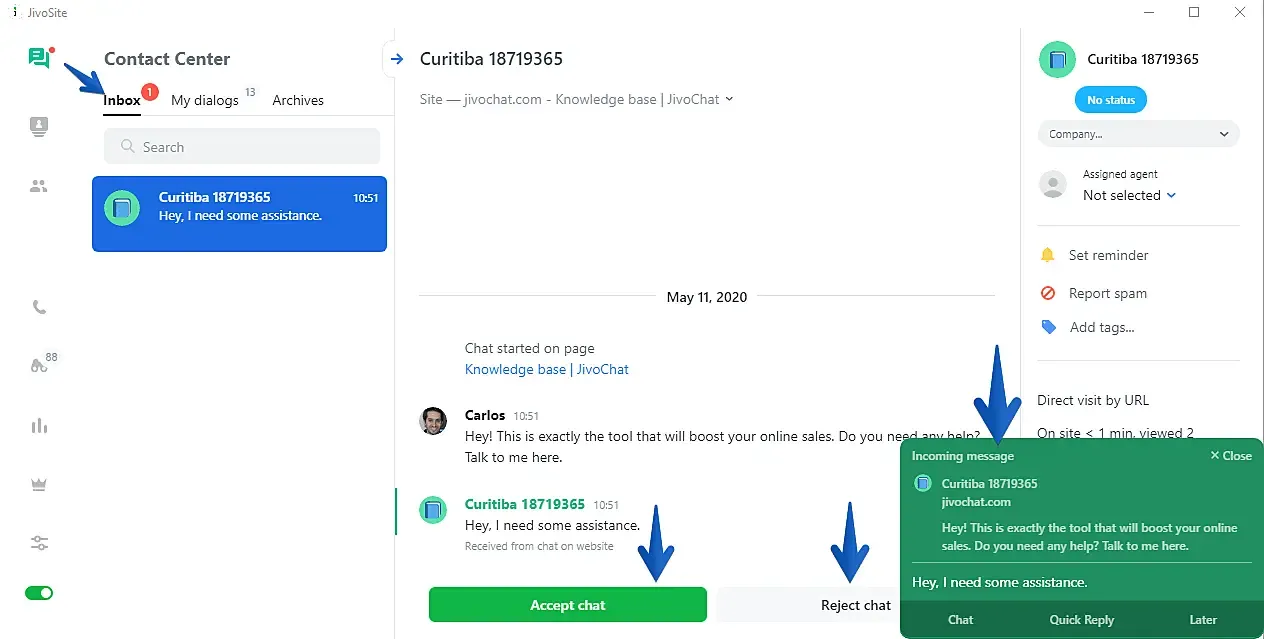
收件箱标签页包含所有尚未被任何客服接受的新聊天。在此标签页中,你可以接受或拒绝对话。当你拒绝一个对话时,其通知会在短时间内隐藏。不过,一段时间后它会重新出现在收件箱标签页中,并会持续重新出现,直到某位可用的客服接受该对话为止。
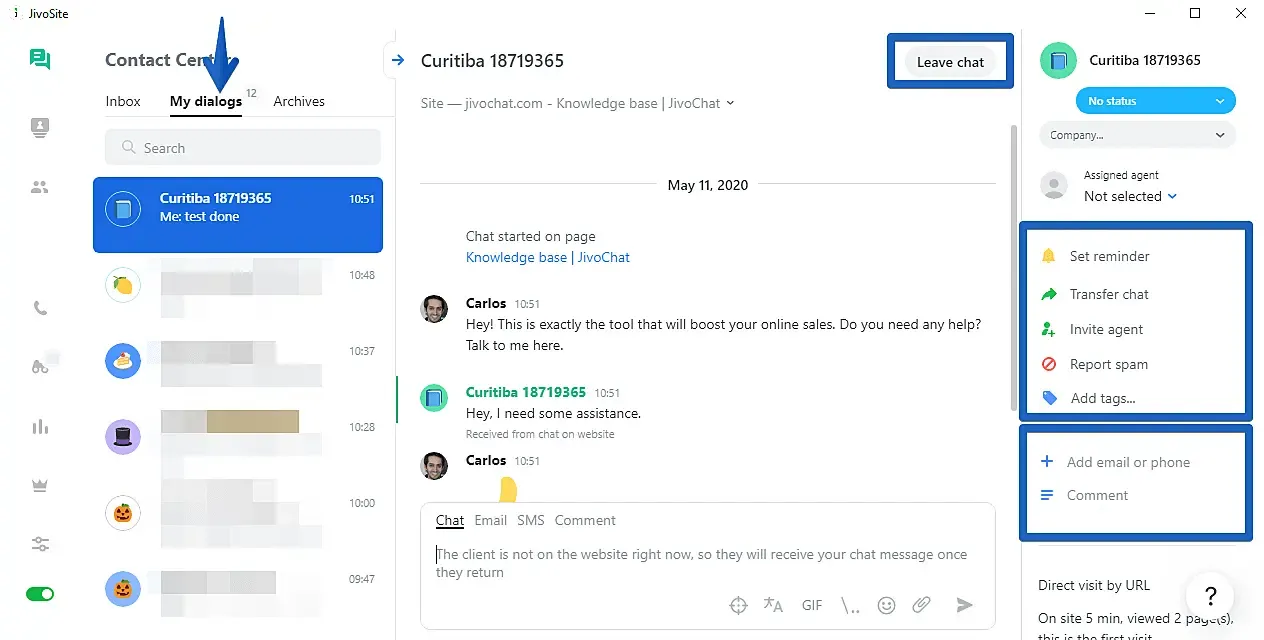
我的对话标签页包含你所有与客户的进行中对话。在此标签页中,你可以与客户进行沟通。除了对话记录和文本输入框之外,还有包含客户信息的资料面板以及聊天控制按钮:创建任务、转接聊天或邀请同事加入对话、举报垃圾信息等。在右上角你可以找到离开聊天按钮。点击该按钮,你将关闭聊天并将其发送到存档标签页。
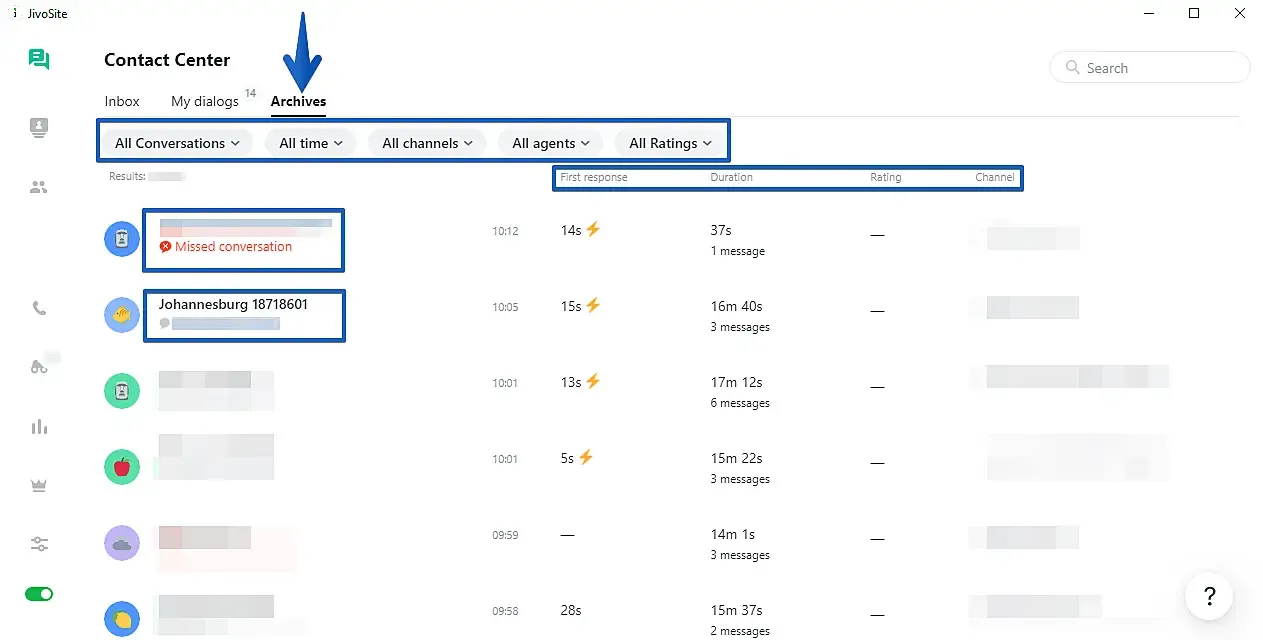
存档标签页允许你查看所有已完成的对话以及每个对话的一些统计数据。你可以使用窗口顶部的筛选器或搜索选项来查找特定对话。我们还添加了一个非常实用的功能——无需离开存档标签页即可加入与客户的聊天。只需点击加入聊天按钮,即可随时快速地向客户发送消息,之后你可以轻松返回搜索结果。
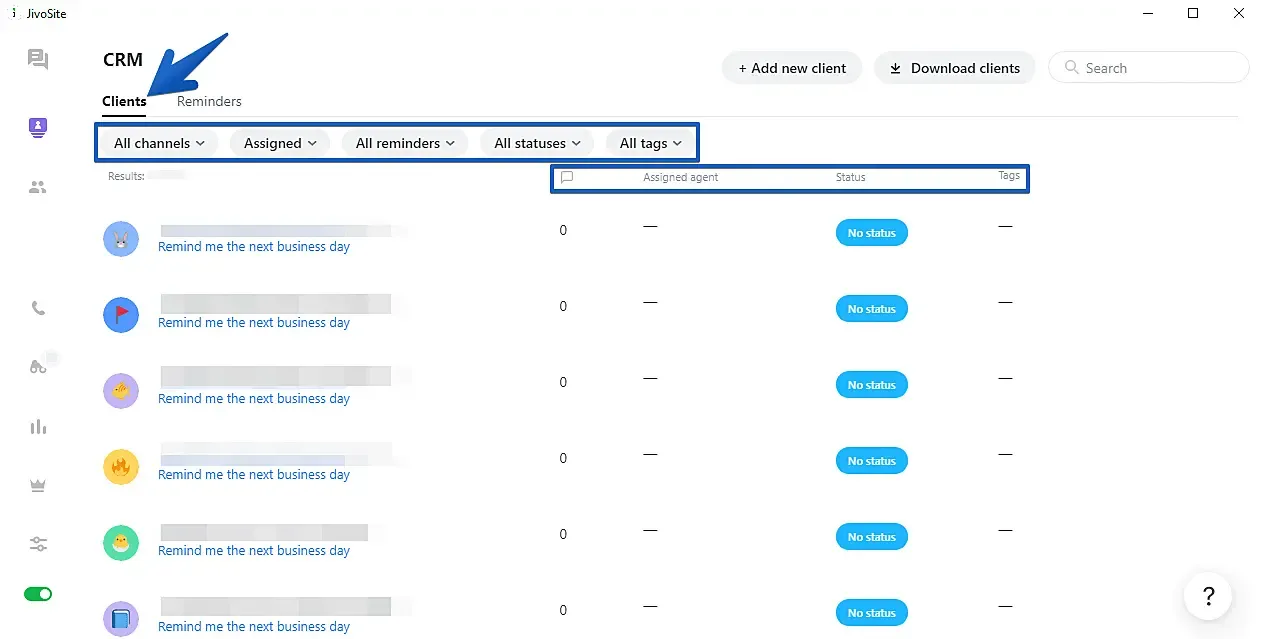
在应用中,你还会看到一个名为 CRM 的部分,用于直接处理现有客户列表。在此部分中,客服人员可以根据是否存在提醒、状态或标签来选择每天要处理的客户。
客户标签页顾名思义——在这里你可以找到通过 JivoChat 与之交谈过的客户列表。你可以查看与每位客户的完整对话历史,以及一些统计数据,例如对话总数、指定客服信息、客户状态以及为每个客户添加的标签。与存档中一样,这里也提供筛选和搜索功能。此外,你还可以手动添加新客户或将客户列表导出到文件。
就是这样!现在你已经学会了如何使用 JivoChat 应用中的联络中心和 CRM 部分。
祝你今天工作高效顺利!