
JivoChat CRM 功能使用教程:客户数据管理详解
CRM 功能可用于处理所有现有客户及其请求。在该板块中,你会看到“客户”、“交易”和“任务”等标签页。
在客户标签页中,你可以看到所有通过 JivoChat 与你沟通过的客户列表。你可以查看与每位客户的完整对话历史以及一些统计数据,例如对话总数、分配的客服、状态以及为每位客户添加的标签。
与“联络中心 -> 全部”标签页一样,这里也可以使用筛选器和搜索功能。此外,你还可以手动添加新客户、导入客户以及下载现有客户的数据。
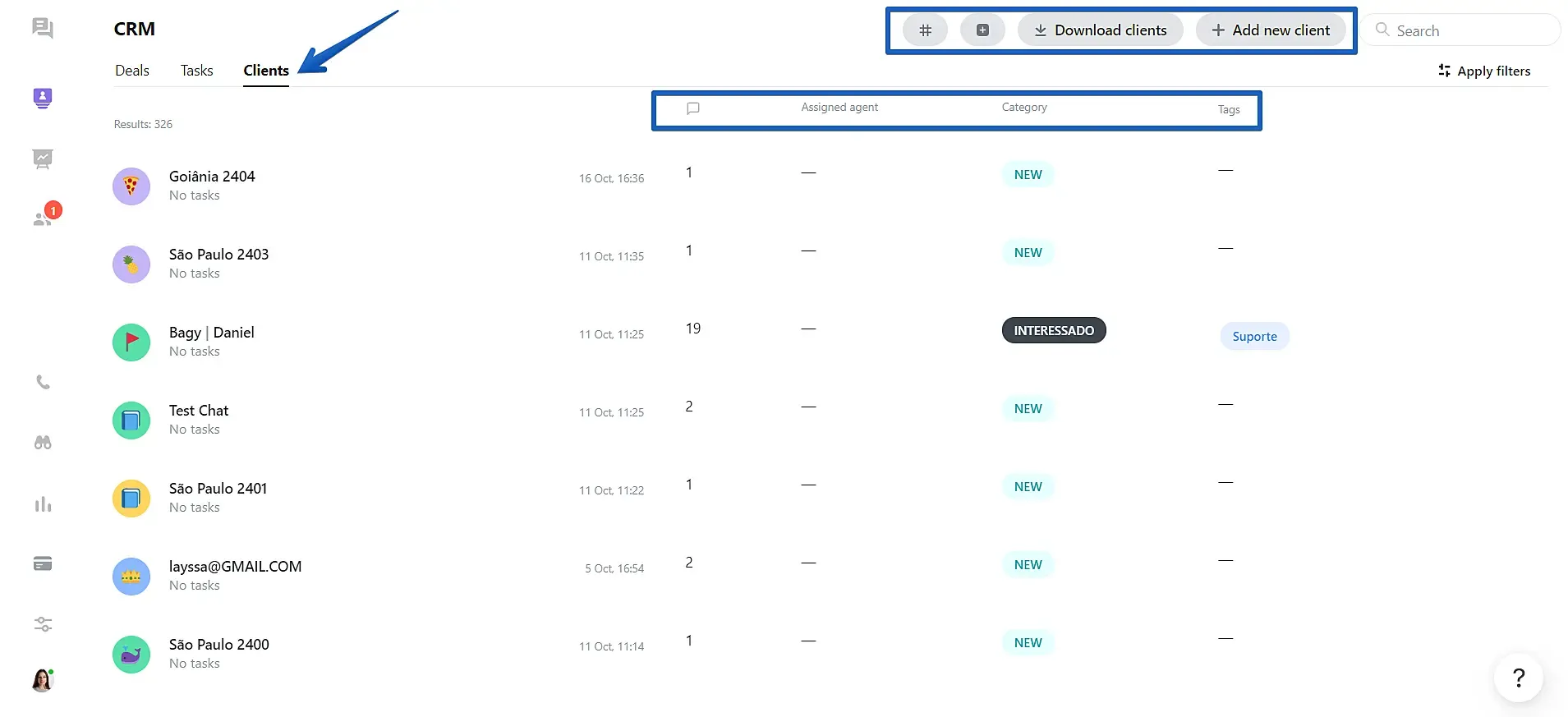
添加新客户的过程非常简单:
-
点击**“添加新客户”**
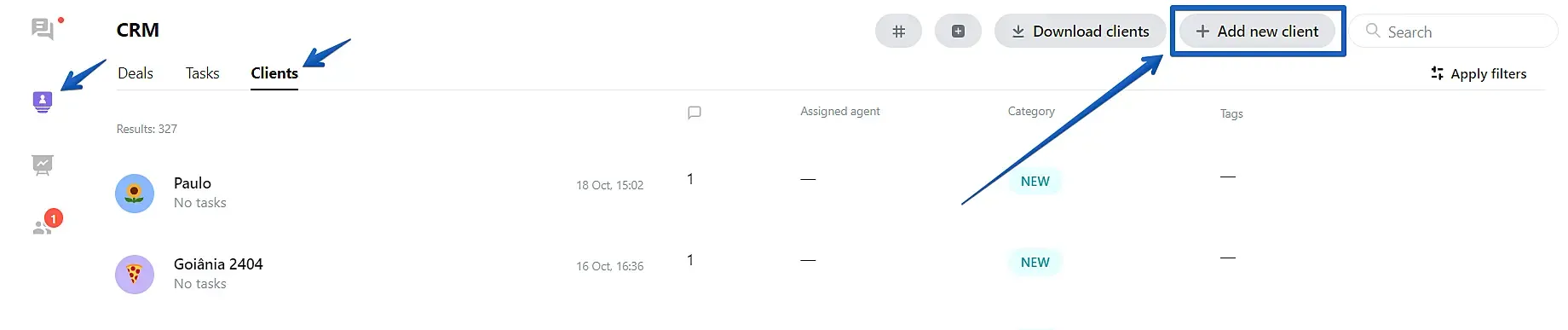
-
输入客户信息,然后点击**“添加客户”**
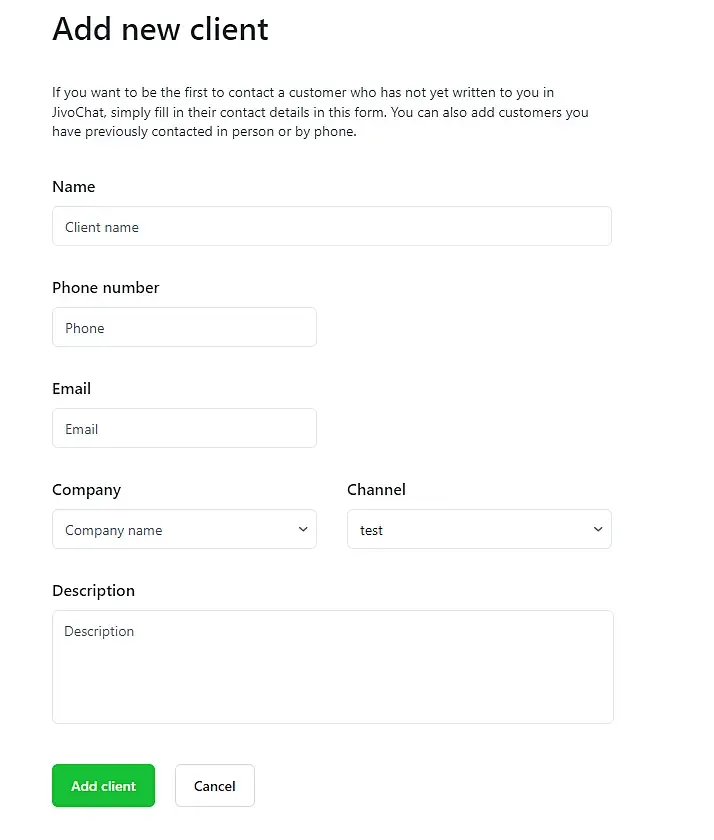
-
新添加的客户可以通过搜索功能找到,几秒钟后也会出现在客户列表的顶部
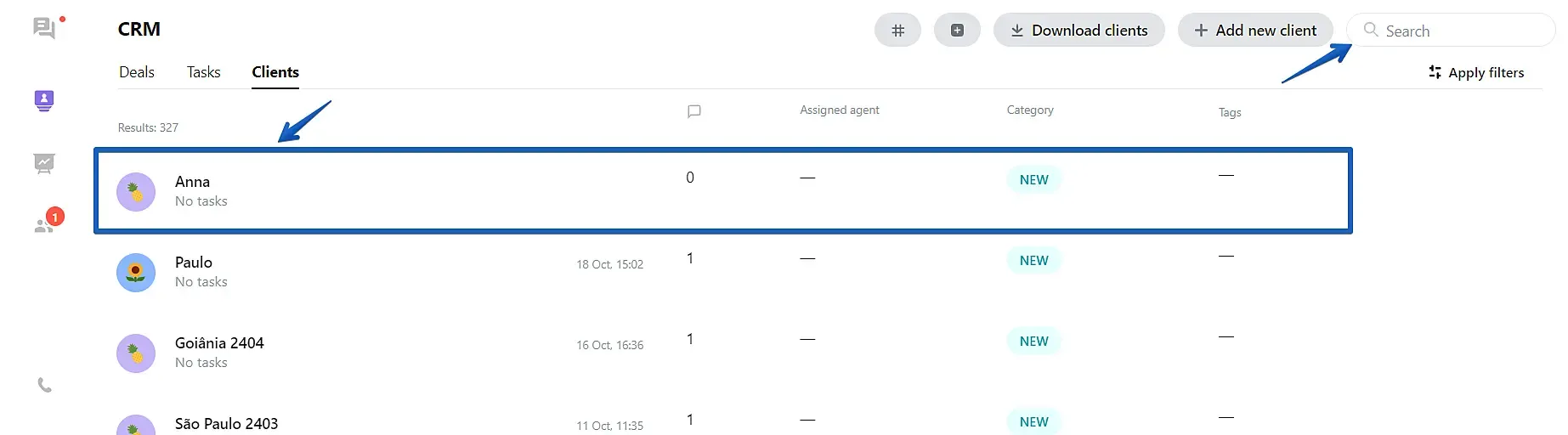
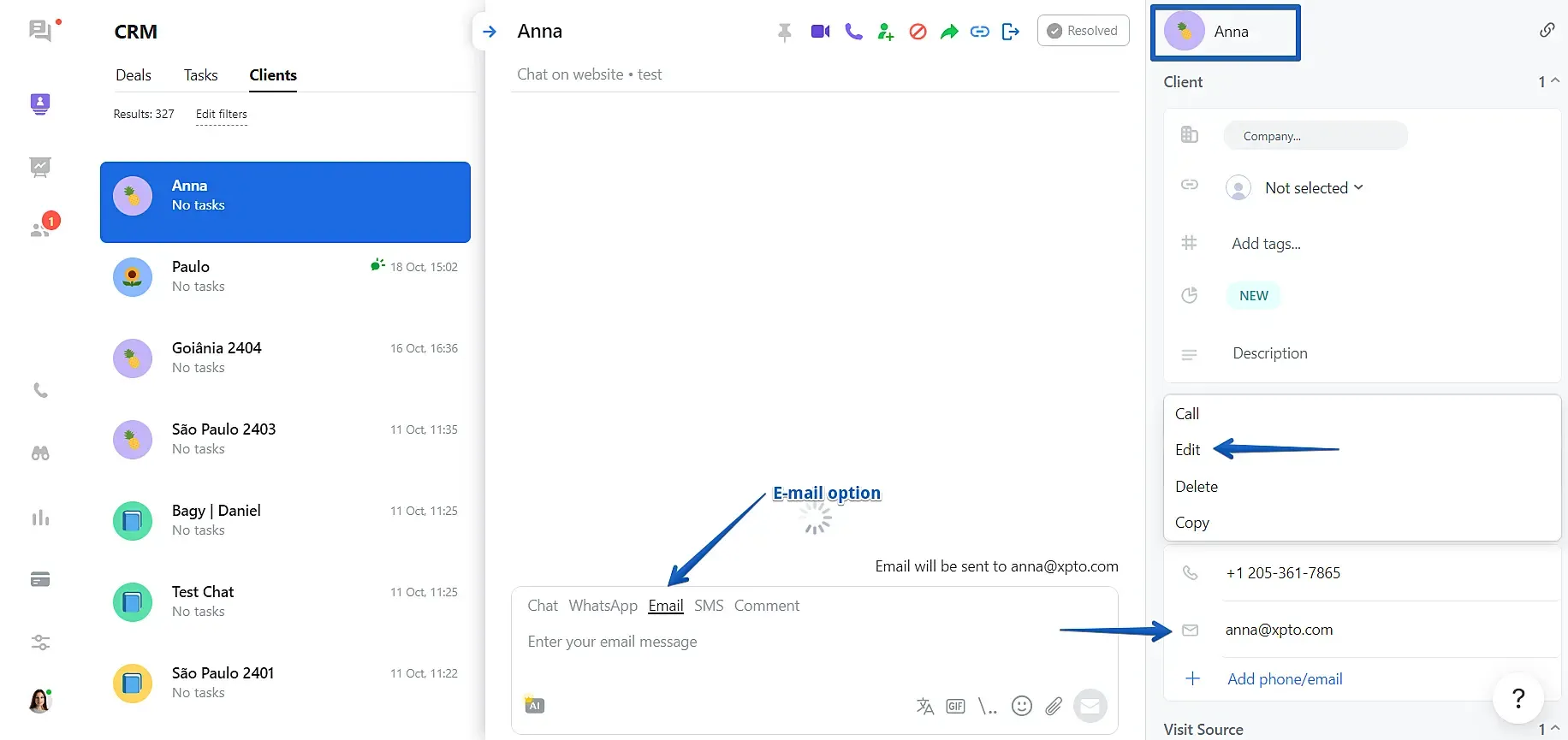
如有需要,你可以手动编辑客户的联系信息。为此,请打开对话,点击客户名称进行编辑。
点击客户的电话号码或电子邮件后,会出现一个包含其他可选操作的列表。点击**“编辑”**按钮即可对客户的联系信息进行必要的调整。
你还可以通过选择相应的联系方式选项来发送电子邮件,即使客户不在你的网站上也可以。
与任何 CRM 一样,在处理客户事务时,保持一切井然有序且管理得当非常重要。为此,你可以使用标签等功能。
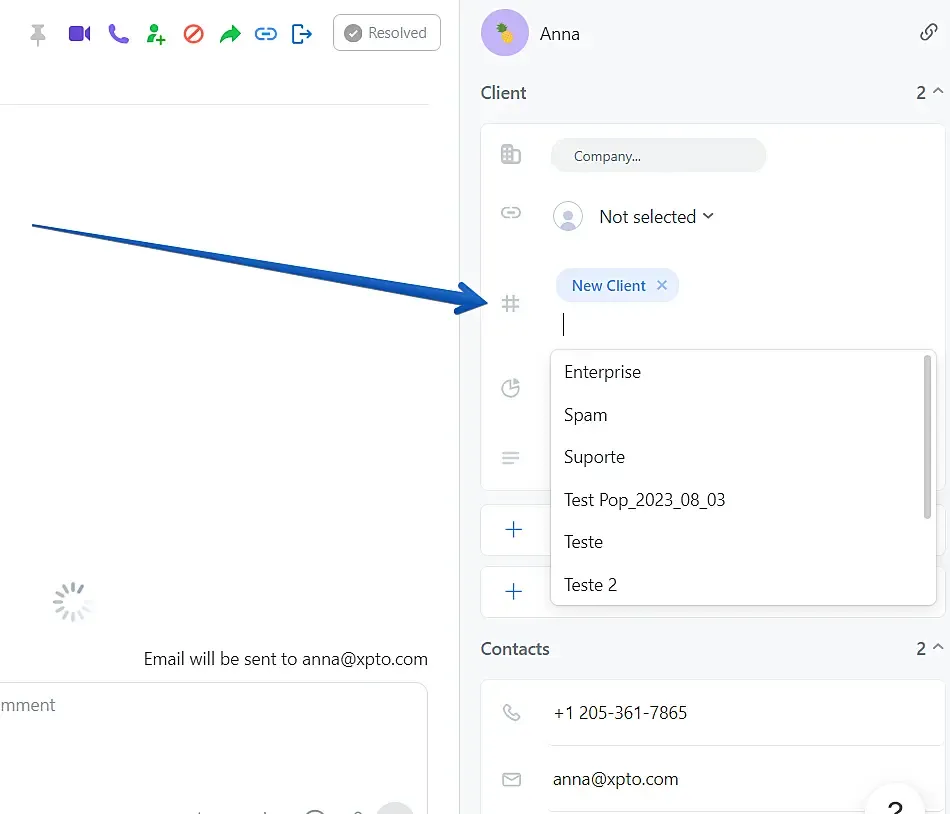
通过使用标签,你可以根据条件/特征轻松细分客户并整理你的数据库。创建你自己的标签集,了解客户最常咨询的问题/提交的投诉、目标达成率等信息。利用 JivoChat 的功能来了解客户的需求!在分析对话时,标签非常有用——你可以下载带有特定标签或标签组合的现有客户列表,并研究其详细信息。
要添加新标签,只需点击聊天面板中的标签字段并添加所需的标签即可。你可以为每位客户添加任意数量的标签。如果不再需要某个标签,可以将其从系统中彻底删除。为此,请筛选出使用该标签的客户,然后逐一移除该标签。
当某个标签不再被任何现有客户使用时,它会自动从系统中删除。
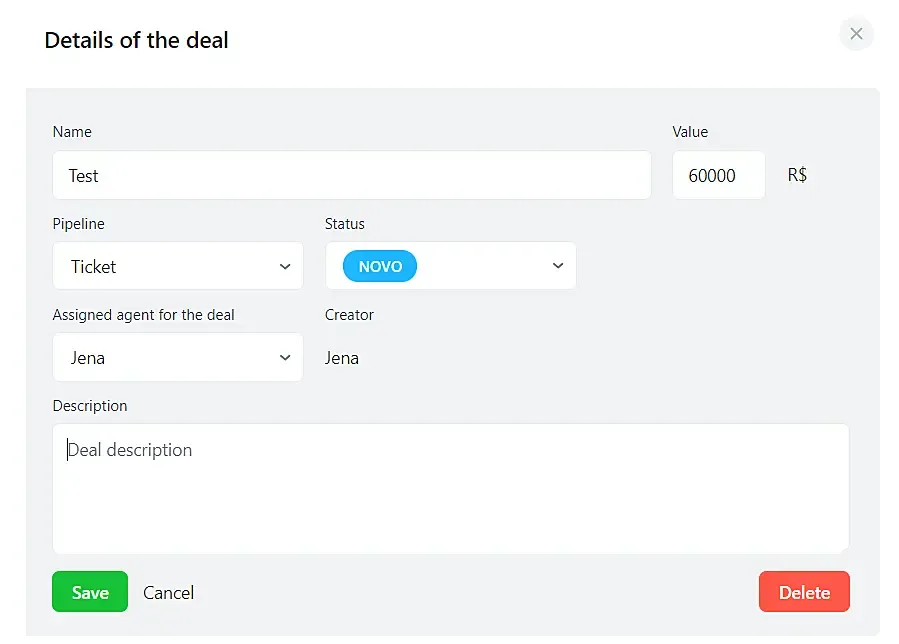
在“交易”标签页中,你可以与任意客户创建交易,并建立销售管道来长期跟踪每笔交易。在每笔交易中,你需要输入的信息包括:名称、金额、该客户所属的管道、客户状态、负责该交易的客服,以及最后的备注。
在《如何使用交易功能》一文中,我们将教你如何使用销售管道,甚至如何根据自己的需求创建自己的管道。
在**“任务”**标签页中,你可以查看与每位客户的每次对话中创建的所有任务。
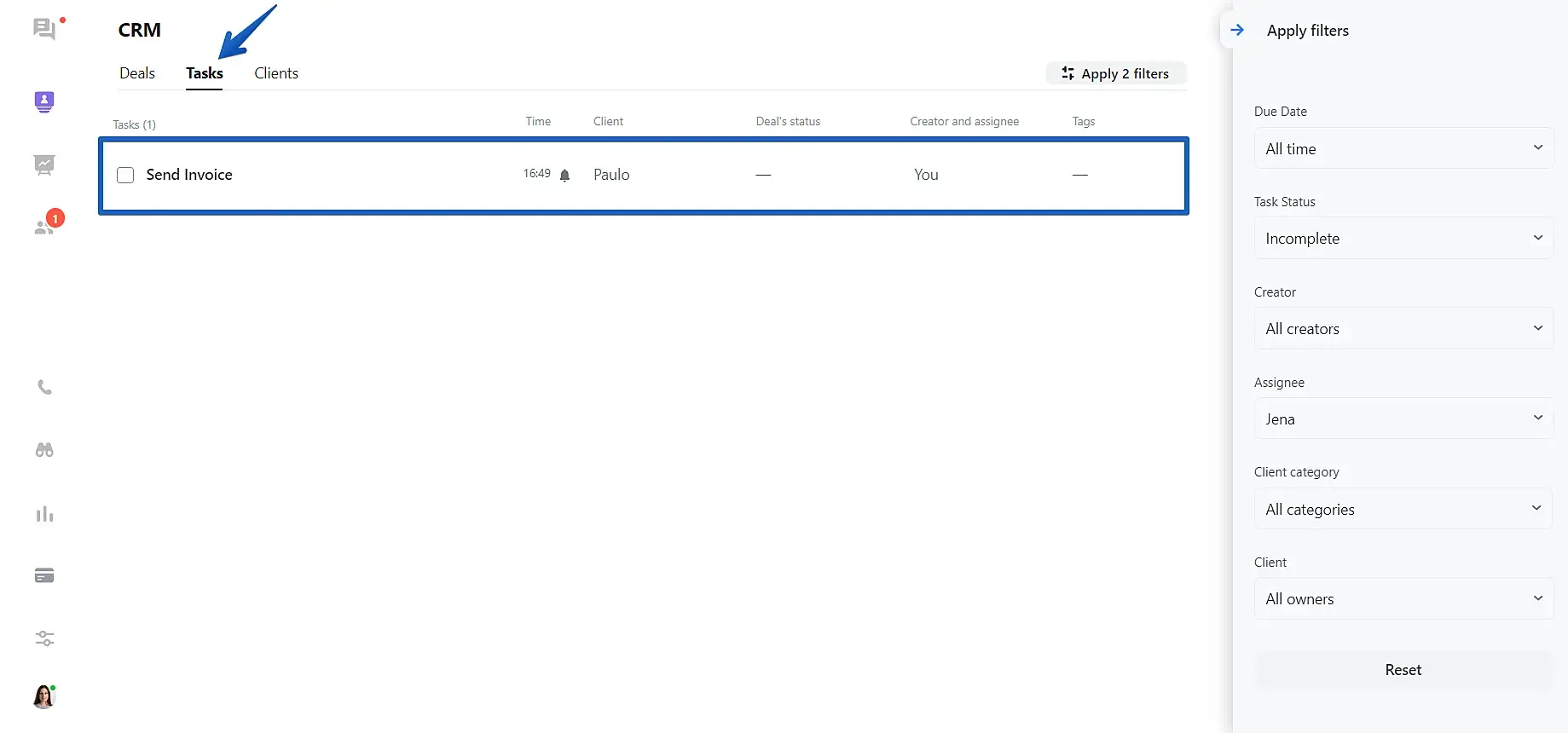
关于此功能,我们有一篇专门的文章详细介绍了它的工作原理。请访问《如何使用任务功能》了解更多信息。
请注意,账户管理员可以查看所有客服的任务,而没有管理员权限的客服只能看到分配给自己的任务。