
JivoChat SIP 连接号码设置教程
JivoChat 允许你连接外部 SIP,从而使用你现有的 SIP 服务商通过 JivoChat 接听和拨打电话。如果你已拥有带 SIP 功能的 VoIP 号码,并希望在 JivoChat 中使用它来接听和拨打电话,请按照以下步骤通过 SIP 将你的号码接入 JivoChat。
*重要提示: 此功能仅通过 Telephony Plus 模块提供。更多信息请查看我们的教程。*
常规设置
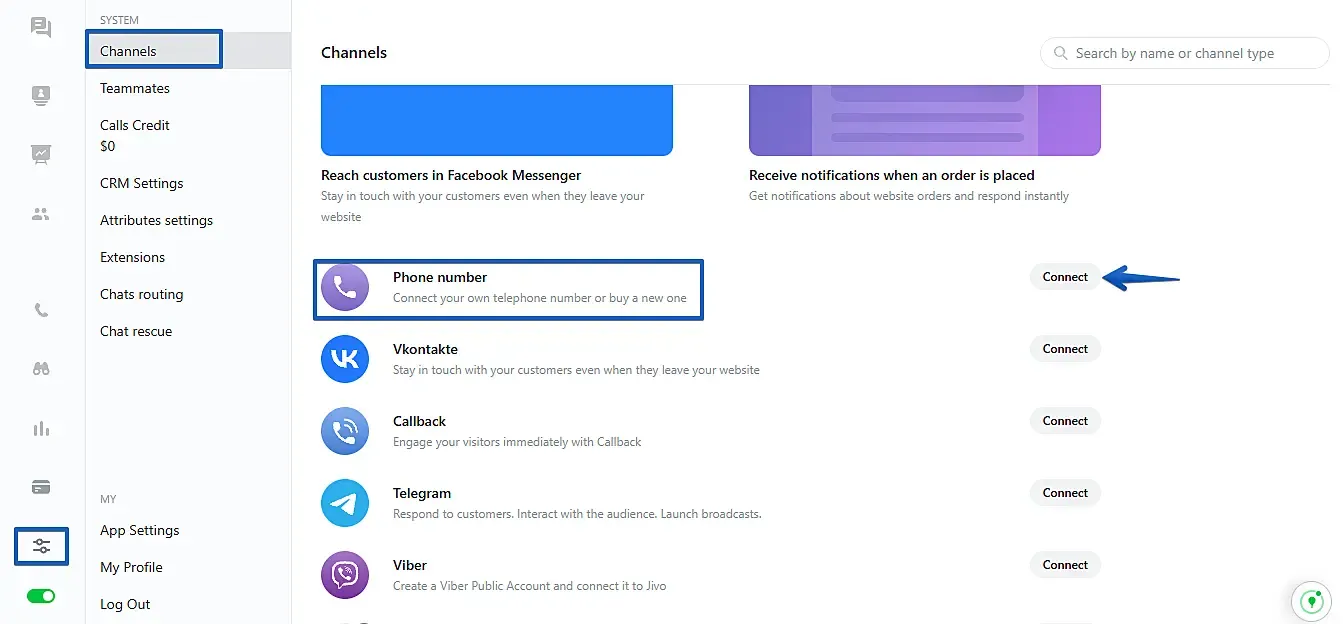
1. 首先,你需要在 JivoChat 中创建一个 SIP 渠道。为此,请打开 JivoChat 网页应用 或我们的任一桌面应用,进入“管理”->“渠道”,找到“电话号码”选项并点击“连接”。
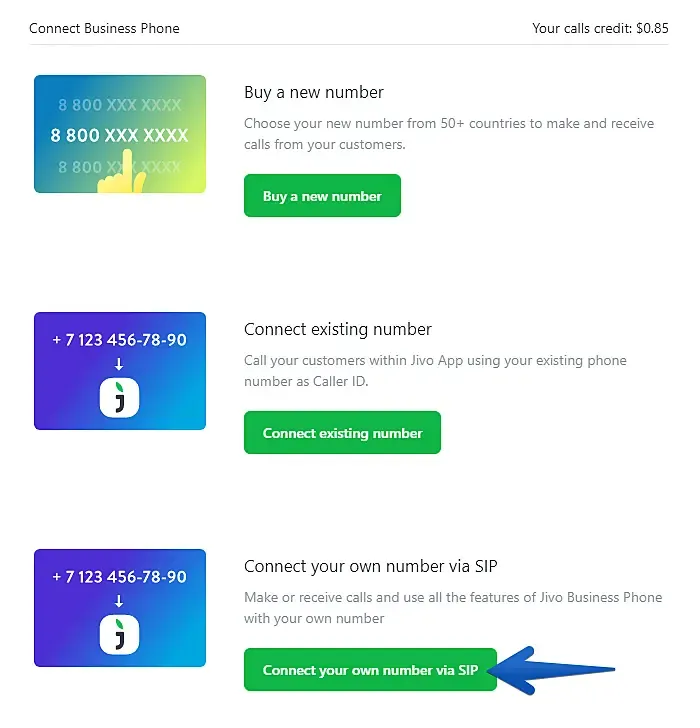
2. 点击“通过 SIP 连接你自己的号码”。
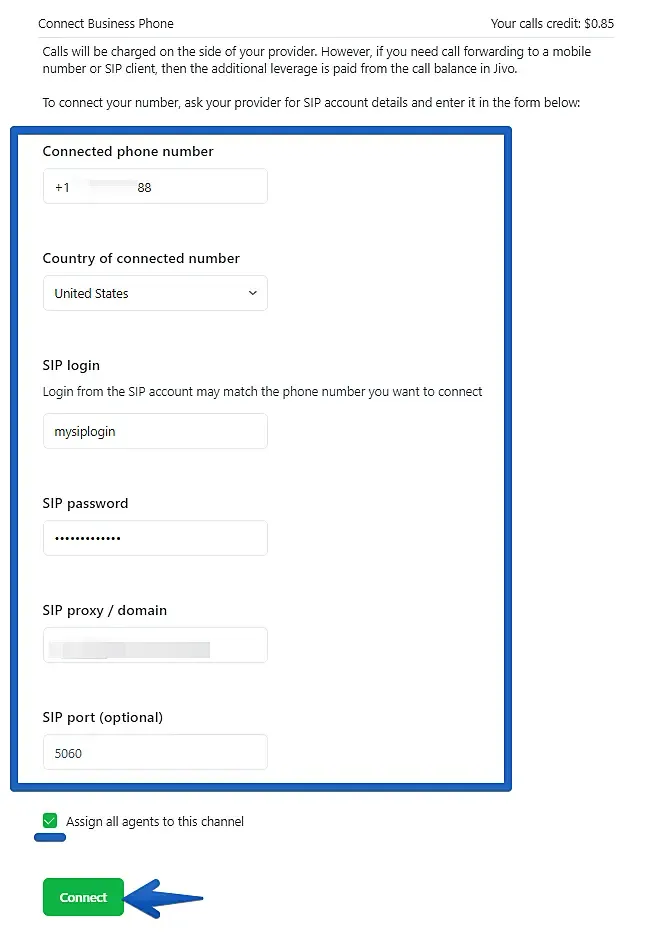
3. 输入你当前服务商账户中的 SIP 设置数据。
从哪里获取这些数据? 请查看下面针对常见服务商的操作说明:
4. 如果数据输入正确,“连接”按钮会变为绿色。你可以勾选该选项,将账户中的所有客服分配到此渠道,使人人都能接听电话;也可以取消勾选,仅分配特定客服。然后点击“连接”完成操作。
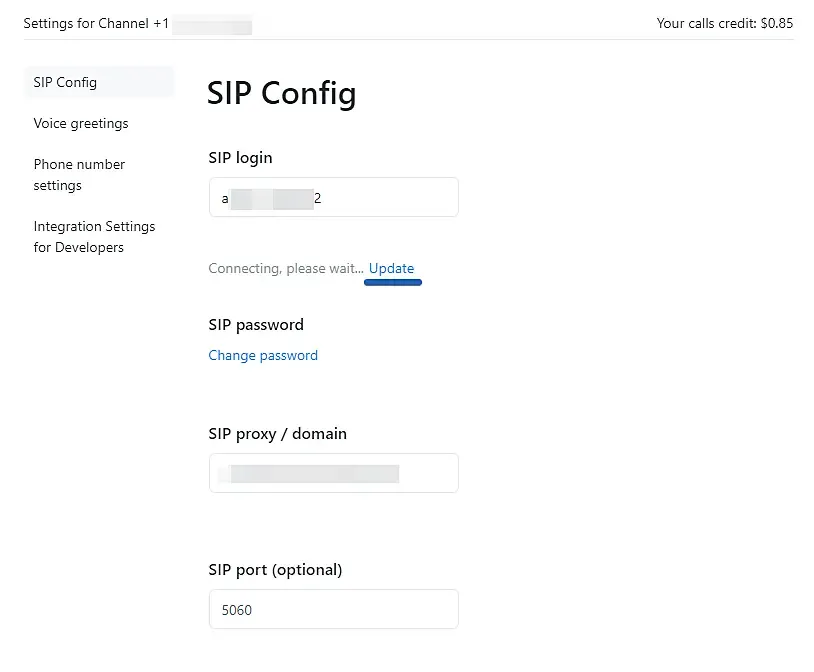
5. 渠道现已创建,你将被重定向到该渠道的“设置”菜单。在那里你可以看到连接状态。建立连接可能需要几分钟时间。要刷新当前状态以确认状态是否已更改,请点击“更新”按钮。
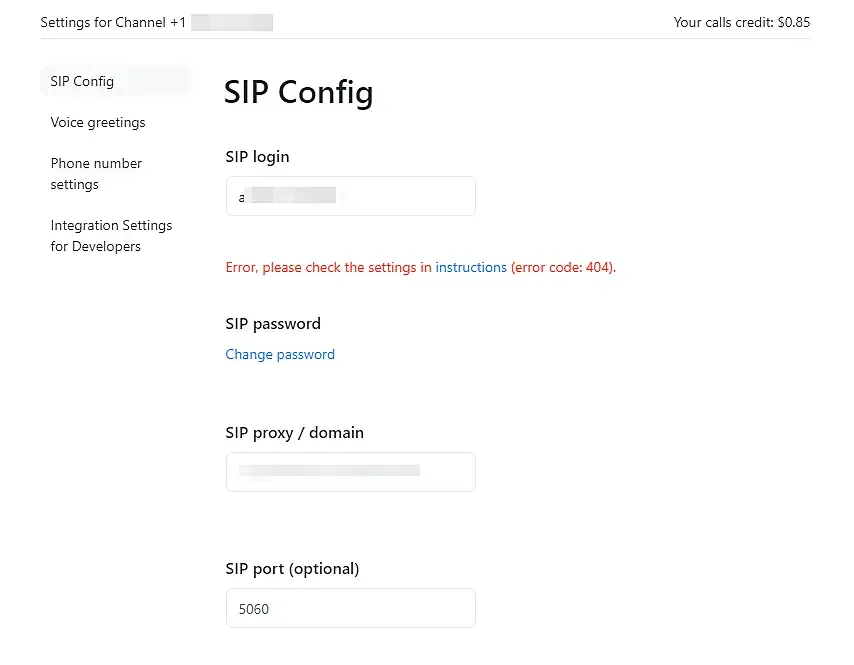
6. 如果在尝试连接 SIP 凭据后收到错误,请检查设置。如有任何错误,进行必要的修改后系统将自动重新建立连接。如果修改无效,请联系我们的技术支持。
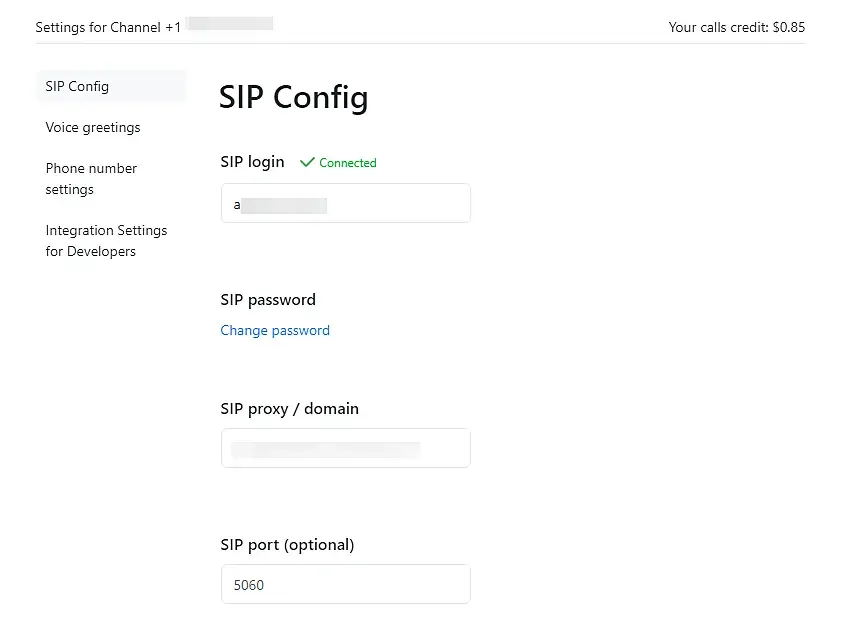
7. 如果设置正确,连接完成后你将看到“已连接”状态。
连接 Twilio
创建 SIP 域名
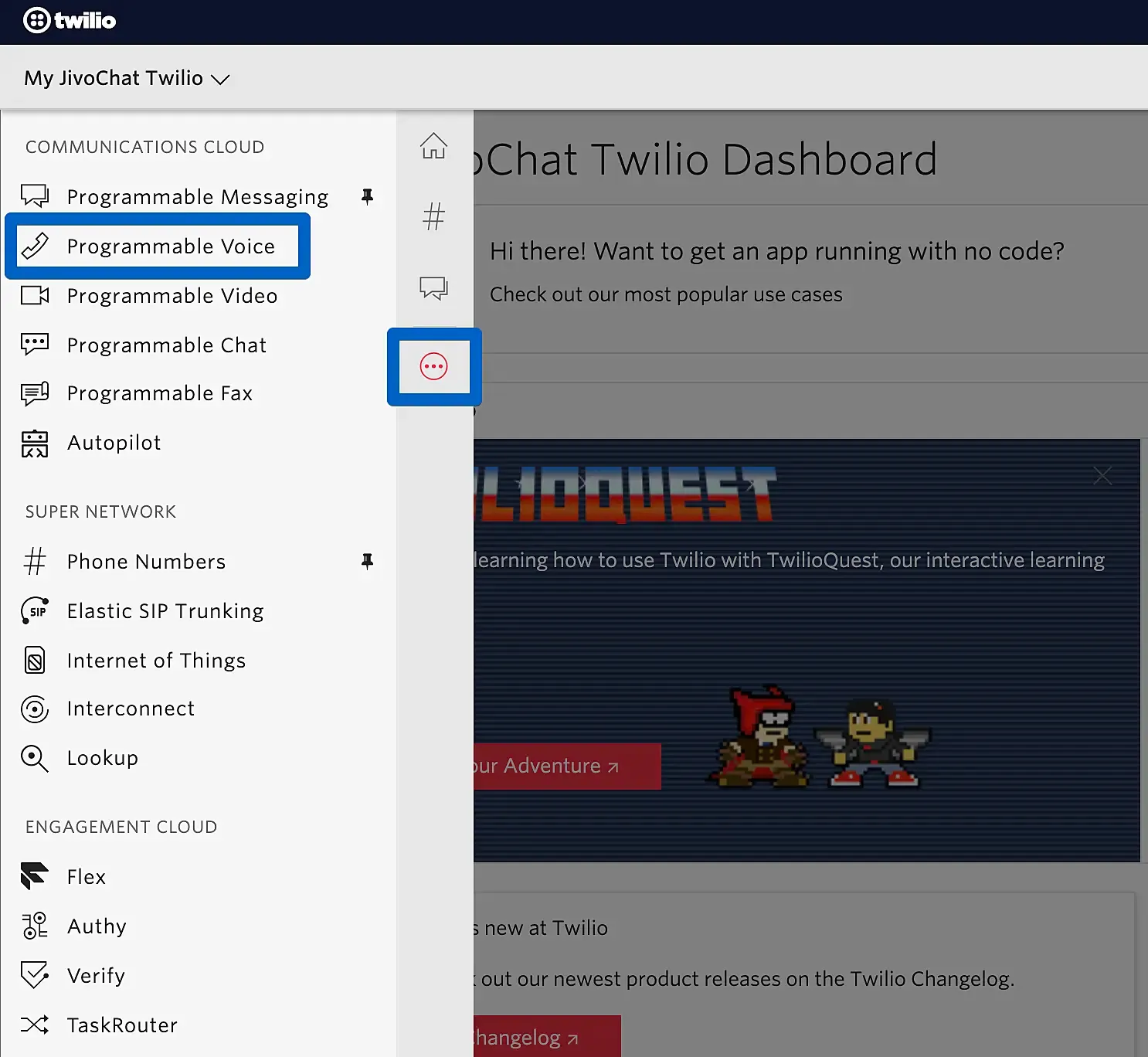
1. 登录你的 Twilio 账户,进入 “Programmable Voice” 菜单。
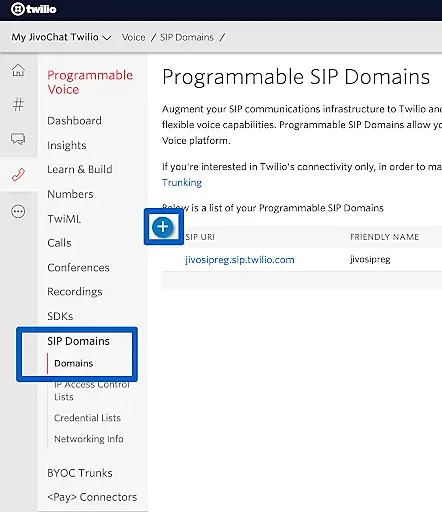
2. 进入 “SIP Domains” -> “Domains”,点击加号按钮创建新域名。
3. 填写以下部分和字段:
-
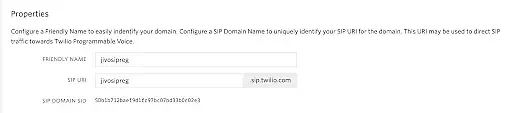
Properties:
- Friendly name - 输入任意你喜欢的名称
- SIP URI - 输入任意你喜欢的、用于 SIP 地址的名称
-
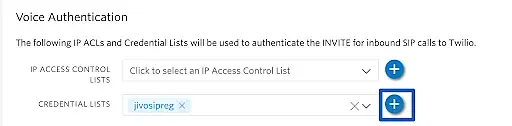
Voice authentication:
- IP access control list - 可选
- Credential lists - 选择现有凭据或创建新凭据
-
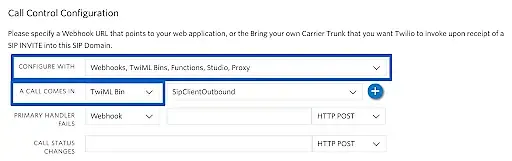
Call control configuration:
- Configure with - 选择 “Webhooks, TwiML Bins, Functions, Studio, Proxy”
- A call comes in - 选择 “TwiML Bin”
- Primary handler fails - 可选
- Call status changes - 可选
-
Secure media - 可选
-
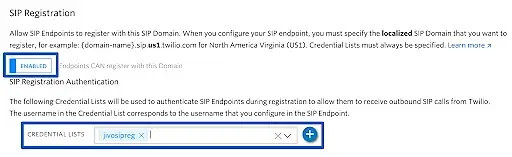
SIP registration:
- 将其设置为 “Enabled”
- Credentials lists - 选择你在 “Voice authentication” 部分创建的凭据
- Emergency calling - 可选
4. 点击 “Save” 完成 SIP 域名的设置。
为去电添加 TwiML Bin
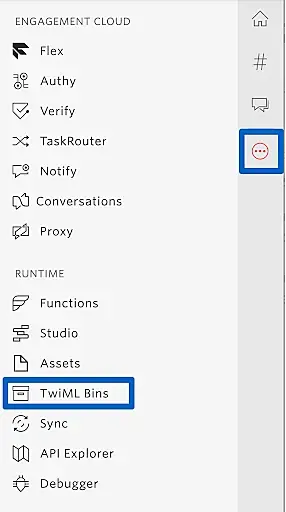
1. 进入 “TwiML Bins” 菜单。
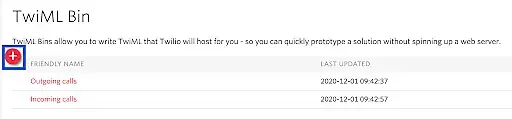
2. 点击 + 创建新的 Bin。
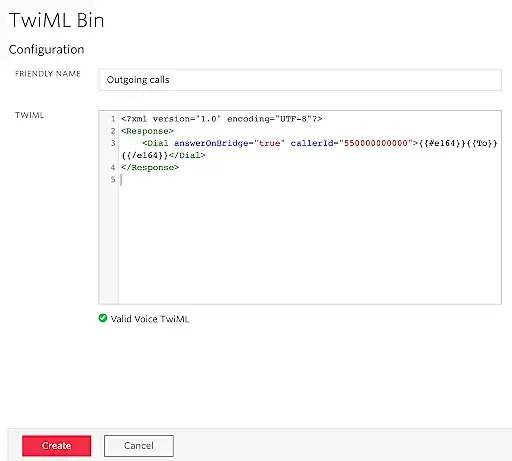
3. 填写以下字段:
- Friendly name - 输入任意简单名称,例如 “Outgoing calls”
- TWIML - 将以下代码复制并粘贴到该字段:
<?xml version="1.0" encoding="UTF-8"?><Response><Dial answerOnBridge="true" callerId="+00000000000"> {{#e164}}{{To}}{{/e164}} </Dial></Response>请务必将 +00000000000 替换为你的实际号码
4. 点击 “Create” 完成此步骤。
5 返回你在“创建 SIP 域名”步骤中创建的 “SIP domain”。
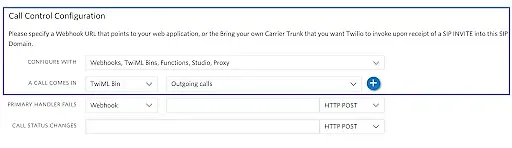
6. 再次找到 “Call control configuration” 部分。
7. 在 “A call comes in” 字段中,选择你刚刚创建的 TwiML Bin,然后点击 “Save” 保存更改。
为来电添加 TwiML Bin
1. 返回 “TwiML Bins” 菜单。
2. 再次点击 + 创建另一个 Bin。
3. 填写以下字段:
- Friendly name - 输入任意简单名称,例如 “Incoming calls”
- TWIML - 将以下代码复制并粘贴到该字段:
<?xml version="1.0" encoding="UTF-8"?><Response><Dial answerOnBridge="true"><Sip>sip_login@domain_name.sip.us1.twilio.com</Sip></Dial></Response>请务必在粘贴的代码中修改以下数据:
- 将 sip_login 替换为你在 SIP 域名中创建的凭据的登录名
- 将 domain_name 替换为你在 SIP 域名中创建的 SIP URI 域名
- 确认你的 SIP URI 中已添加文本 “us1.”(此部分必不可少,因为 Twilio 在 SIP 注册过程中仅支持格式为 “sip.us1.twilio.com” 的 URI)
4. 点击 “Create” 完成。
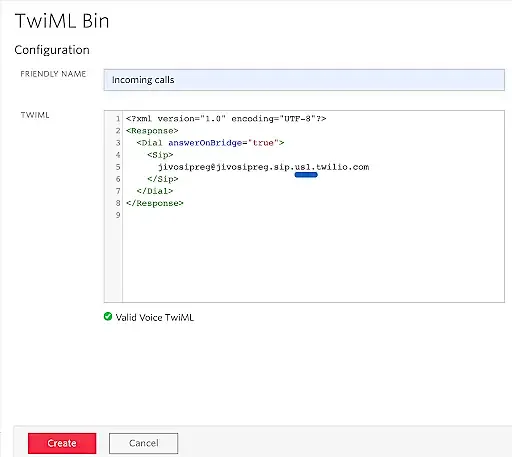
5. 现在,进入 “Phone numbers” -> “Manage numbers” -> “Active Numbers”,选择一个你想要连接到 JivoChat 的活跃号码。
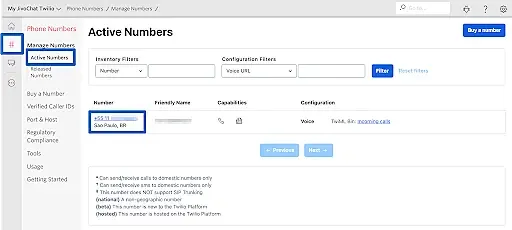
6. 进入 “Voice and Fax” 部分,并按如下方式设置:
- Configure with - 选择 “Webhooks, TwiML Bins, Functions, Studio, Proxy”
- A call comes in - 选择你为来电创建的 TwiML Bin
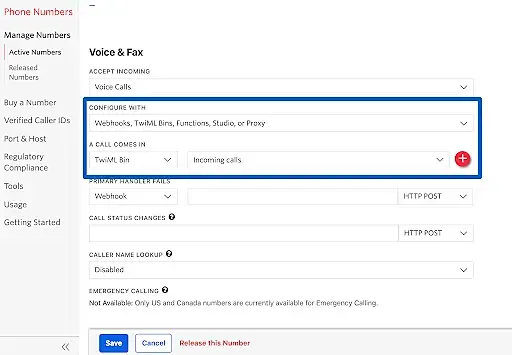
7. 点击 “Save”。
将你的 Twilio SIP 连接到 JivoChat
1. 首先,你需要在 JivoChat 中创建一个 SIP 渠道。为此,请打开 JivoChat 网页应用 或我们的任一桌面应用,进入“管理”->“渠道”,找到“电话号码”选项并点击“连接”。
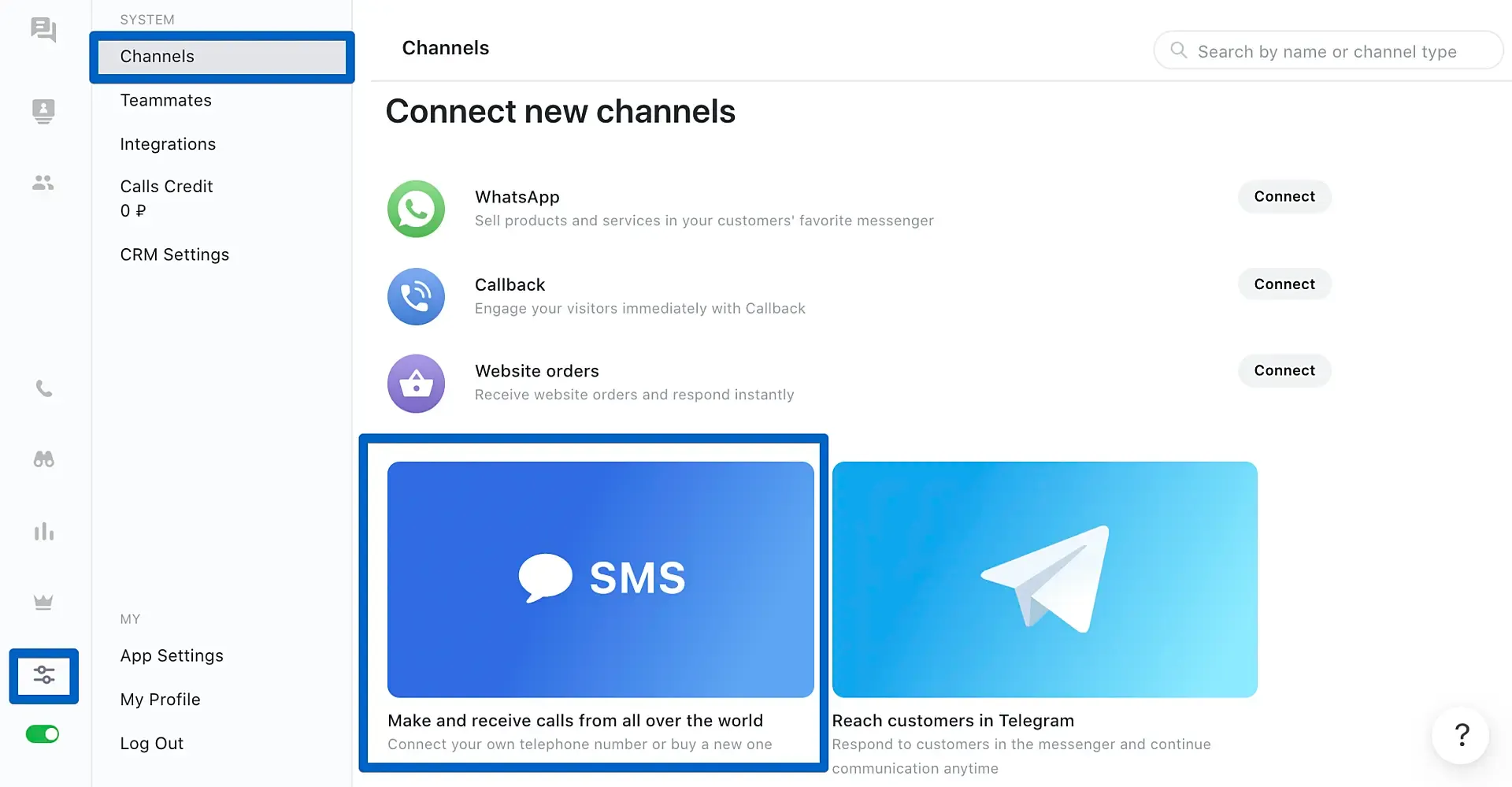
2. 点击“通过 SIP 连接你自己的号码”。
3. 从你的 Twilio 账户复制以下数据并粘贴到 JivoChat:
- 已连接的电话号码
- 已连接号码的所属国家
- SIP 登录名和密码(你的 Twilio 凭据的登录名和密码)
- SIP 代理/域名(该字段在 Twilio 中称为 SIP URI。请确保已添加 “us1.”,如下例所示:sip_uri_name.sip.**us1.**twilio.com)
- SIP 端口(可选)
你可以勾选该选项,将账户中的所有客服分配到此渠道;也可以取消勾选,仅分配特定客服。然后点击“连接”完成操作。
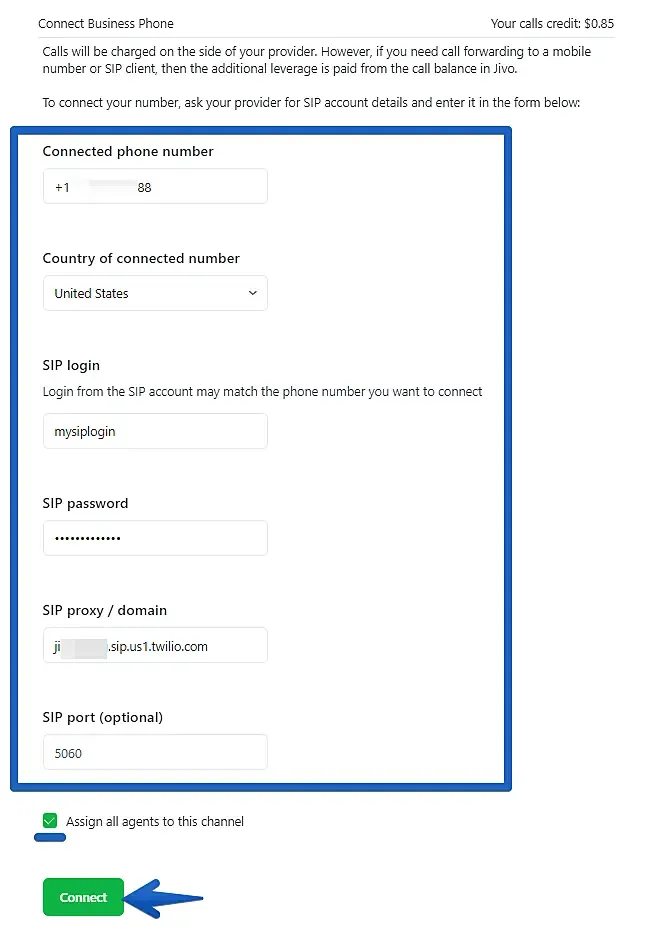
等待最多 1-2 分钟,连接即可完成。如果输入的数据正确,新的 SIP 渠道将被创建,并显示在你的 JivoChat 应用的“渠道”列表中。现在你可以在 JivoChat 中使用你的 Twilio 电话拨打和接听来电了。
连接 Zadarma
查找并复制你的 SIP 数据
1. 访问你的 Zadarma 账户,进入 “Settings” -> “SIP Connection”。
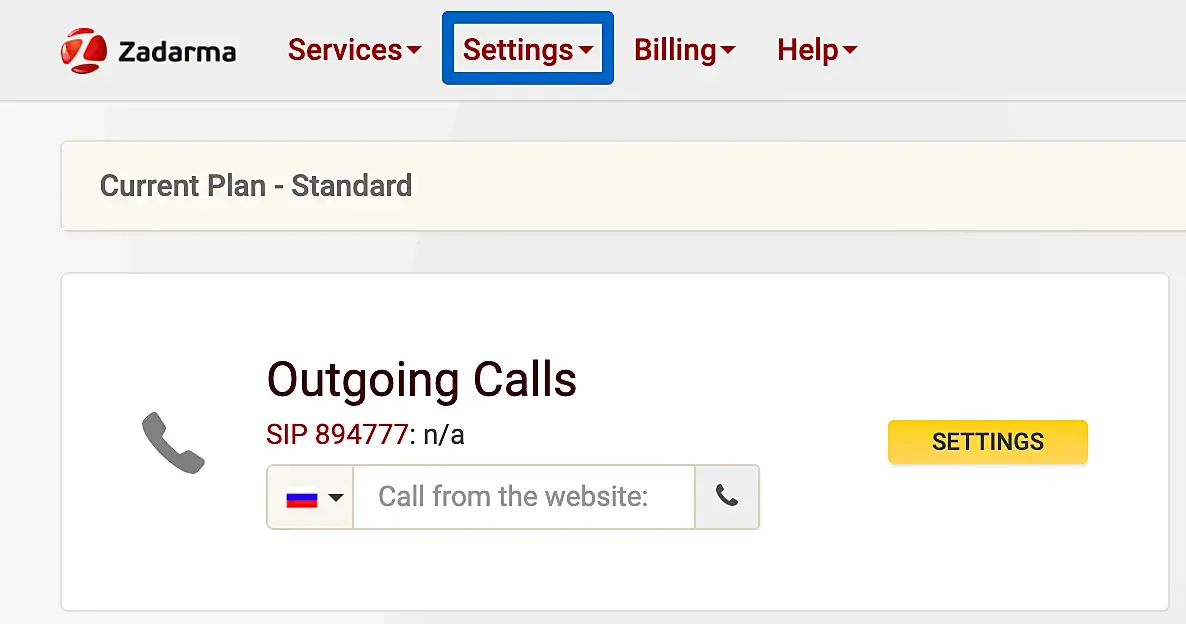
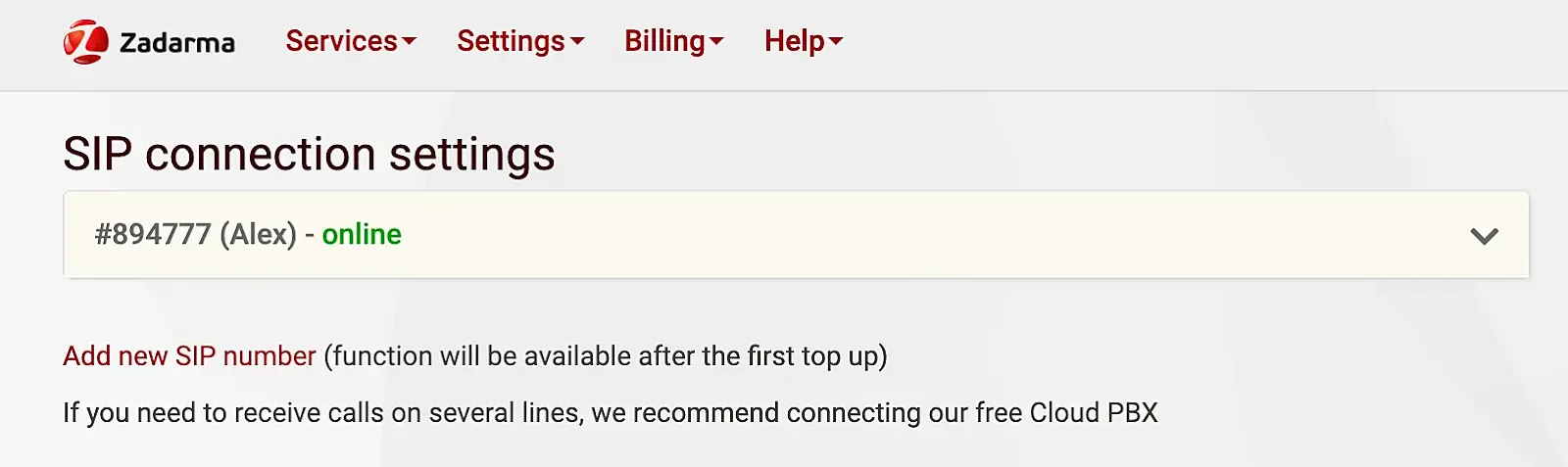
2. 从列表中选择一个号码,或创建一个新号码。
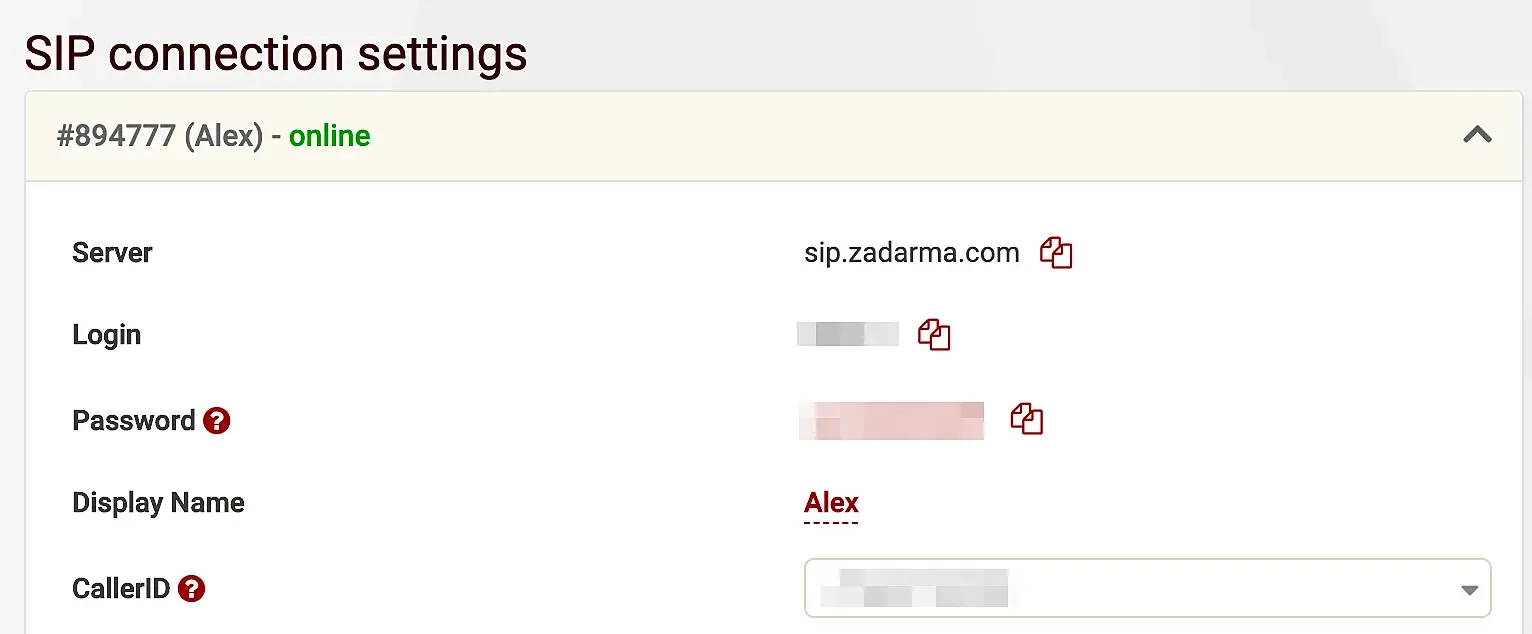
3. 在这里你会找到你的 SIP 数据。保持此页面打开并进入下一步。你需要这些数据将 SIP 连接到 JivoChat。
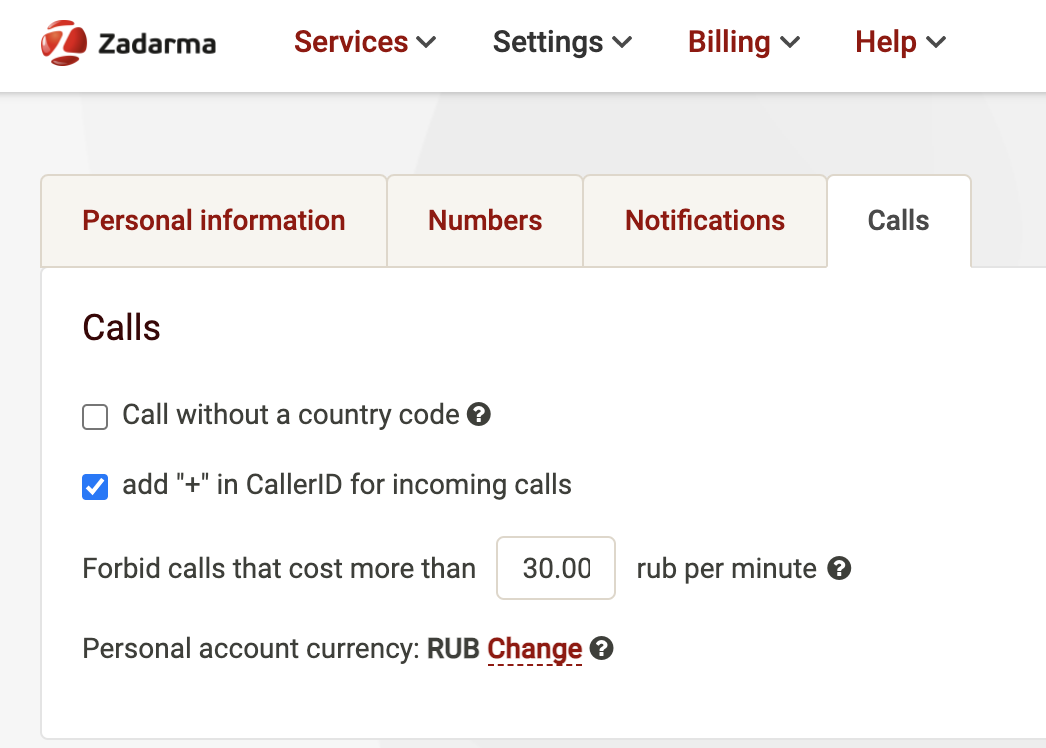
3. 进入 Settings -> My profile -> Calls,确保 “Call without a country code” 复选框处于关闭状态:
将你的 Zadarma SIP 连接到 JivoChat
1. 首先,你需要在 JivoChat 中创建一个 SIP 渠道。为此,请打开 JivoChat 网页应用 或我们的任一桌面应用,进入“管理”->“渠道”,找到“电话号码”选项并点击“连接”。
2. 点击“通过 SIP 连接你自己的号码”。
3. 从你的 Zadarma 账户复制以下数据并粘贴到 JivoChat:
- 已连接的电话号码
- 已连接号码的所属国家
- SIP 登录名和密码(你的 Zadarma SIP 设置中的登录名和密码)
- SIP 代理/域名(你的 Zadarma SIP 设置中的 “Server” 字段)
- SIP 端口(可选)
你可以勾选该选项,将账户中的所有客服分配到此渠道;也可以取消勾选,仅分配特定客服。然后点击“连接”完成操作。
等待最多 1-2 分钟,连接即可完成。如果输入的数据正确,新的 SIP 渠道将被创建,并显示在你的 JivoChat 应用的“渠道”列表中。现在你可以在 JivoChat 中使用你的 Zadarma 电话拨打和接听来电了。
祝你今天工作高效顺利!