
WIX 网站安装 JivoChat 教程
方法一:在 Wix 面板中嵌入 JivoChat 代码
此方法仅适用于 Wix 付费版本
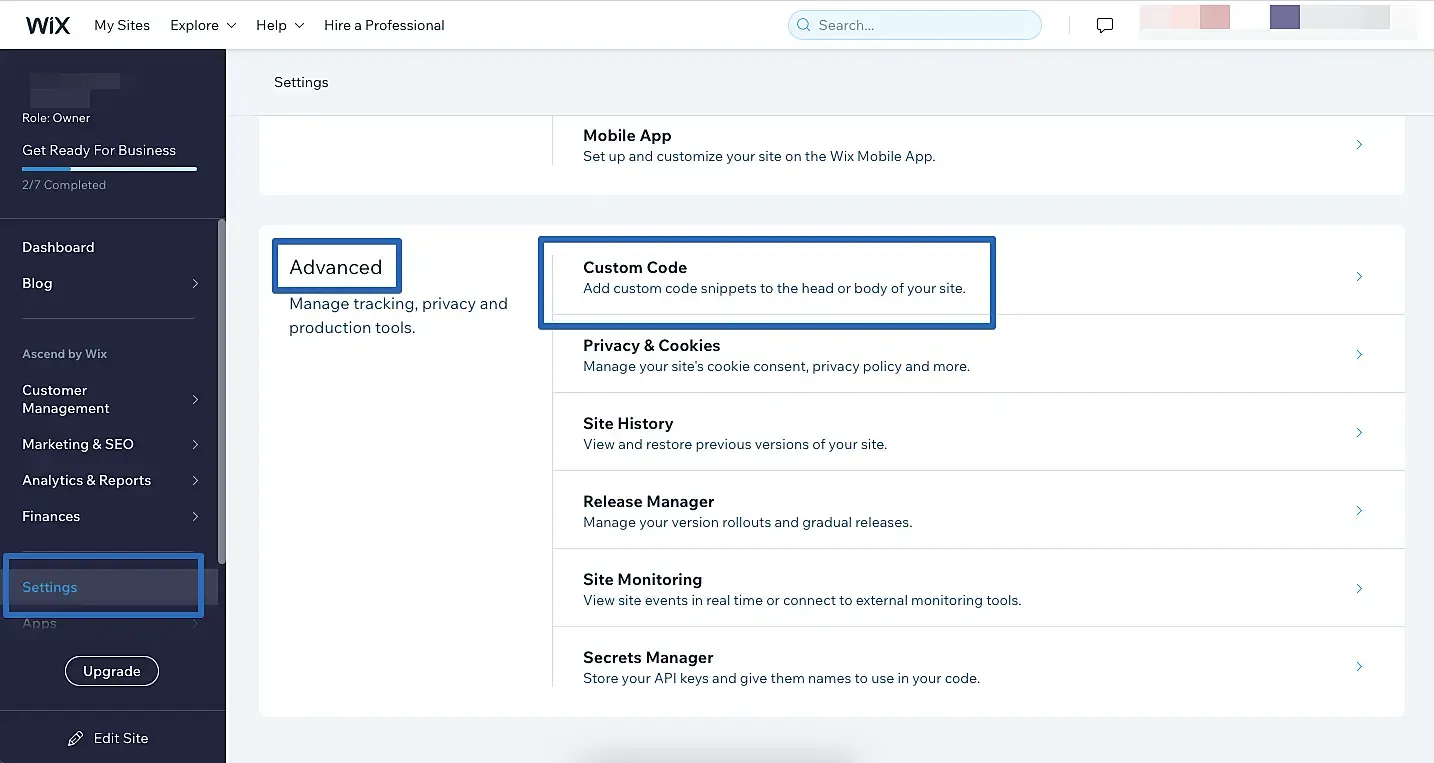
1. 打开 Wix 面板,点击 Settings(设置)。向下滚动到页面底部,找到 Advanced(高级)部分,然后点击 Custom code(自定义代码)。
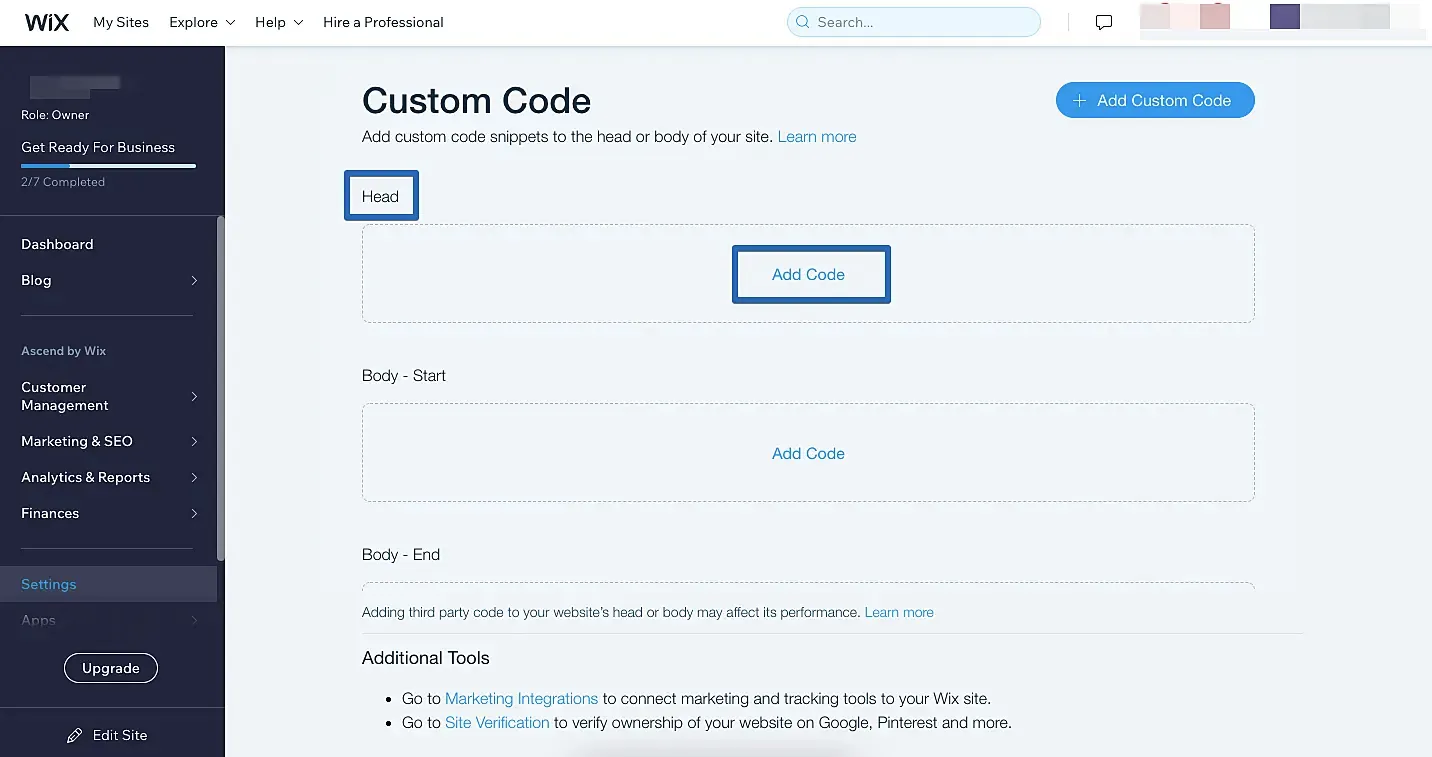
2. 在 Head 部分,点击 Add Code(添加代码)。
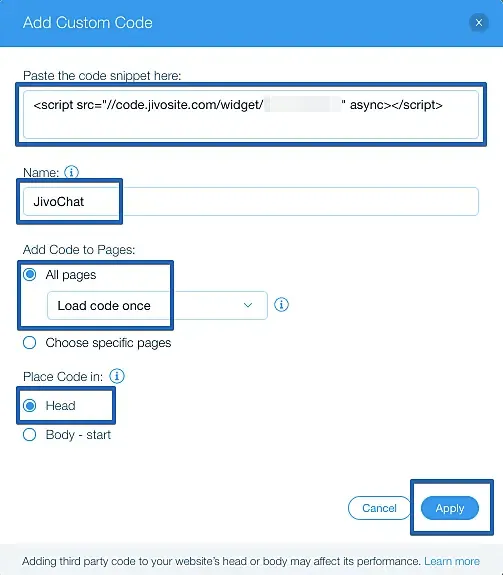
3. 将 JivoChat 安装脚本 粘贴到 Paste the code snippet here(在此粘贴代码片段)输入框中,并在 Name(名称)字段中输入一个名称,以便日后识别该自定义代码(例如 JivoChat)。
在 Add Code to Pages(将代码添加到页面)字段中,选择 All pages(所有页面)和 Load code once(仅加载一次代码)选项。在 Place Code in(代码放置位置)字段中,确保已选择 Head 选项。最后,点击 Apply(应用)完成安装。
4. 点击屏幕右上角的 Publish(发布)按钮,完成安装。
大功告成!
方法二:通过 Wix 应用市场安装插件
此方法适用于 Wix 免费版用户
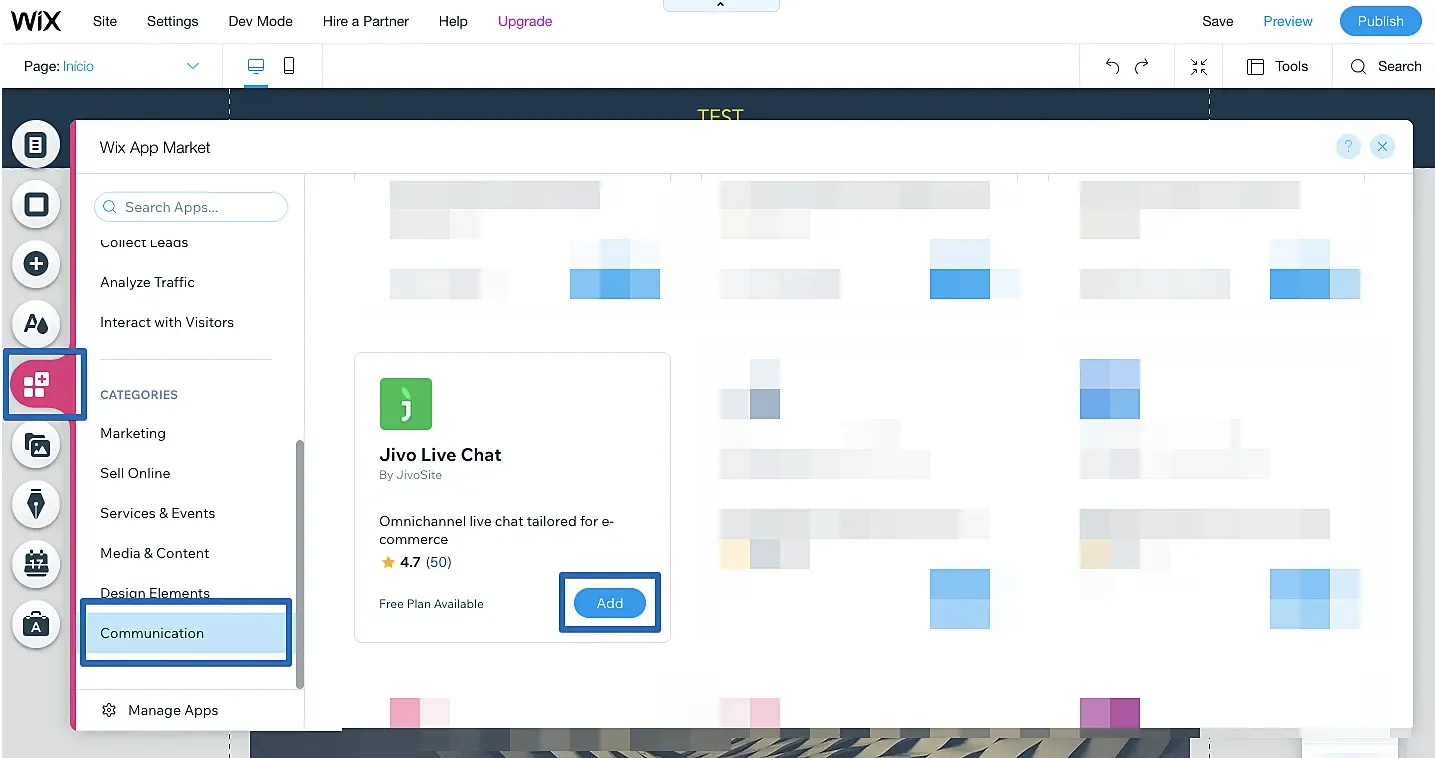
1. 打开 Wix 面板,进入 Edit site(编辑网站)部分。点击 Add Apps(添加应用)按钮并搜索“JivoChat”,或者选择 Communication(通信)类别,找到 JivoChat Live Chat,然后点击 Add(添加)。
2. 点击 Allow and Add(允许并添加)。
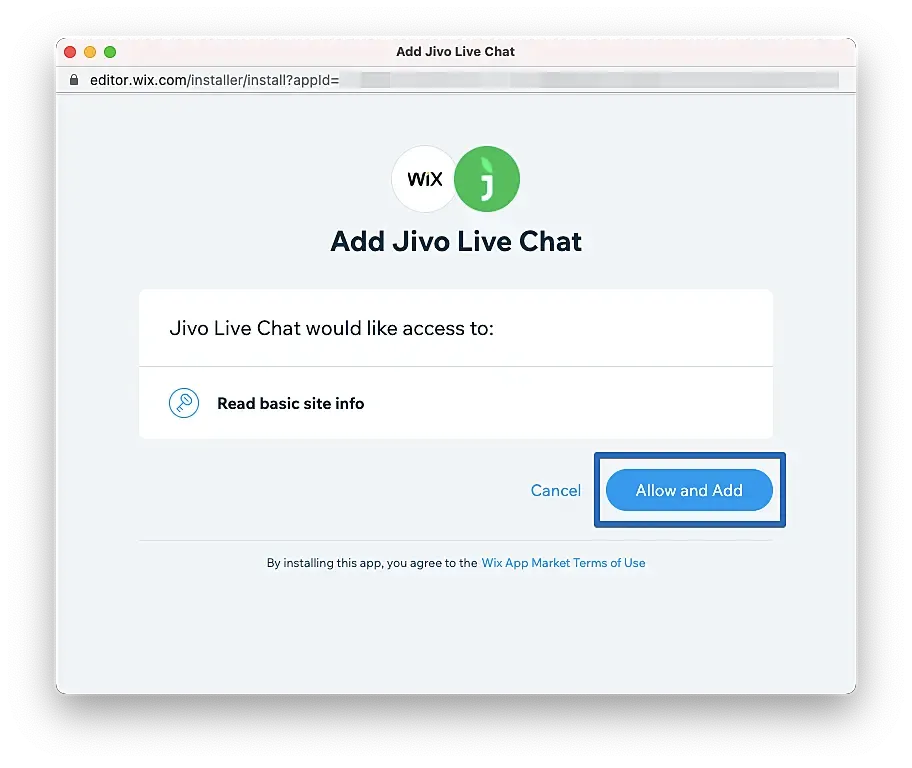
组件已安装完成,现在只需将其连接到你的 JivoChat 账户即可。
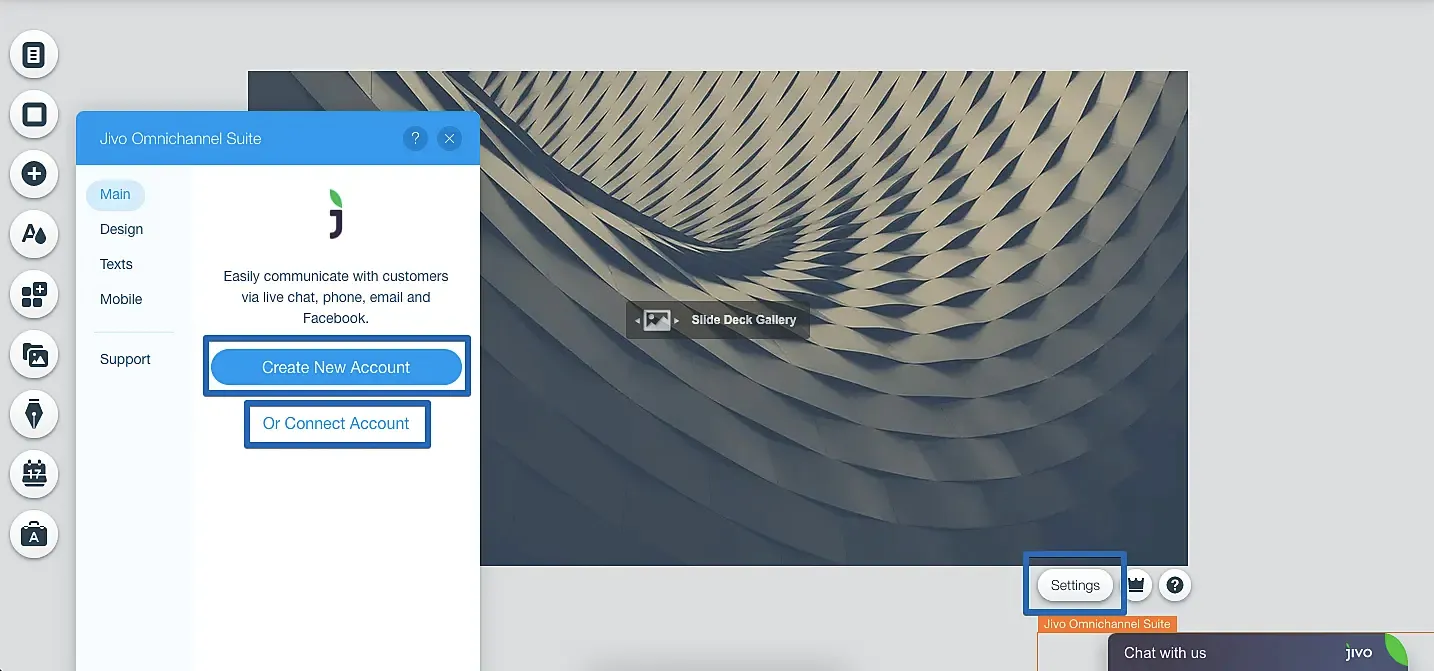
3. 点击组件顶部的 Settings(设置)按钮。
如果你还没有 JivoChat 账户,请点击 Create a new account(创建新账户),输入你的邮箱,选择聊天窗口语言,然后点击 Connect(连接)。
如果你已是注册用户,请点击 Or connect account(或连接账户),输入你的 JivoChat 邮箱和密码,然后点击 Connect(连接)。
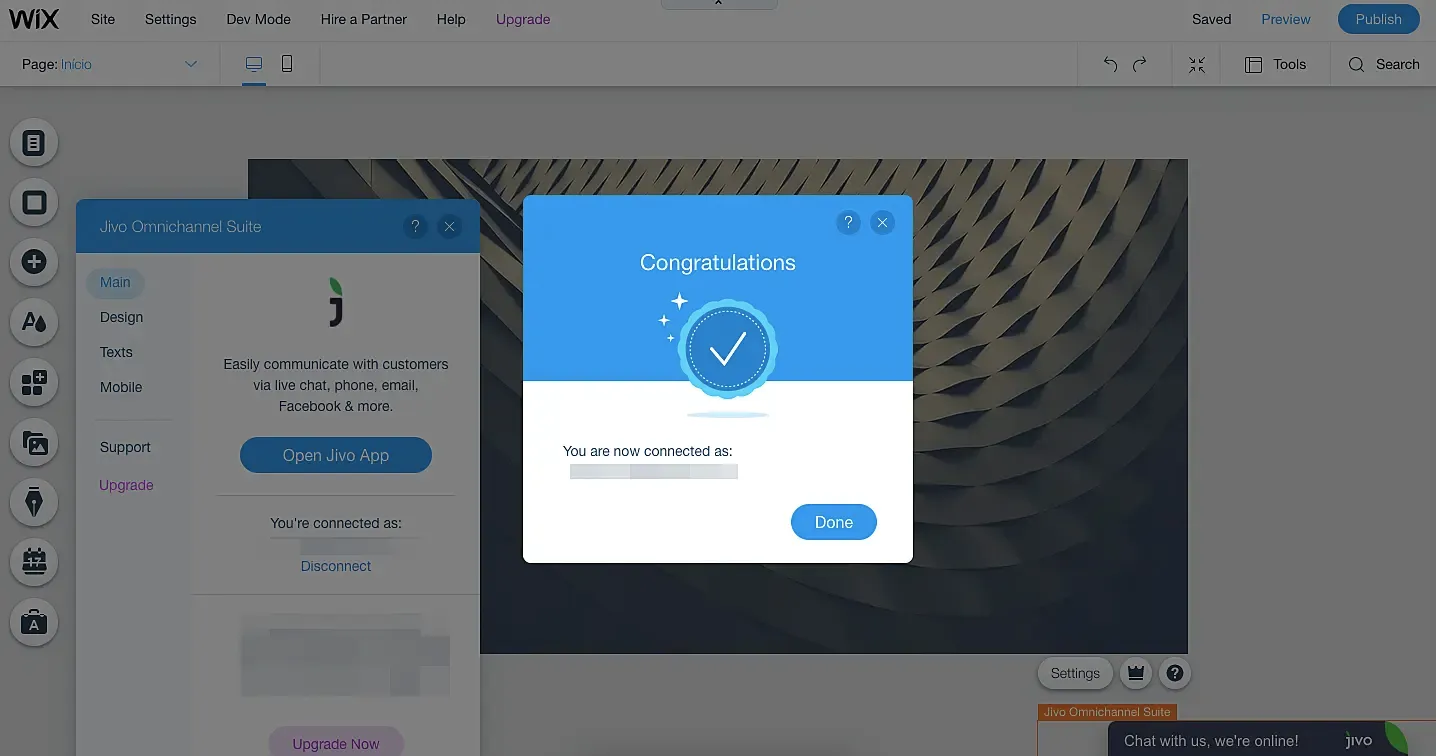
4. 接着,点击 Done(完成),然后点击右上角菜单中的 Publish(发布)。
限制说明
- 虽然你可以在 Wix 的组件设置部分编辑一些选项,但我们强烈建议你直接在我们的应用程序中修改“设计与文本”(Design and Texts)(点击此处查看如何修改)。
- 在移动端版本中,JivoChat 默认的组件图标将不会显示。取而代之的是,你会在网站的固定区域看到 Wix 提供的自定义按钮。如果你想使用 JivoChat 的默认组件,请按照本教程中方法一的说明安装聊天工具。
方法三:在 HTML 框中插入 JivoChat HTML 代码
此安装方法存在以下已知限制:
- 聊天窗口中不会显示 Facebook 全渠道选项。
- Wix 不支持我们的移动端聊天版本,因此该版本不会在移动设备上显示。
- 与 Google Analytics 的集成将无法使用。
如果这些问题对你来说无关紧要,并且你仍然倾向于使用此方法安装:
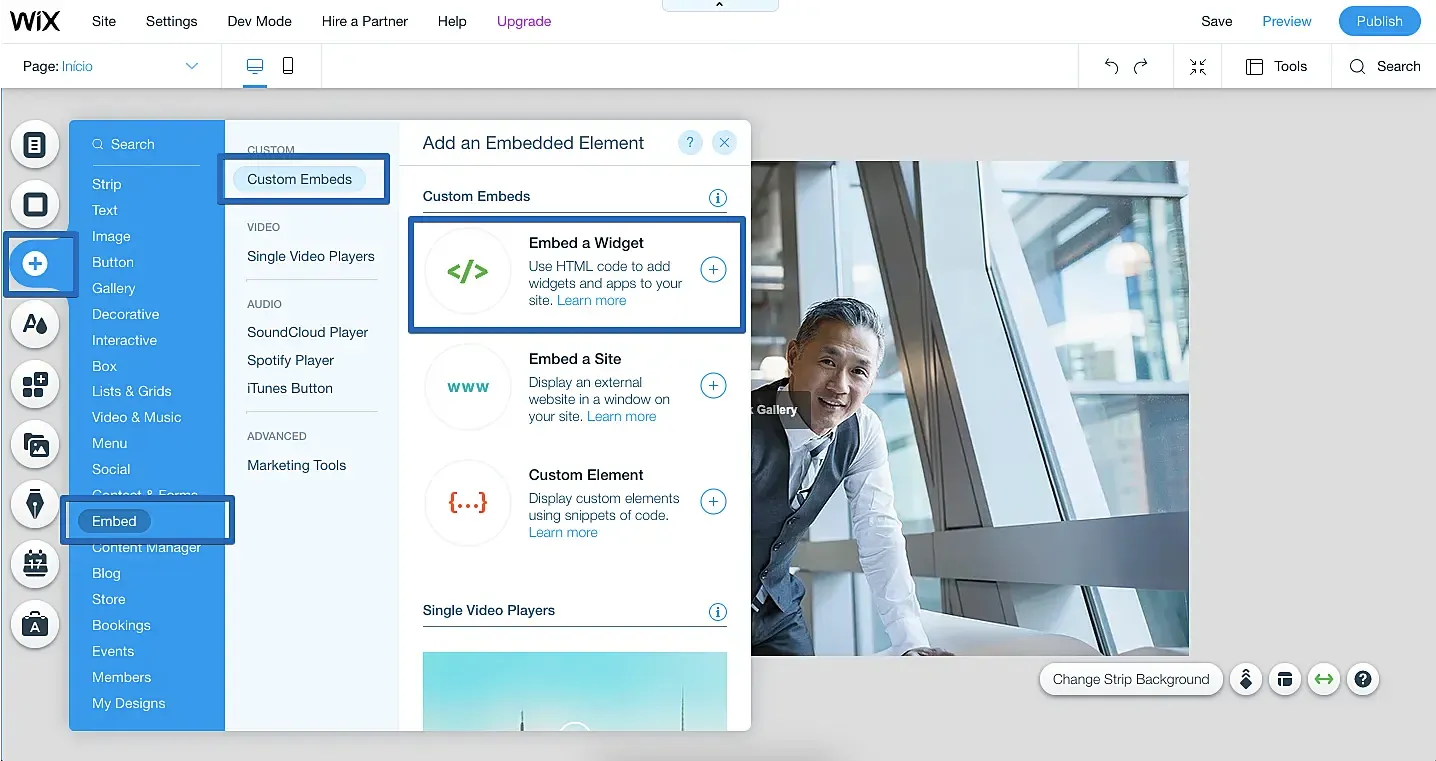
1. 打开 Wix 面板,进入 Edit site(编辑网站)部分。点击 Add(添加)按钮,然后进入 Embed > Custom Embed > Embed a widget(嵌入 > 自定义嵌入 > 嵌入组件)。
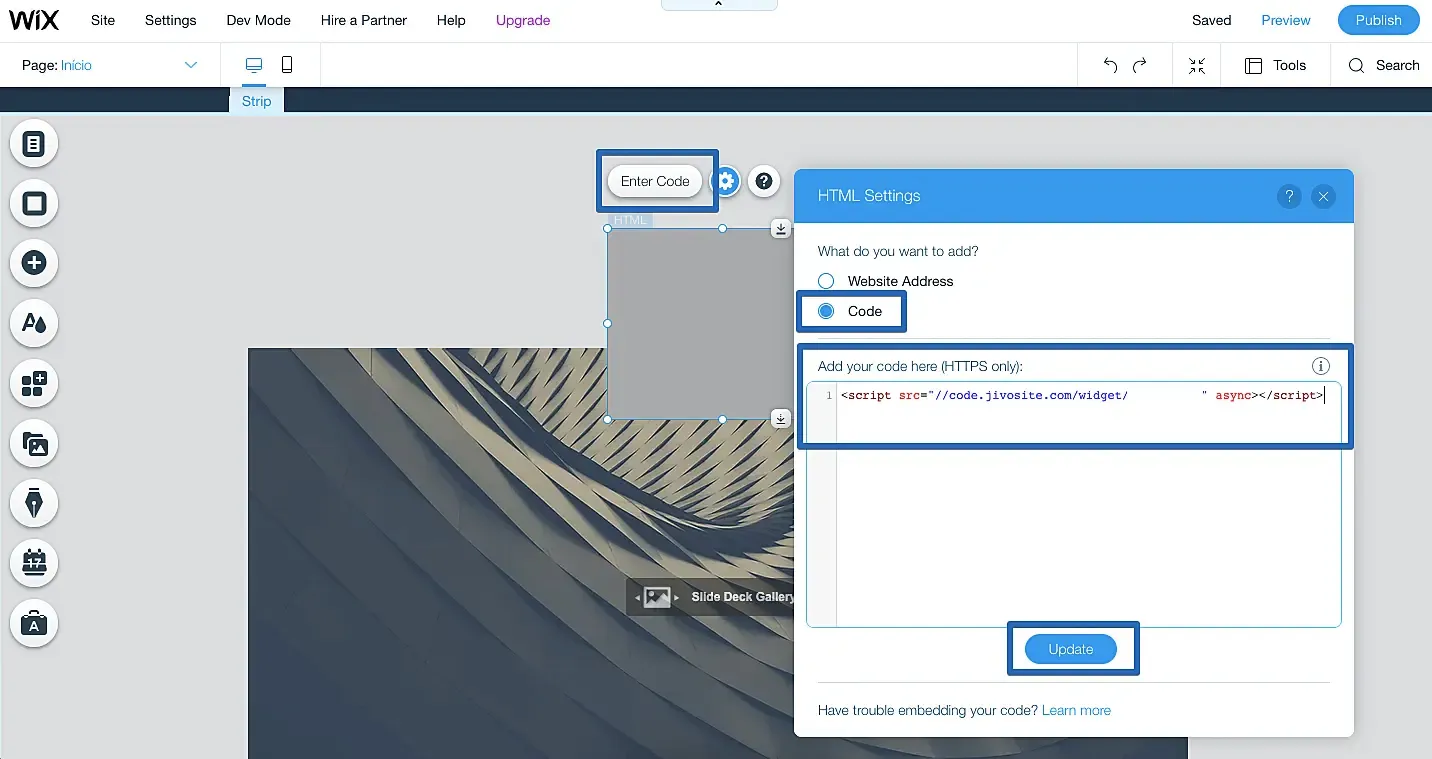
2. 点击 Enter code(输入代码),选择 Code(代码)选项,然后将 JivoChat 安装脚本 粘贴到 Add your code here (HTTPS only)(在此添加你的代码,仅限 HTTPS)输入框中。之后,点击 Update(更新)。
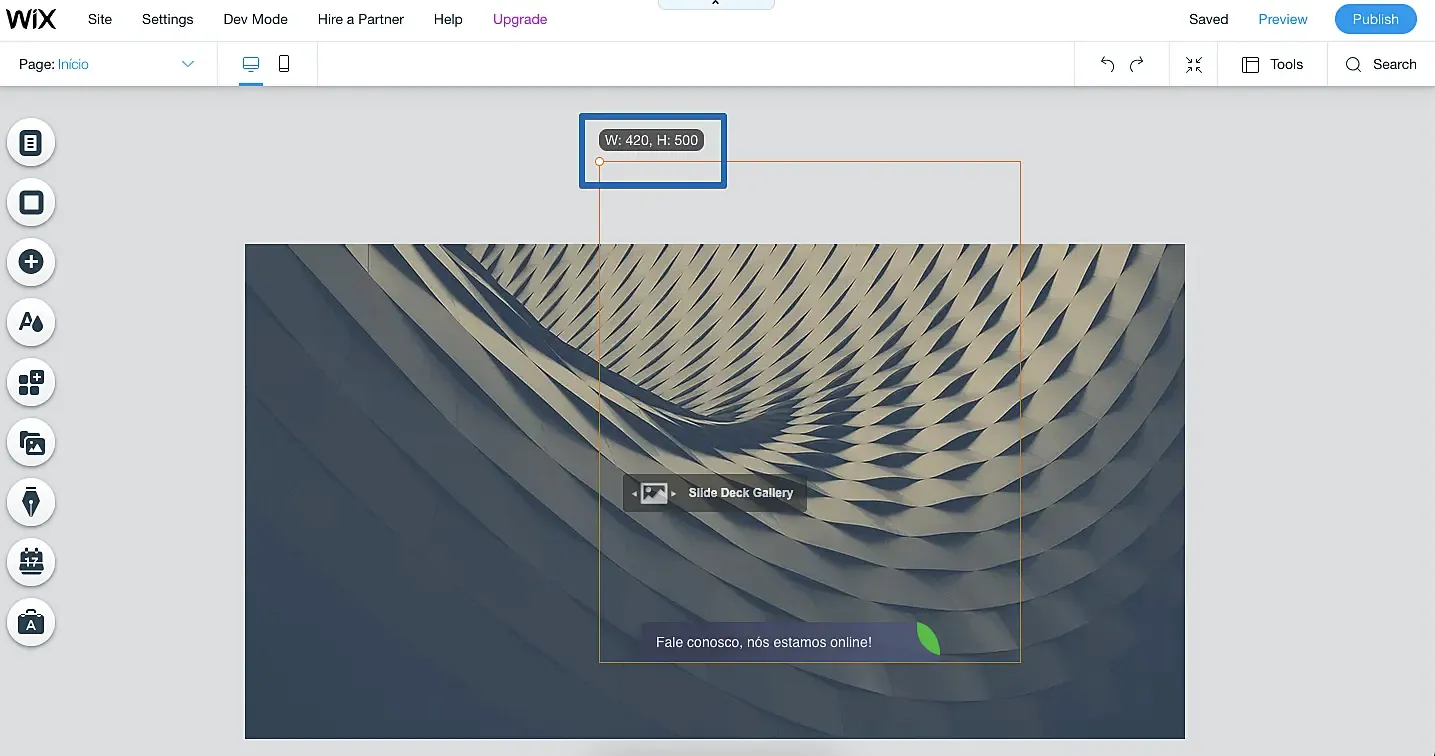
3. 接下来,你需要调整组件的大小。拖动组件的边框,将其设置为 420x500。
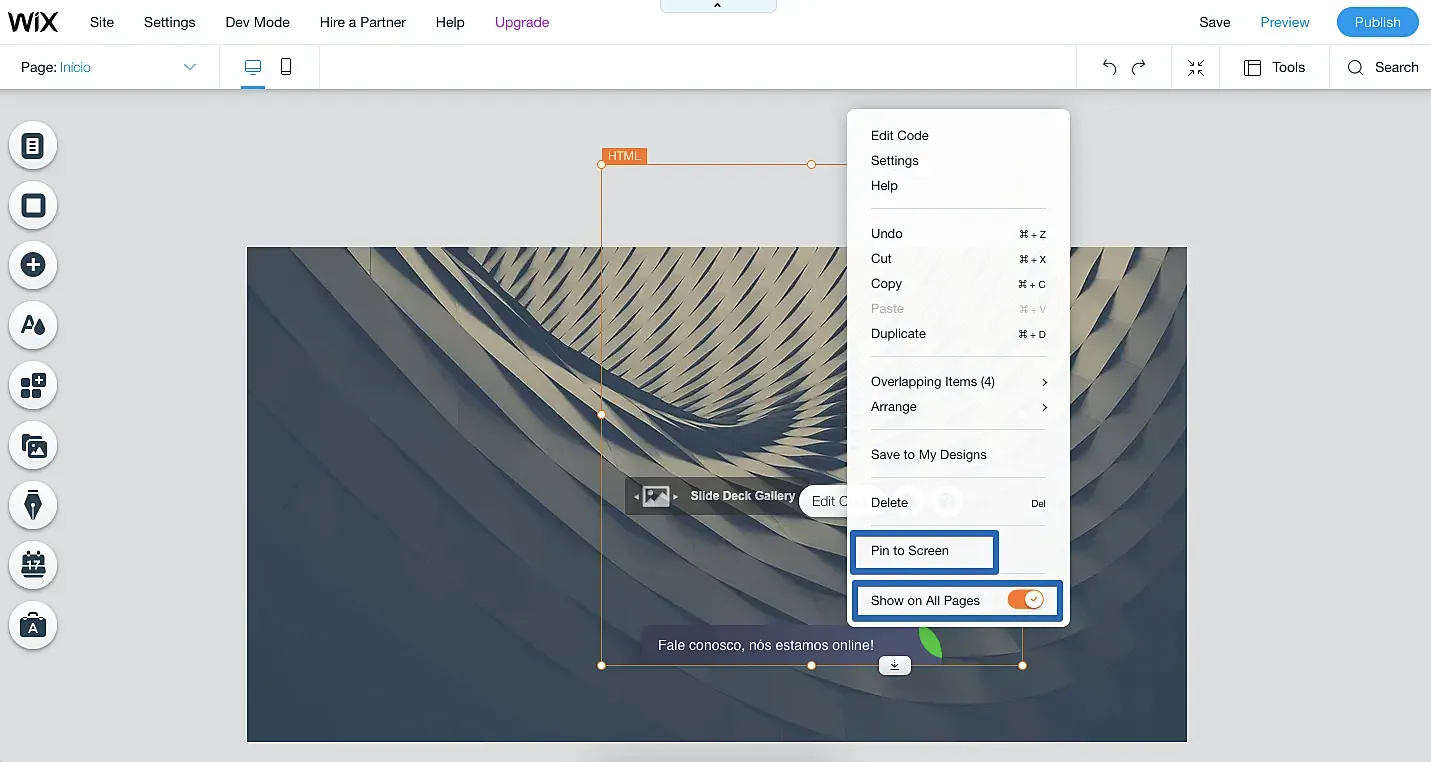
4. 右键点击组件以打开选项菜单。启用 Show on all pages(在所有页面上显示)选项,然后点击 Pin to Screen(固定到屏幕)。
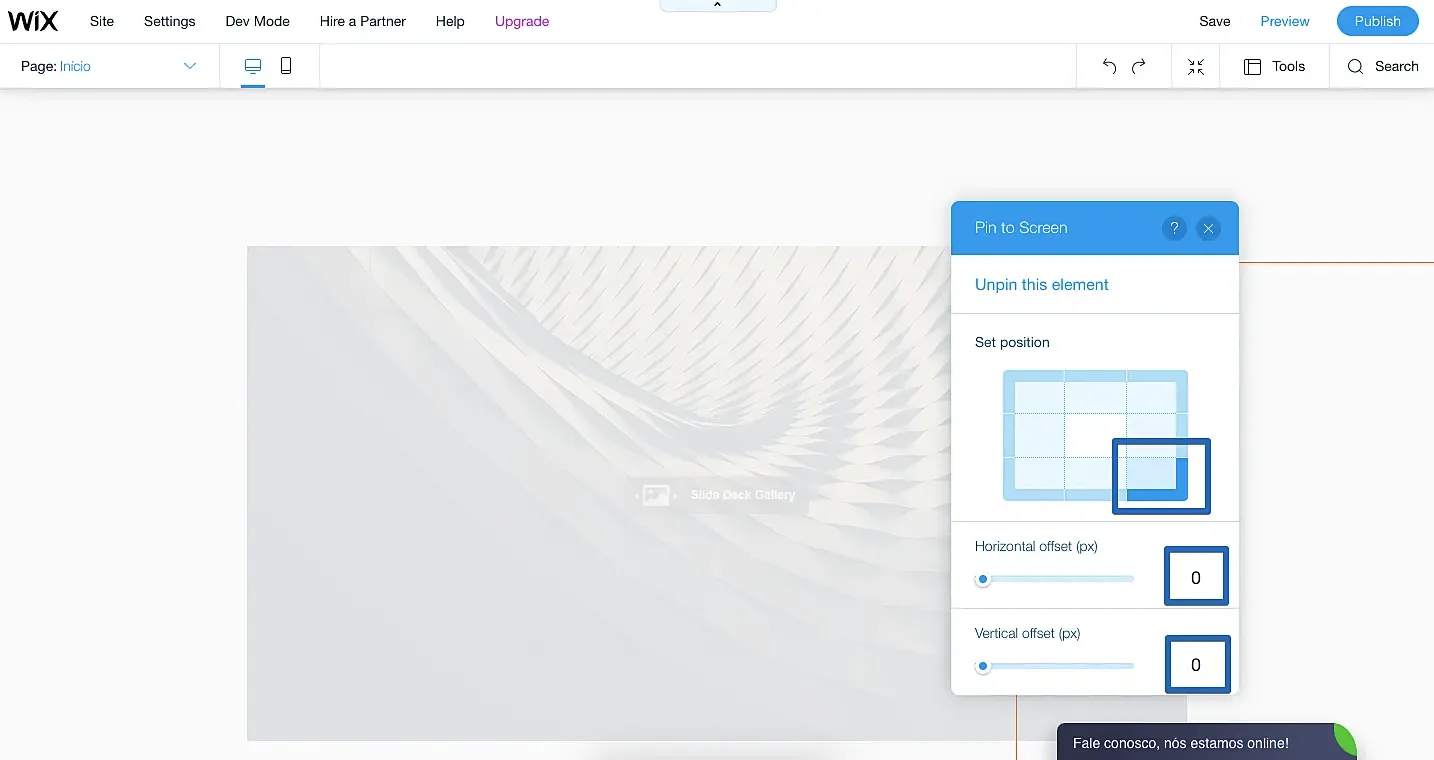
5. 选择聊天窗口的位置,并将 Horizontal offset(水平偏移)和 Vertical offset(垂直偏移)都设置为 0。
6. 点击右上角的 Publish(发布)按钮,这样就完成了!