
JivoChat Weebly 网站订单接收设置教程
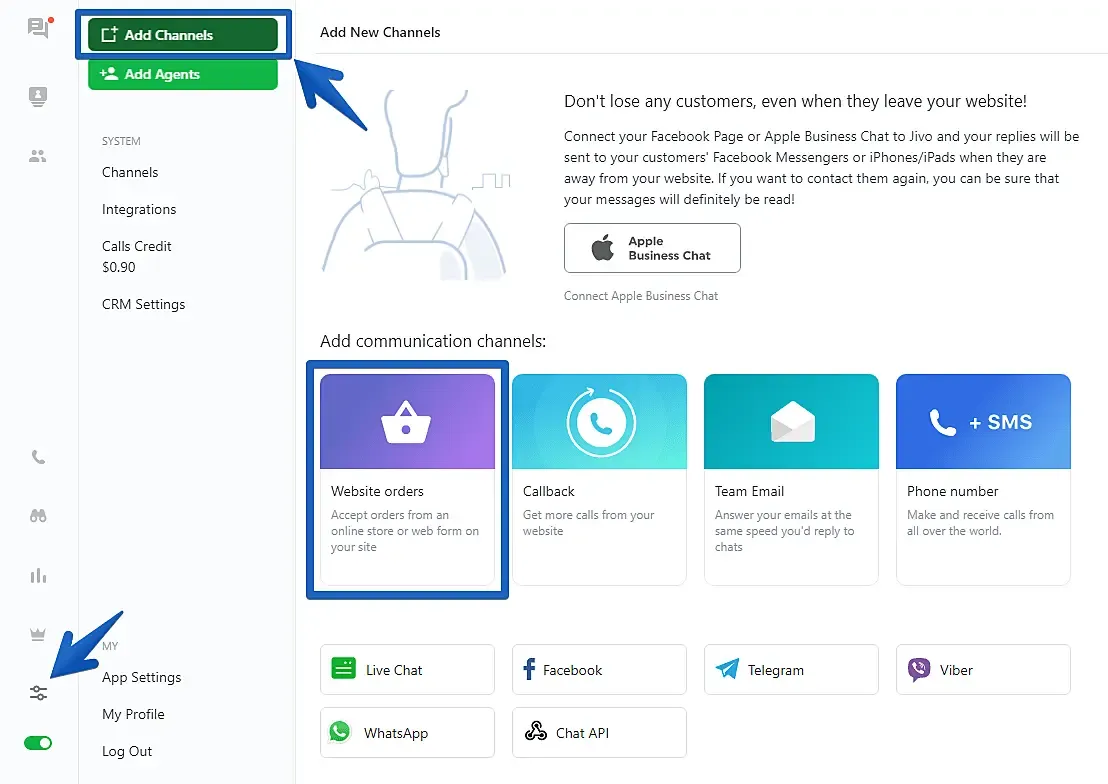
- 首先,你需要生成自己专属的 JivoChat 电子邮件地址,用于接收来自网站的订单/邮件。为此,请访问 JivoChat 网页应用 或我们的桌面应用,然后进入“管理”→“添加渠道”→“网站订单”。
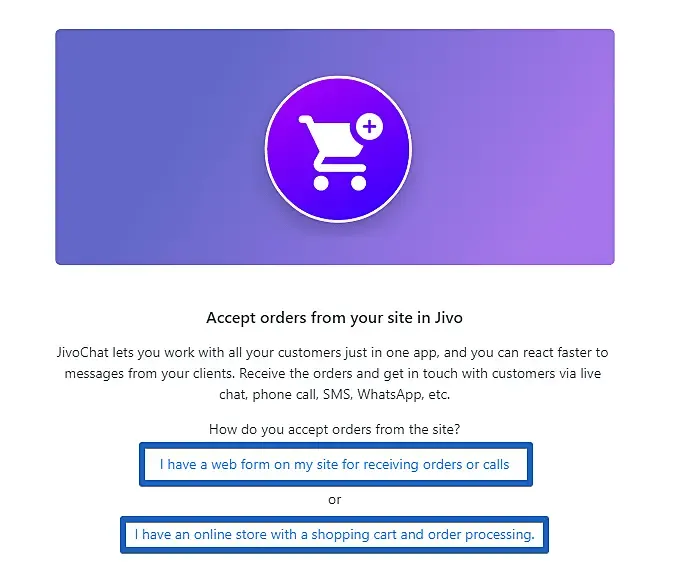
- 接下来,点击两个可用选项中的任意一个。请注意,两个选项最终创建的渠道完全相同,唯一的区别是创建后你会被重定向到新渠道中的不同位置,以便于你进行设置。
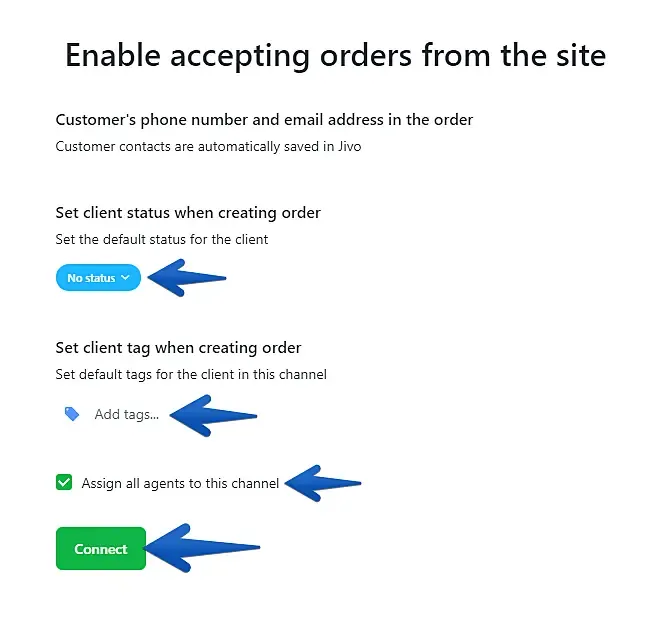
- 在这一步中,你可以配置网站的订单/邮件如何送达 JivoChat。你可以设置特定的“状态”以及自动添加到新收到的网站订单/邮件中的“标签”,还可以指定哪些客服将在其 JivoChat 应用中接收新收到的订单/邮件。设置好渠道后,点击“连接”。
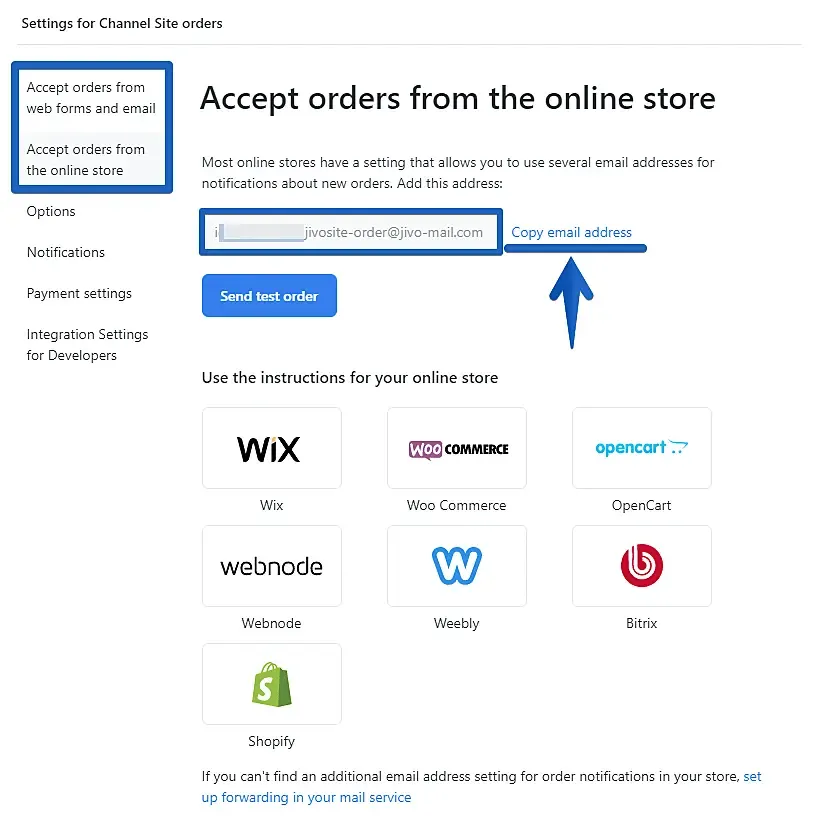
- 你将被重定向到新创建渠道的“设置”部分。只需复制该渠道中生成的电子邮件地址,然后继续下一步。
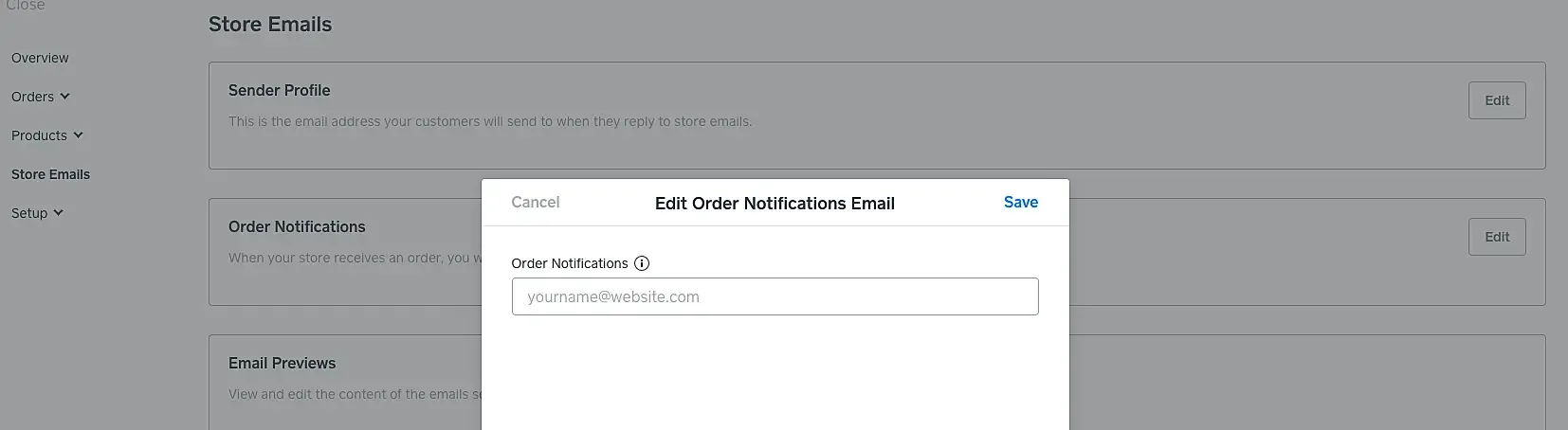
- 将生成的电子邮件地址粘贴到商店设置页面中的订单通知邮箱选项里。点击 Store → Store Emails → Order Notifications。
如果你不想更改订单通知的电子邮件地址(Weebly 不允许添加多个地址),也可以在你的邮箱中设置邮件转发。以下是一些关于如何在各电子邮件平台上进行设置的教程:
配置此设置时,请创建一条规则,仅转发包含 Weebly 订单通知关键词的邮件,例如“订单”、“申请”、“新客户”等。你可以根据以往的订单通知邮件来确定这些关键词。
一切就绪!现在你可以直接在 JivoChat 应用中接收来自网站表单的订单了。
祝使用愉快!