
JivoChat 网站聊天窗口外观设置教程:如何自定义聊天窗口设计
请注意,你应在安装到你网站上的代码所属的渠道中进行更改。
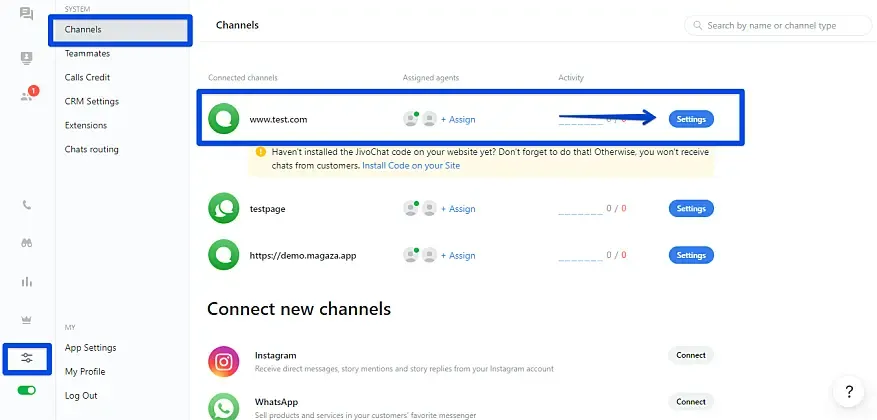
要更改 JivoChat 小组件的外观设置,请登录我们的桌面版或 网页版应用,然后前往 管理 → 渠道 → 设置(网站名称旁边)。
接下来,点击“聊天设计”菜单。
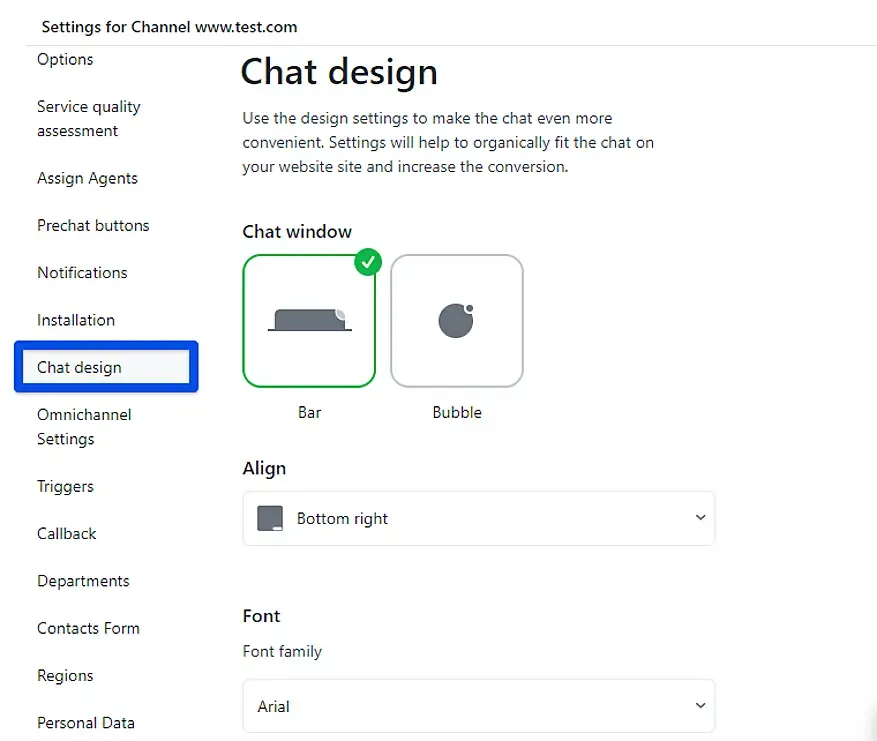
你可以直接修改 JivoChat 小组件的文字、颜色、位置和形状,无需编辑网站上的任何代码。在同一页面中,你可以预览当前设置的效果——即保存后它在网站上的显示效果。保存当前设置后,所有更改会立即应用到你的网站上。
聊天窗口
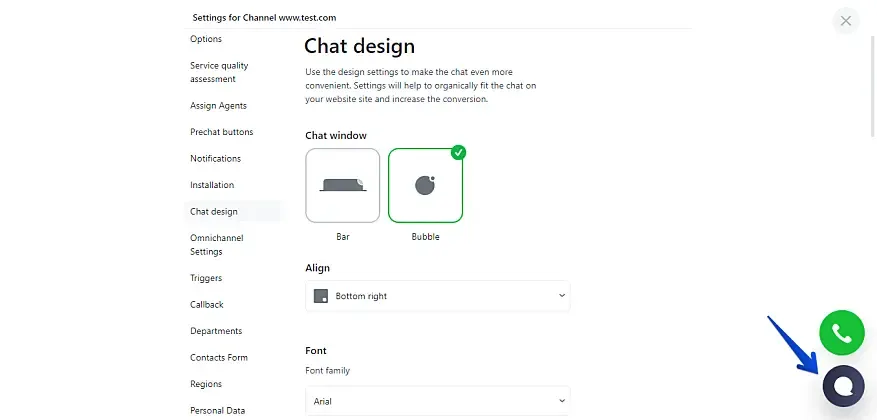
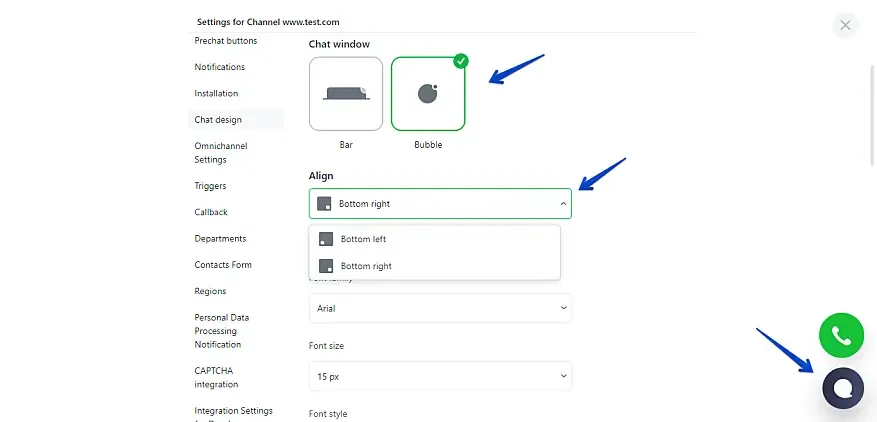
现在你可以自定义聊天窗口的形状。你选择的图标会显示在网站的桌面版中。气泡聊天图标的效果如下:
对齐
除了配色方案之外,最重要的设置可能就是按钮和聊天窗口的位置了,也就是聊天按钮和窗口在网站上具体显示的位置。
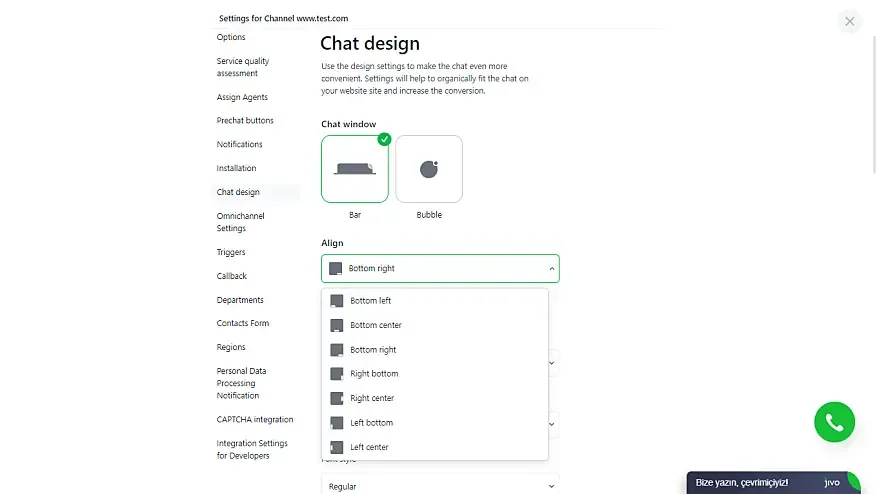
你可以将按钮放置在网站上的任意位置。
请注意,聊天窗口的位置由聊天按钮的摆放位置决定。如果按钮位于屏幕左侧(底部 / 顶部 / 侧边),聊天窗口也会出现在左侧,并附着在屏幕左下角。同样,如果按钮放在右侧或中间,聊天窗口将在屏幕右下角打开。
我们建议使用右下角位置,这是最佳选择。
如果你使用气泡设计,则有两种选项可选:左下角和右下角。
字体
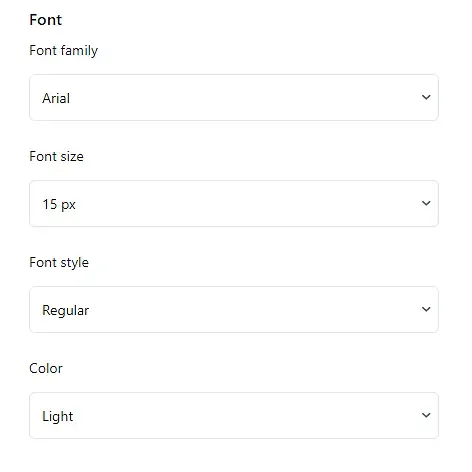
在“字体”标签页中,你可以设置文字的样式、类型、颜色和大小。
颜色
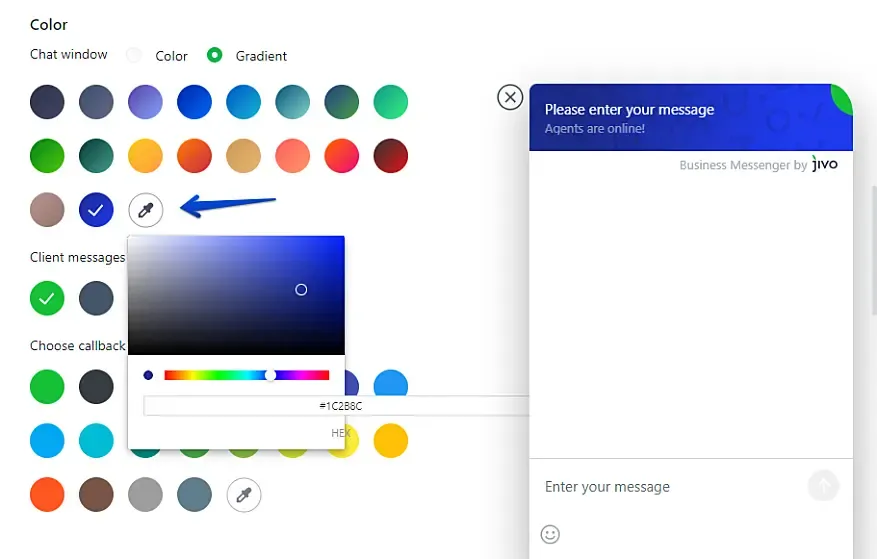
在“颜色”小节中,你可以设置聊天按钮的颜色:从现有选项中选择配色方案,甚至可以点击吸管图标自定义颜色。聊天按钮既可以使用单色设计,也可以使用渐变设计。
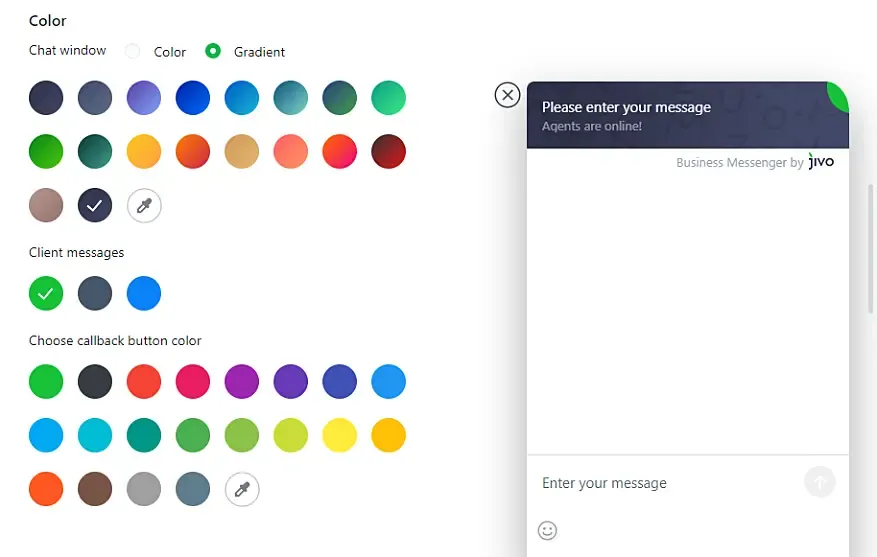
这些设置还允许你调整客户消息的背景色和回呼按钮的颜色。这些颜色可以从建议颜色列表中选择。
图案
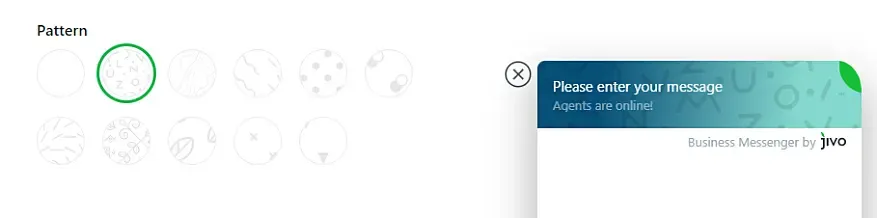
在本节中,你可以为聊天小组件选择一种纹理艺术效果:
文字编辑器
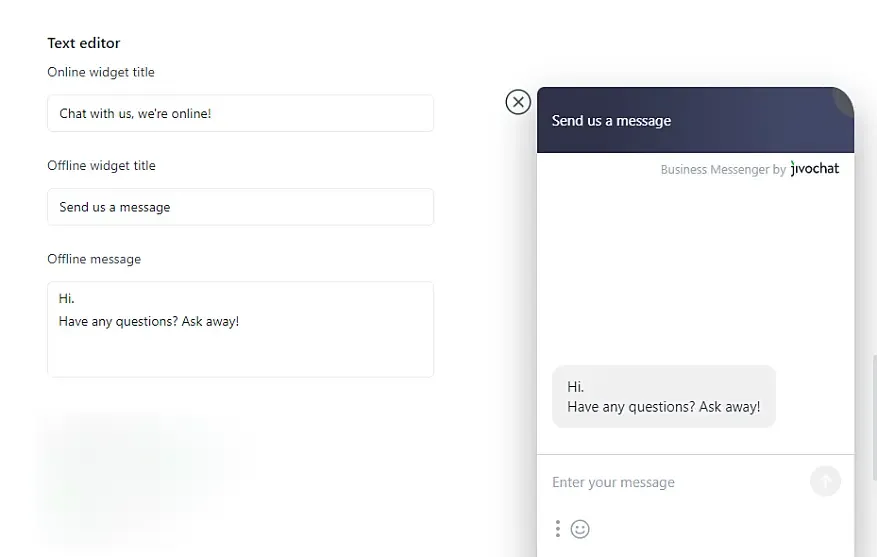
在本节中,你可以更改聊天按钮上显示的文字以及离线模式下使用的文字。此外,你还可以在此标签页中更改离线消息表单的文字(即客户手动点击打开聊天小组件时显示的表单)。
请注意,如果你为聊天按钮设置了过长的文字,按钮的宽度会随文字长度而增加。
移动版
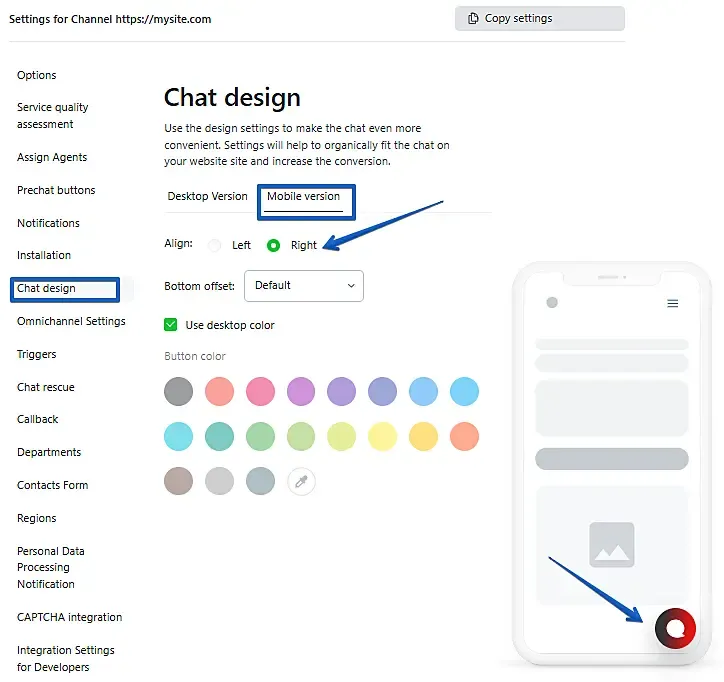
你还可以自定义网站移动版聊天的外观。你可以从建议颜色中选择聊天按钮的颜色,也可以点击吸管图标自定义专属颜色。你可以勾选“使用桌面版颜色”选项,以便与桌面版小组件使用相同的颜色。此外,你还可以选择聊天按钮所在的一侧:右侧或左侧。
搞定!如果你需要任何帮助或有任何疑问,欢迎随时通过我们网站上的在线聊天联系我们。