
JivoChat 多语言网站设置教程
对于使用多种语言的网站,你可以按照以下两种方法之一来设置语言选择功能:
方法一:使用网站工具手动选择语言。
主要思路是在网站上使用不同的聊天窗口代码。每种语言都应生成各自独立的聊天窗口代码。
首先,你需要针对网站上的每种现有语言模板,在 JivoChat 应用中添加不同的网站渠道。
打开 JivoChat 网页应用 或我们的任意桌面应用,进入“管理”->“渠道”,找到并连接“在线聊天(Live Chat)”渠道。
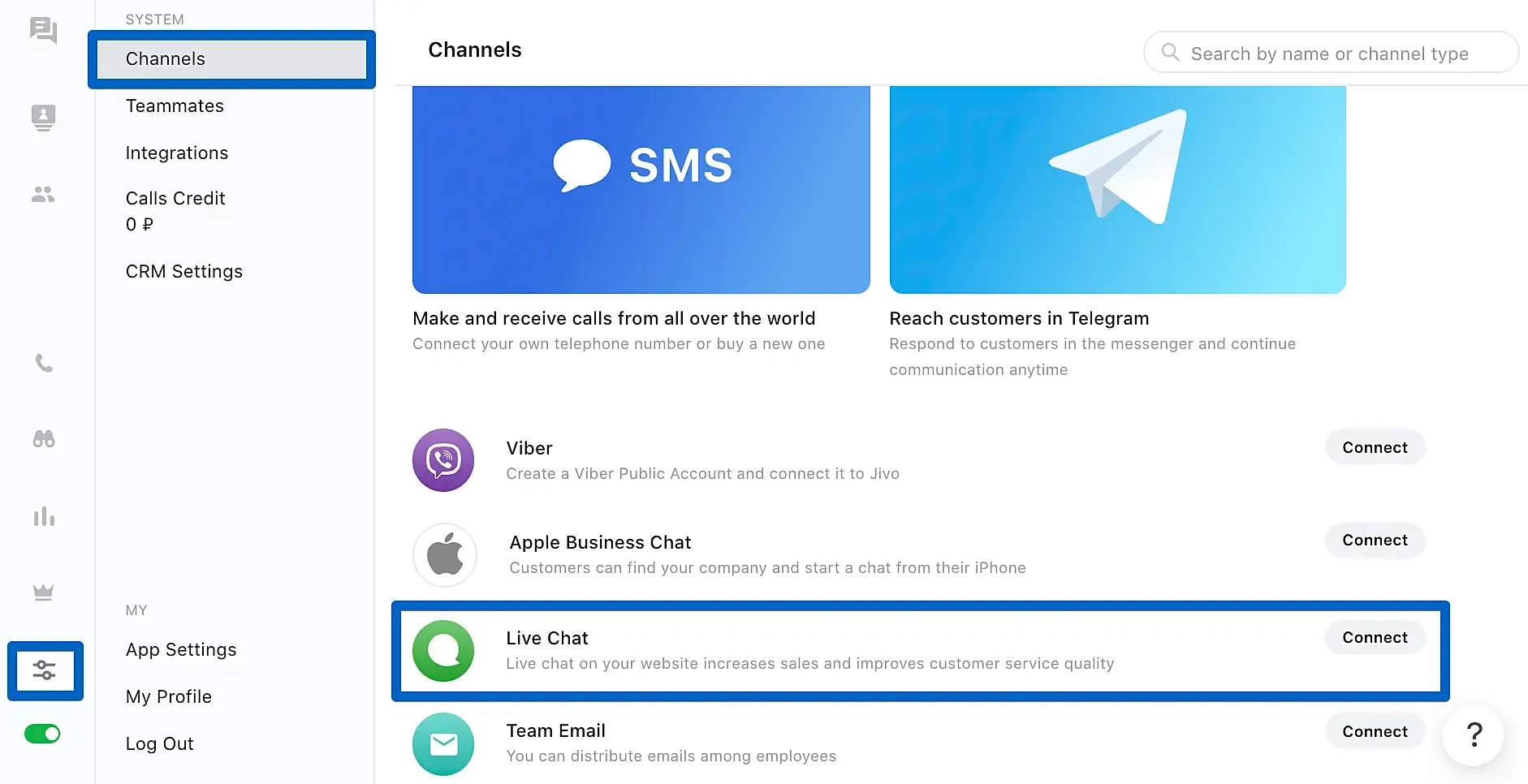
关于如何添加网站渠道的更多内容,请阅读我们的教程《如何添加或删除网站》。
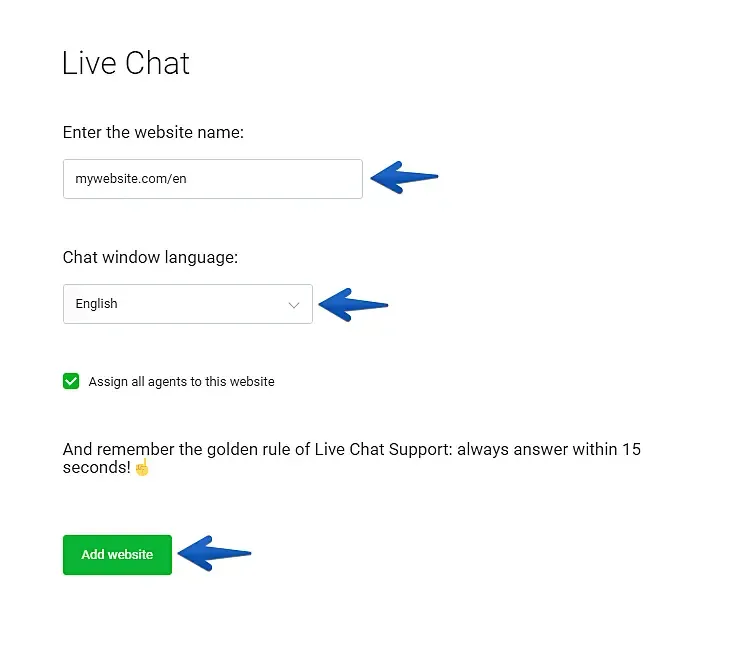
在创建渠道的过程中,你可以直接选择一种现成的语言来创建渠道。如果你想要的语言不在列表中,也可以在之后的任何时候手动翻译任意渠道的聊天窗口。
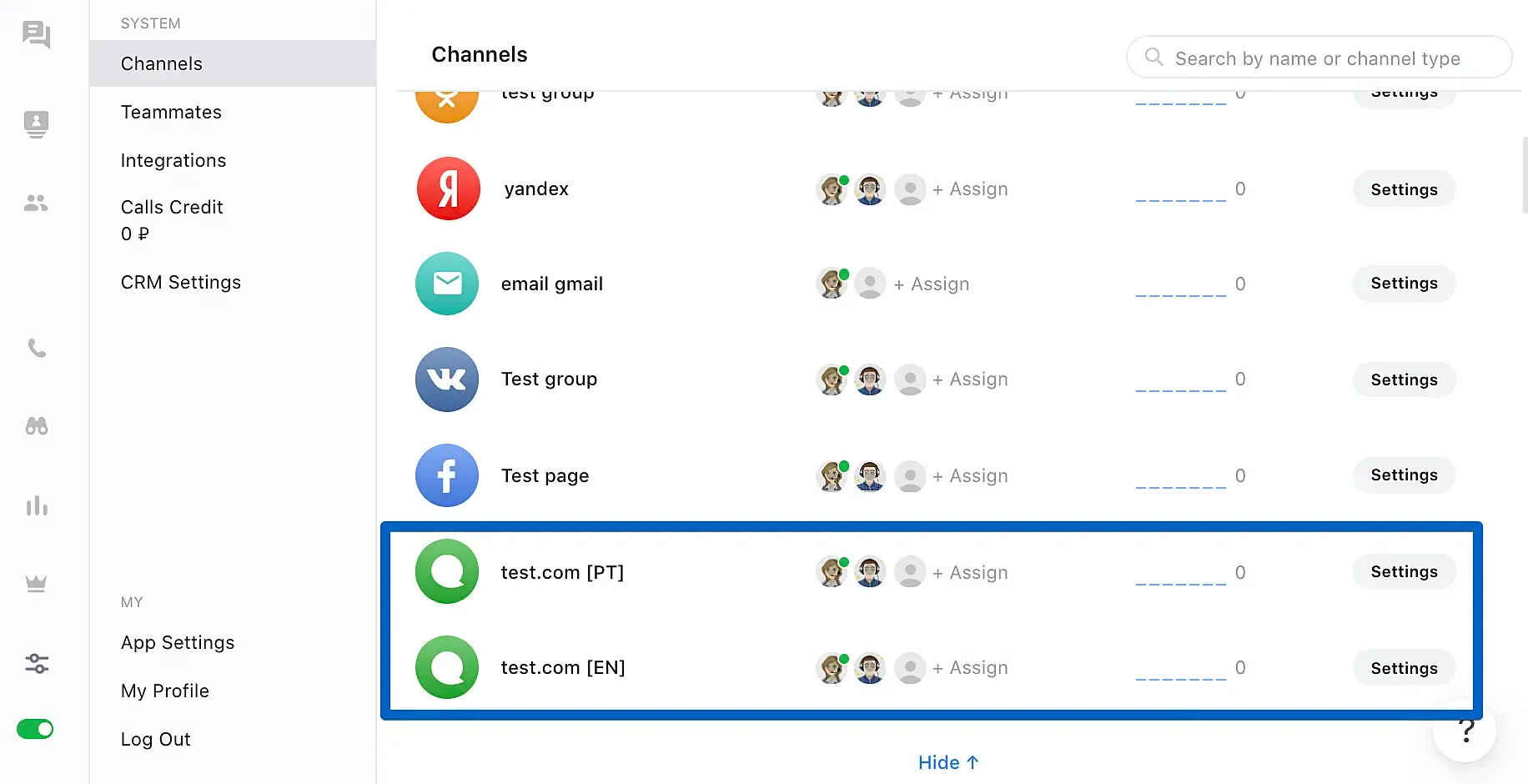
最终,你应该得到多个网站渠道——每种语言对应一个。
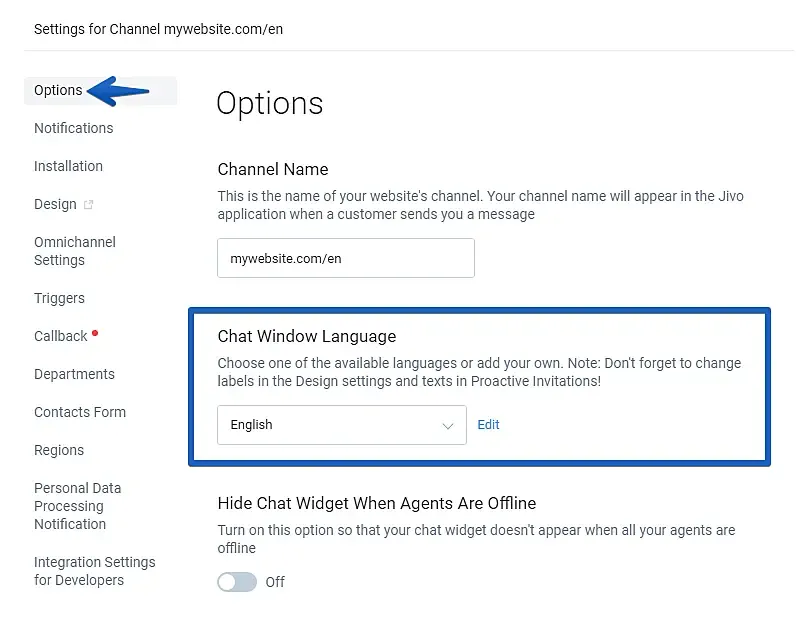
接下来,如果你在创建渠道时没有选择正确的语言,或者需要更改语言,你应根据网站的语言更改这些网站的“聊天窗口语言”。
聊天窗口语言可以在以下几个位置更改:
1.点击渠道名称下方的“设置”,进入“选项”>聊天窗口语言。
如果你想创建自定义翻译,请点击聊天窗口语言右侧的“编辑”,创建或自定义你自己的翻译。
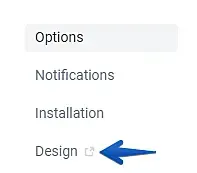
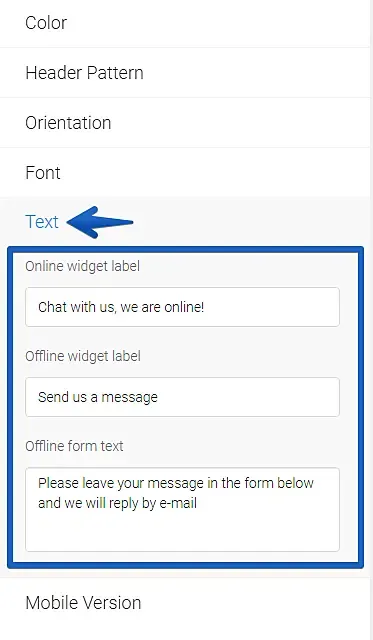
2.“设计”部分>文本
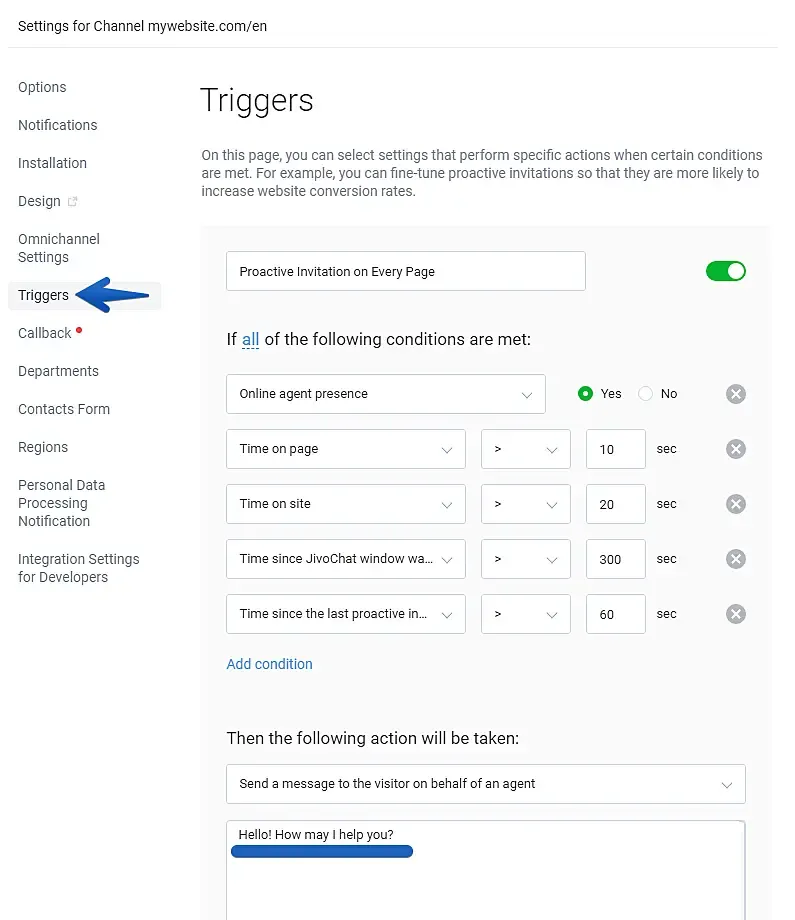
3.“触发器”部分。你需要更改每个现有触发器上的文字,只需逐个点击“编辑”按钮即可。更改文字后,别忘了点击“保存”。
完成网站各语言版本的编辑后,你需要将聊天窗口代码放置在网站对应的语言版本上。
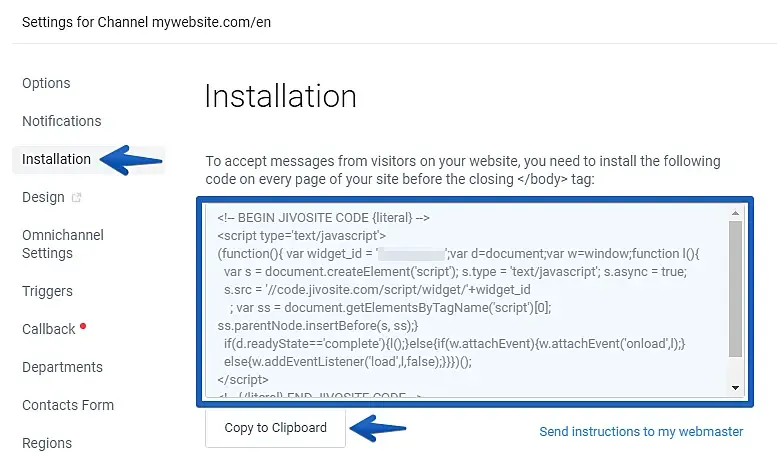
例如,假设你的网站有两种语言——英语和葡萄牙语。你在应用中添加了两个网站渠道:mywebsite.com/en 和 mywebsite.com/pt。现在,你需要使用网站工具根据访客的语言选择来切换聊天窗口代码。如果访客选择葡萄牙语,网站就应加载来自 mywebsite.com/pt 渠道的代码,反之亦然。要切换代码,你可以为不同语言使用不同的网站模板,或者使用 CMS 插件。
方法二:自动选择语言。
你可以使用“地区(Regions)”功能来更改聊天窗口语言。
其原理基于 Geo IP——聊天窗口会根据 IP 地址检测访客所在的地区,并按照设置更改聊天窗口语言。在这种情况下,所有页面上只需安装一个聊天窗口代码。
关于“地区”功能的更多内容,请阅读我们的教程,此处。
你需要像方法一中那样,为 JivoChat 应用中创建的每个地区更改聊天窗口语言。