
JivoChat 事件监控:通过 Google Analytics 追踪教程
**注意:**自 2023 年 7 月 1 日起,Universal Analytics 默认媒体资源将不再处理数据。在该日期之后的一段时间内,客户仍可查看其 Universal Analytics 报告,但新数据将仅传输至 Google Analytics 4 媒体资源(Analytics 的下一代产品,带来全新的报告功能和探索功能)。
如需从 Universal Analytics 迁移到 Google Analytics 4,请点击此处
本教程的步骤:
- 如何在 Google Analytics 中监控 JivoChat 事件
- 如何在 Google Analytics 中设置目标
- Google Analytics 中可用事件的说明
- 如何使用 Google Tag Manager (GTM)
- Google Analytics 与 JivoChat 访客面板
如何在 Google Analytics 中监控 JivoChat 事件
经过全新升级,JivoChat 事件会自动传递到 Google Analytics 4。但是,如果你想通过目标来跟踪转化,则需要进行额外的设置。
要查看这些事件,你需要:
- 登录你的 Google Analytics 账户。
- 进入“报告”→“互动度”→“事件”页面。
- 在事件类别中,选择 “JivoSite”。
你应该会看到以下内容:
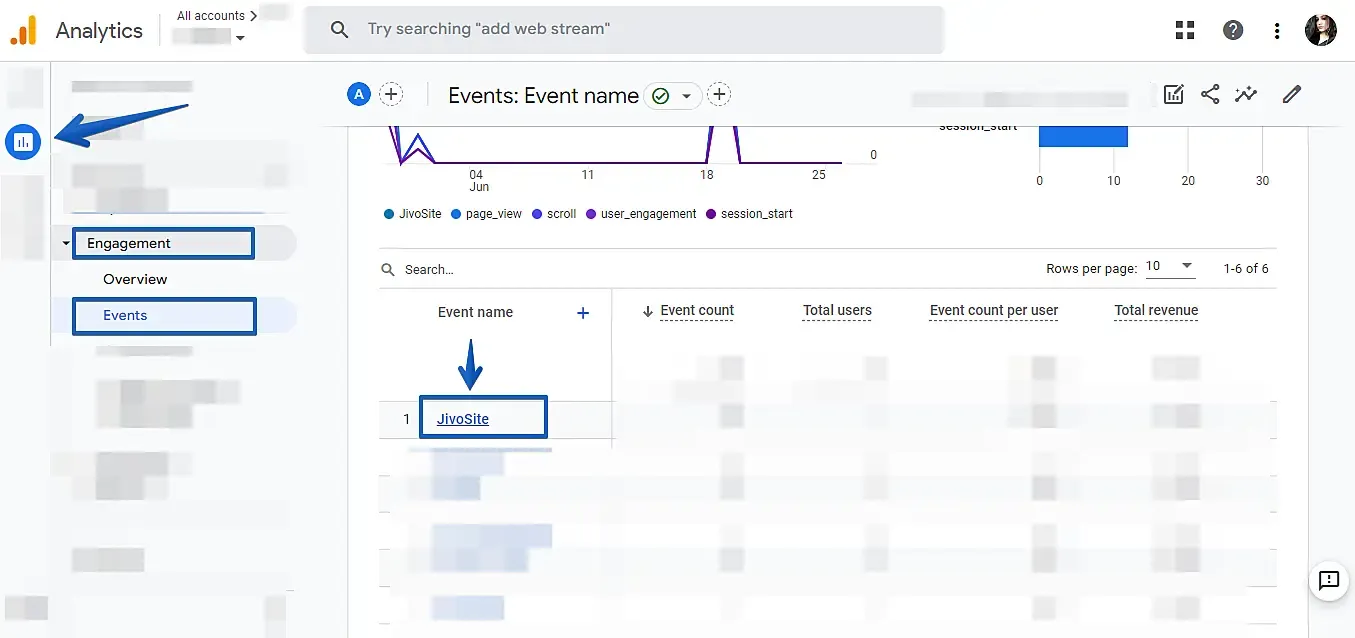
如果**“事件”**部分中没有事件,请确认你使用的是 JivoChat 专业版或试用版,你可以在 JivoChat 控制面板的“账单”(Billing)中查看。
此外,如果你使用 Google Tag Manager,则需要进行本指南中所述的额外设置。请注意,Google Analytics 中的统计数据存在显示延迟,最长可能需要 72 小时才会显示在你的控制面板中。
如何在 Google Analytics 4 中设置目标
如本教程前文所述,JivoChat 会自动将与用户聊天交互相关的事件发送到 Google Analytics 4。为此,你只需在网站上安装统计代码,并持有 JivoChat 的专业版许可证即可。
事件统计数据可以在“报告”-“互动度”-“事件”部分中查看。
***重要提示:**如果尚未显示,请检查“实时”(Realtime)选项。搜索 “JivoSite”,你将能以相同的方式在会话中看到该事件。*
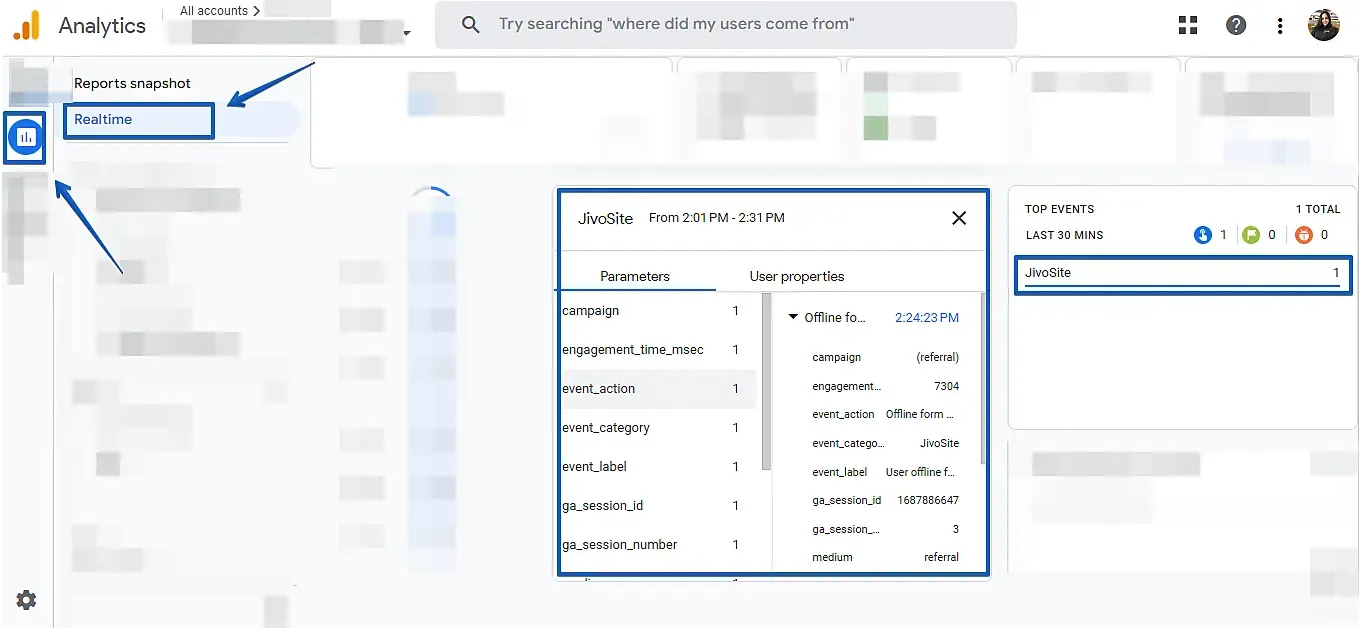
要访问 JivoChat 的事件,请点击 “JivoSite” 参数,并从下拉列表中选择 “event_action” 作为数据展示参数。系统将显示事件列表以及它们在最近 30 分钟内被触发的次数。通过这种方式,你可以检查事件是否正在发送,从而测试 JivoChat 与 Google Analytics 的集成情况。
如果只想跟踪某些事件,可以将它们添加为目标。
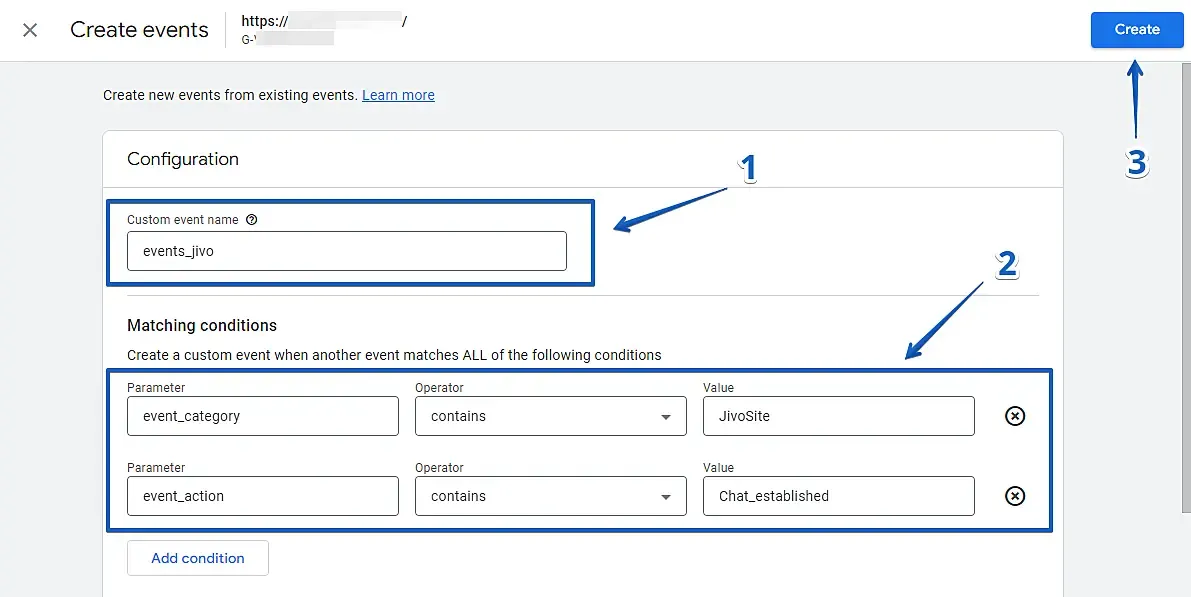
为此,请转到“管理”-“事件”部分,并点击“创建事件”按钮。
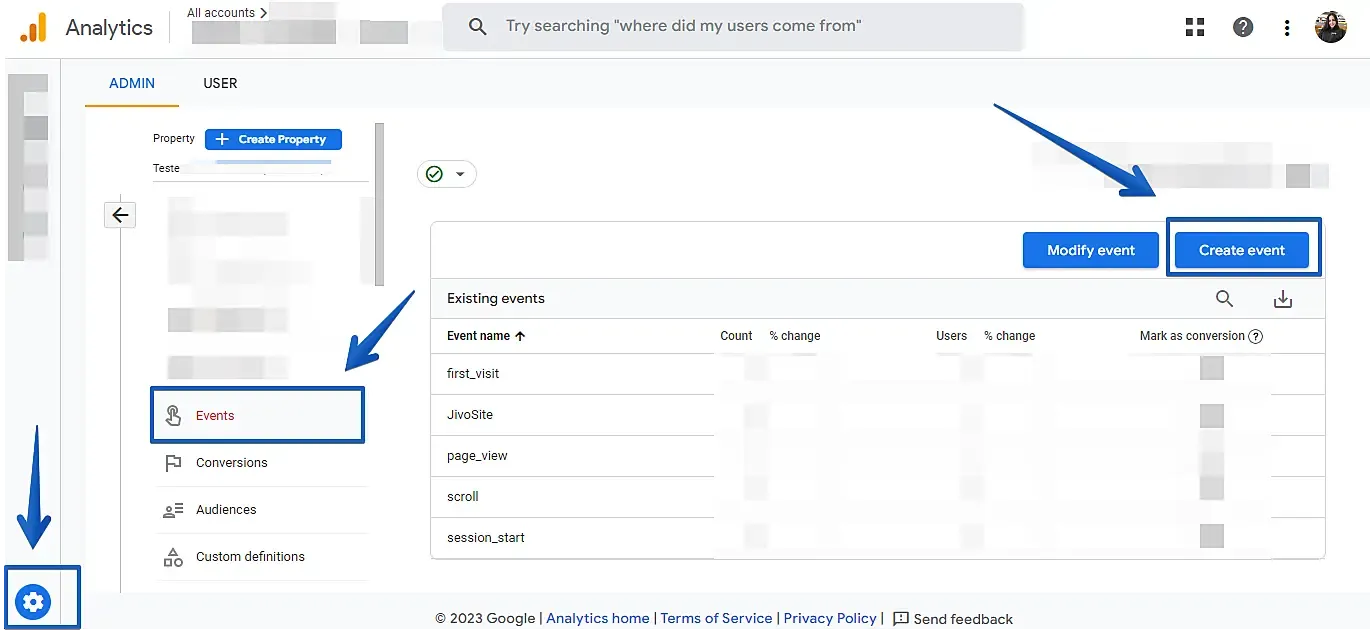
在设置中,指定将在报告中显示的事件名称。使用短语时,必须用连字符( - )或下划线( _ )代替空格。
作为条件,我们需要设置 2 个参数:
- event_name - JivoSite。
- user_gave_contacts - 我们想要记录的事件 ID,例如 Chat established(会话已建立)。完整的标识符列表及其说明可在手册的第一部分中查看。
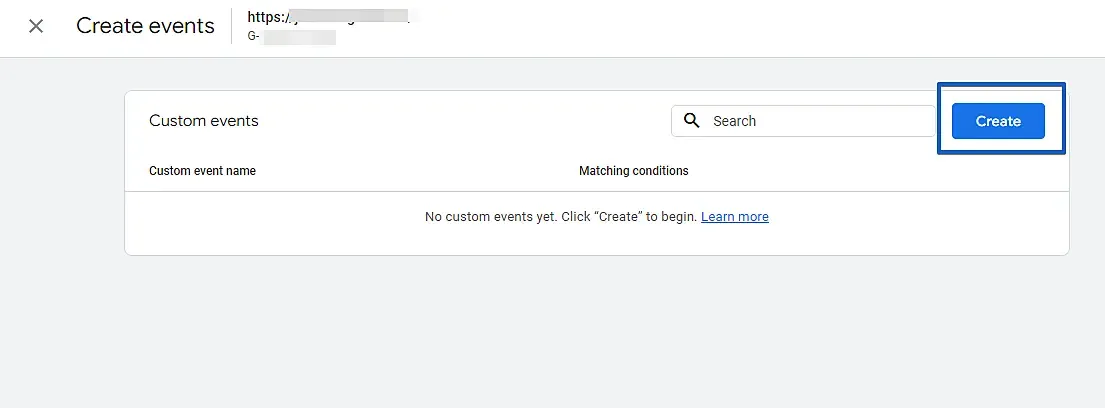
如有需要,你可以通过激活相应的按钮,将创建的事件标记为转化。
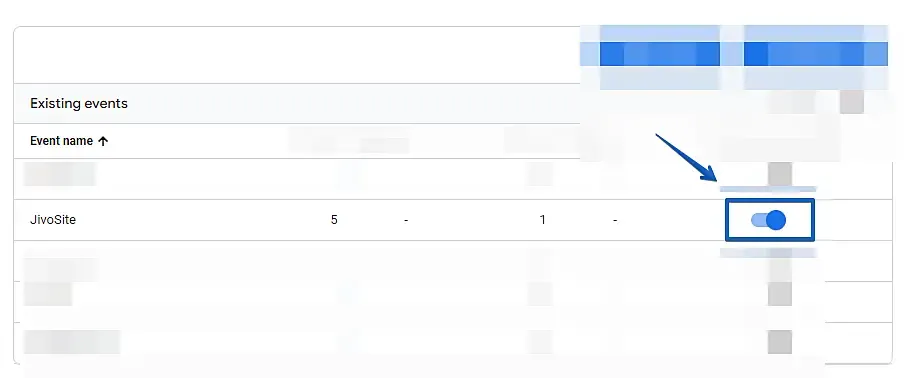
现在,新创建的目标事件将显示在“报告”-“互动度”-“事件”或“转化”部分中。
**注意:**请记住,Google Analytics 报告中的数据可能不会立即显示。对新增事件应用设置可能需要几分钟到几小时不等的时间。
Google Analytics 中可用事件的说明
Chat established(会话已建立) - 访客与客服之间已开始对话。当客服在其电脑/移动设备上接受新的对话通知时,就会记录此事件。以下情况会触发此事件:
- 当客户收到主动邀请后发送聊天消息,并且客服在客服应用中点击“回复”时;
- 当客户未收到主动邀请,手动点击聊天窗口并在聊天中发送消息,且客服在客服应用中点击“回复”时;
- 当客服通过应用内访客监控器中的“开始对话”按钮手动发起与客户的对话时。请注意,在这种情况下,不需要访客做出回应,也就是说,即使 JivoChat 面板中的聊天和文件统计中没有相应记录,也可能会收到此事件,因为我们不会保留没有访客消息的对话。
Chat requested(请求聊天) - 访客手动点击了聊天窗口。此事件并不代表聊天开始,仅代表对聊天窗口的点击。
Proactive invitation accepted(接受主动邀请) - 访客通过发送消息回复,接受了主动邀请。在移动设备上,此事件会在访客收到主动邀请后点击聊天按钮时发送。
Proactive invitation rejected(拒绝主动邀请) - 访客通过点击聊天窗口中的“X”关闭了主动邀请窗口。
Proactive invitation shown(显示主动邀请) - 已向访客发送主动邀请。
Offline form shown(显示离线表单) - 当没有客服在线时,向访客显示了离线联系表单。
Offline message sent(发送离线消息) - 访客发送了离线消息。
User gave contacts during chat(用户在聊天中提供联系方式) - 访客在在线聊天窗口中填写了联系表单。
Callback invitation shown(显示回呼邀请) - 由自动活动触发,回呼请求表单自动为访客打开。
Callback requested(请求回呼) - 访客点击了回呼请求表单上的“给我回电”按钮。
Callback button(回呼按钮) - 访客在网站的桌面版中,通过点击位于小部件上方的外部回呼按钮,或将鼠标悬停在小部件上时显示的全渠道回呼选项,打开了回呼请求表单。
Mobile call(移动端通话) - 访客在全渠道选项中点击了“拨打电话(电话号码)”,或在网站的移动版中请求了回呼。
In-chat email form shown(显示聊天内邮件表单) - 访客通过自动化活动系统在聊天中收到了邮件索取表单。
In-chat email form submitted(提交聊天内邮件表单) - 访客填写了由自动化活动系统在聊天中发送的邮件索取表单。
Continue in FB(在 Facebook 中继续) - 访客点击了“通过 Facebook 继续”按钮。
Client initiates chat(客户发起聊天) - 访客在未收到主动邀请的情况下手动发起了聊天。
Client answer on agent request(客户回复客服请求) - 客服通过访客监控器手动发起聊天,且访客回复了客服发送的消息。
Prechat phrase clicked(点击预聊天短语) - 客户通过预聊天按钮发起了聊天。
如何使用 Google Tag Manager (GTM)
如果你使用 Google Tag Manager 来管理 Google Analytics,并且无法查看 JivoSite 事件,请检查 Google Analytics 容器中的以下设置并进行必要的更改。
访问 Google Analytics 4 容器设置,然后:
- 点击“代码”
- 然后,点击“名称”列中显示的内容
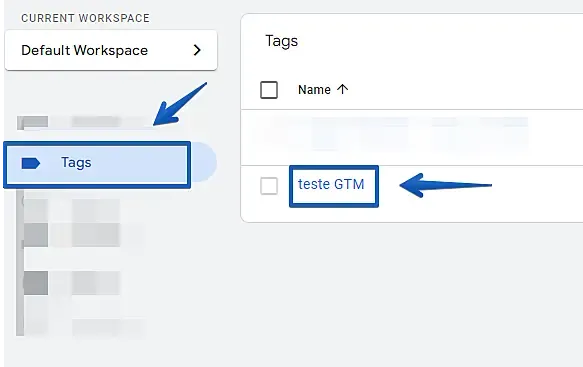
点击铅笔图标:
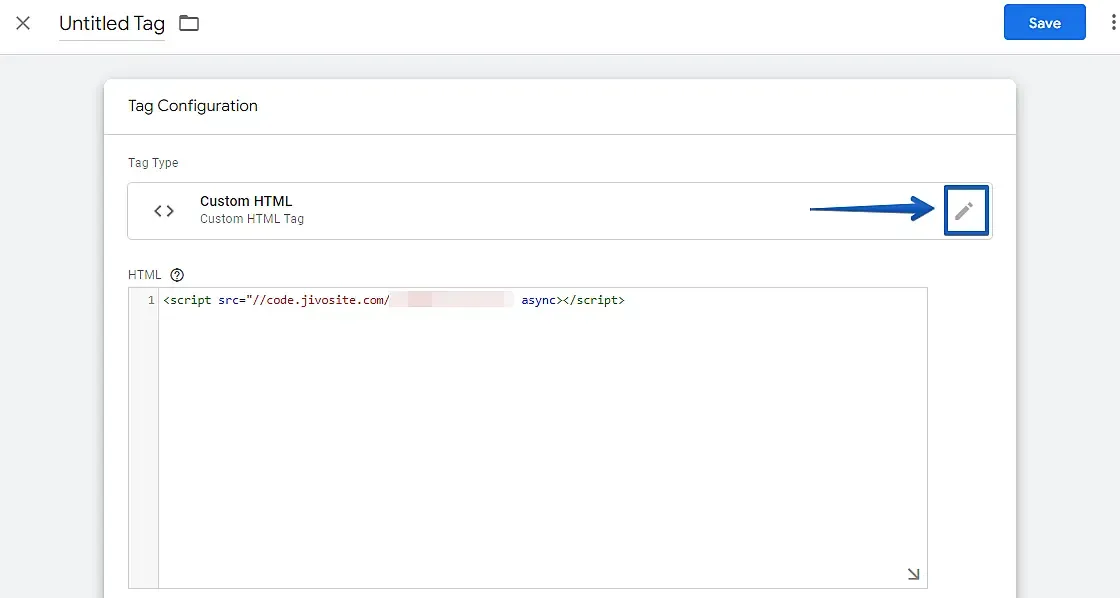
然后在 GA4 选项中配置事件
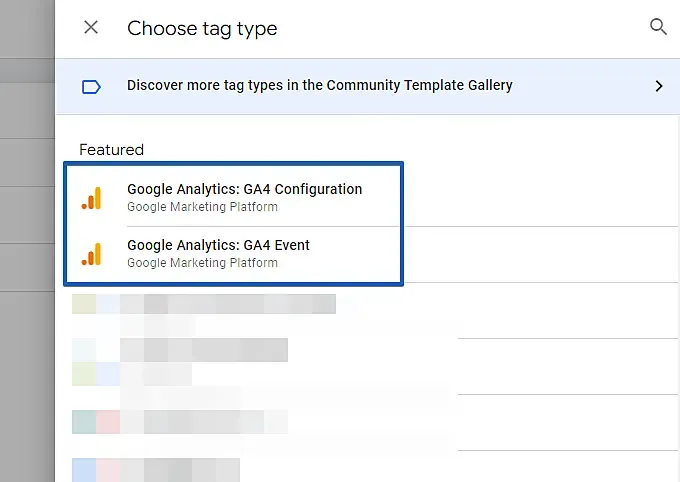
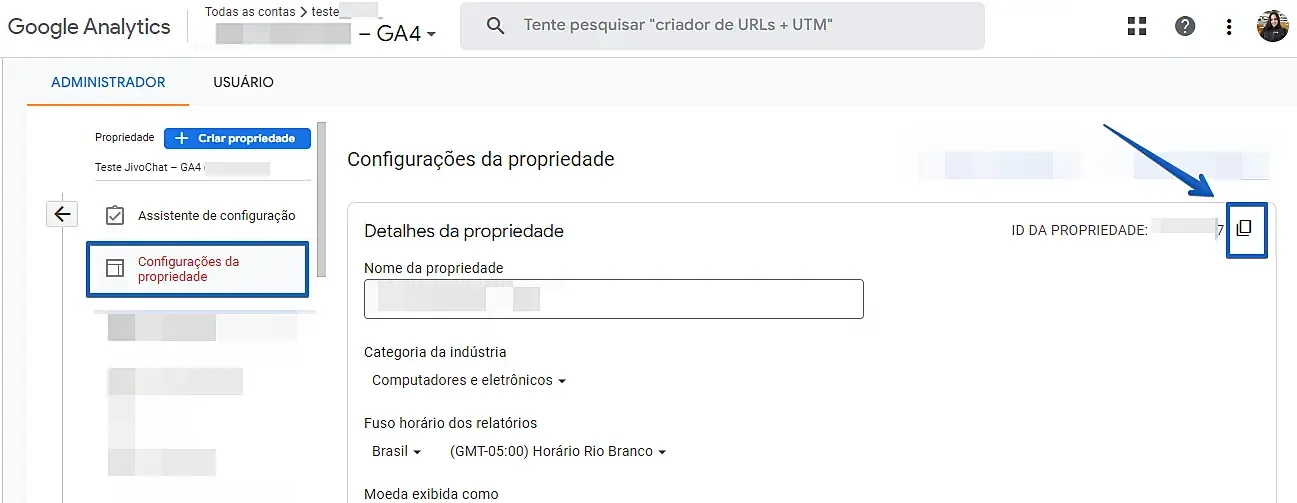
对于“Google Analytics: GA4 设置”选项,请返回 Analytics 控制面板 -> 点击“媒体资源设置” -> 复制衡量 ID
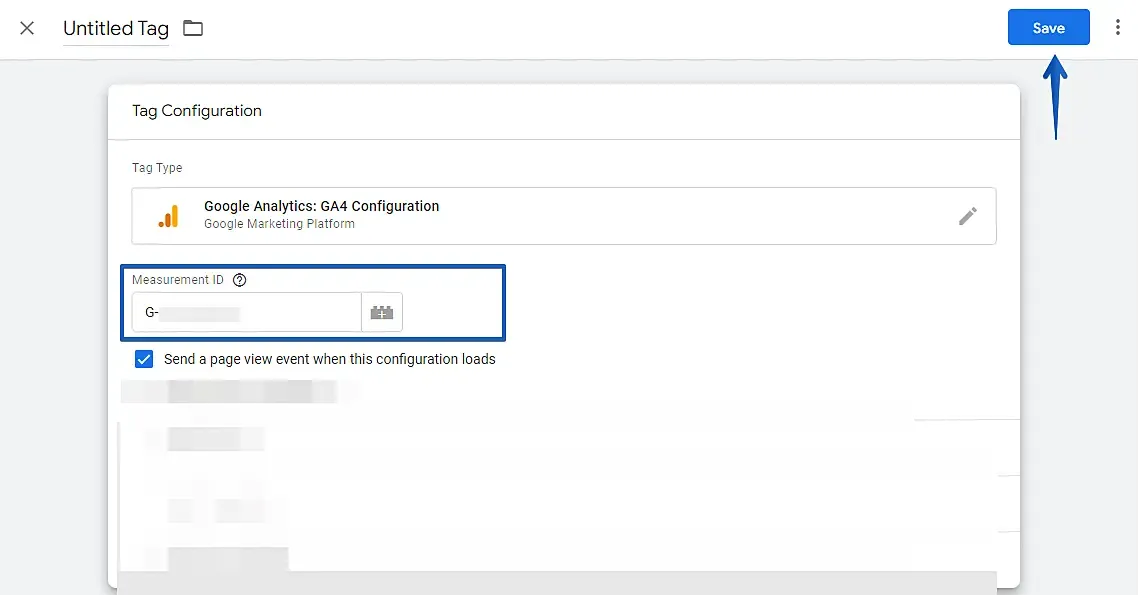
然后返回 GTM 并粘贴该 ID -> 然后点击“保存”
为什么 Google Analytics 的统计数据可能与 JivoChat 的访客面板不一致?
即使在“实时”选项中,Google Analytics 显示的也是基于最近 30 分钟的数据。而在我们的 JivoChat 面板中,我们显示的是当前时刻正在你网站上的访问情况。此外,还有其他原因可能造成影响:
- 你使用的是我们聊天工具的免费版本。
- 你的网站上安装了 2 个或更多的 Google Analytics 代码,导致我们的事件被发送到了另一个统计账户。如果是这种情况,我们的技术支持团队可以通过 https://www.jivochat.com 上的聊天功能为你提供帮助。
统计数据可能不准确的官方原因*(由 Google 支持团队提供)***
- **Google Analytics 统计代码安装不正确:**某些浏览器可能会忽略/屏蔽 javascript 代码(Google Analytics 代码为 javascript)。
- **统计代码安装在 HTML 页面末尾:**如果用户在浏览器中点击了停止按钮导致页面未完全加载,或在页面完全加载前将其关闭,则该次访问不会被 Google Analytics 计入。
- **广告拦截工具:**可能会屏蔽 Google Analytics。
因此,显示的数据中可能出现一些误差。最准确的聊天数量可在我们的访客面板中查看。你可以利用 Google Analytics 获得更全面的统计视图。