
JivoChat 连接 Apple Business Chat 设置教程
创建你的 Apple Business Chat 账户并将其连接到 JivoChat,让访客可以直接从“地图(Maps)”或 Siri 与你发起对话。此外,此集成还允许你为使用 iPhone 和 iPad 的访客将网站上的聊天窗口替换为 Apple Business Chat。这些访客将始终通过 Messenger 保持联系,绝不会漏掉你的任何回复!
要连接 Apple Business Chat,你需要先创建一个 Apple Business Register 账户。
首先,点击此处创建一个 Apple Business Register 账户。
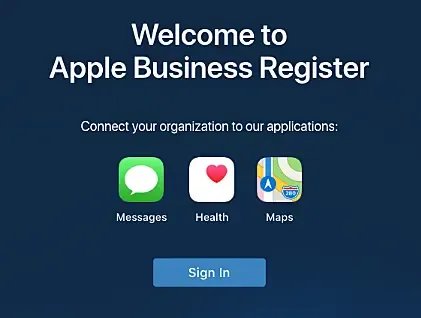
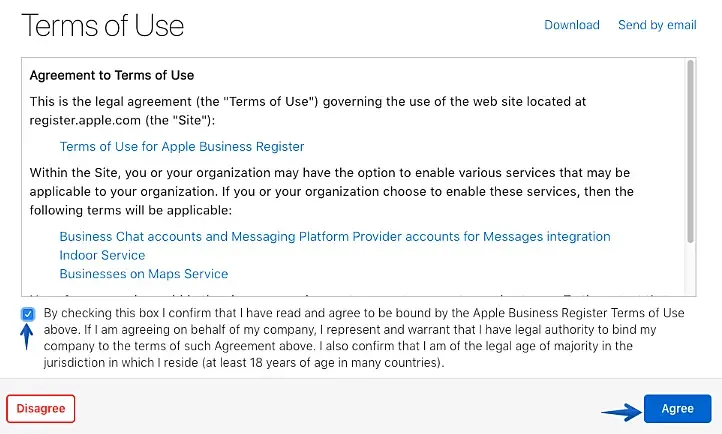
点击 “Sign in” 按钮进行注册 -> 输入你的 Apple ID -> 接受使用条款。
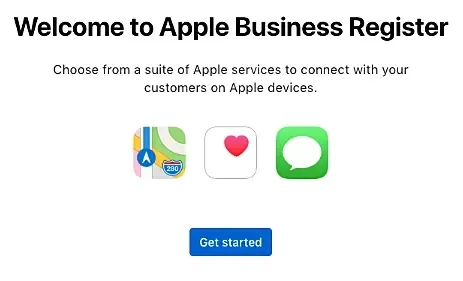
接下来,继续创建 Apple Business Chat 账户。
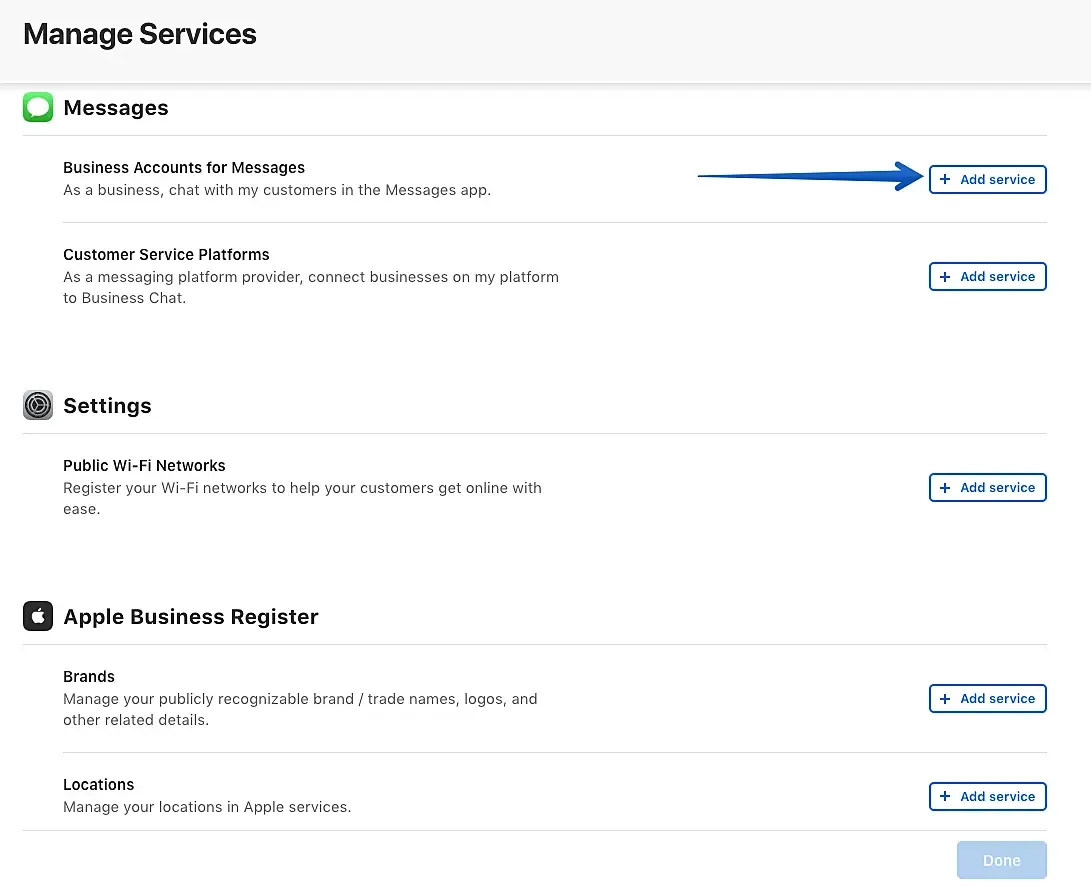
在下一个页面上,在服务列表中找到 “Business Accounts for Messages” 选项,然后点击 “Add service”。
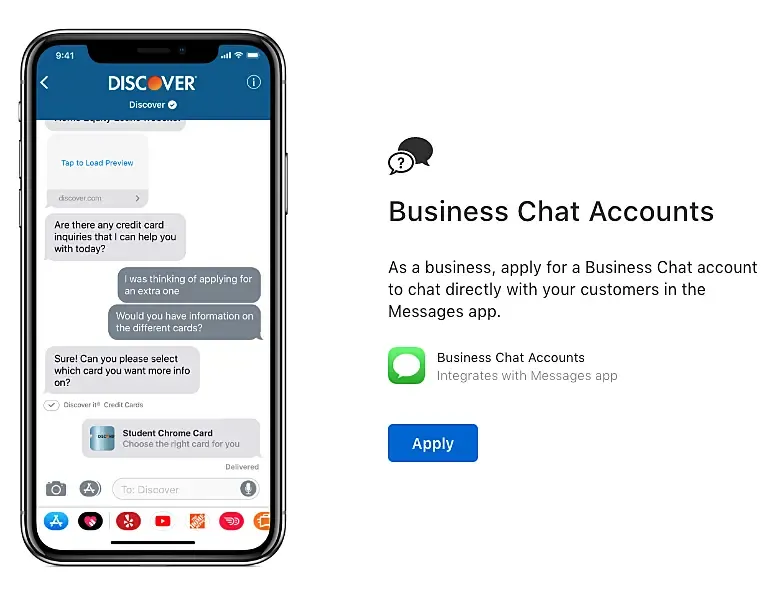
点击 “Apply”,然后点击 “Next” 继续。
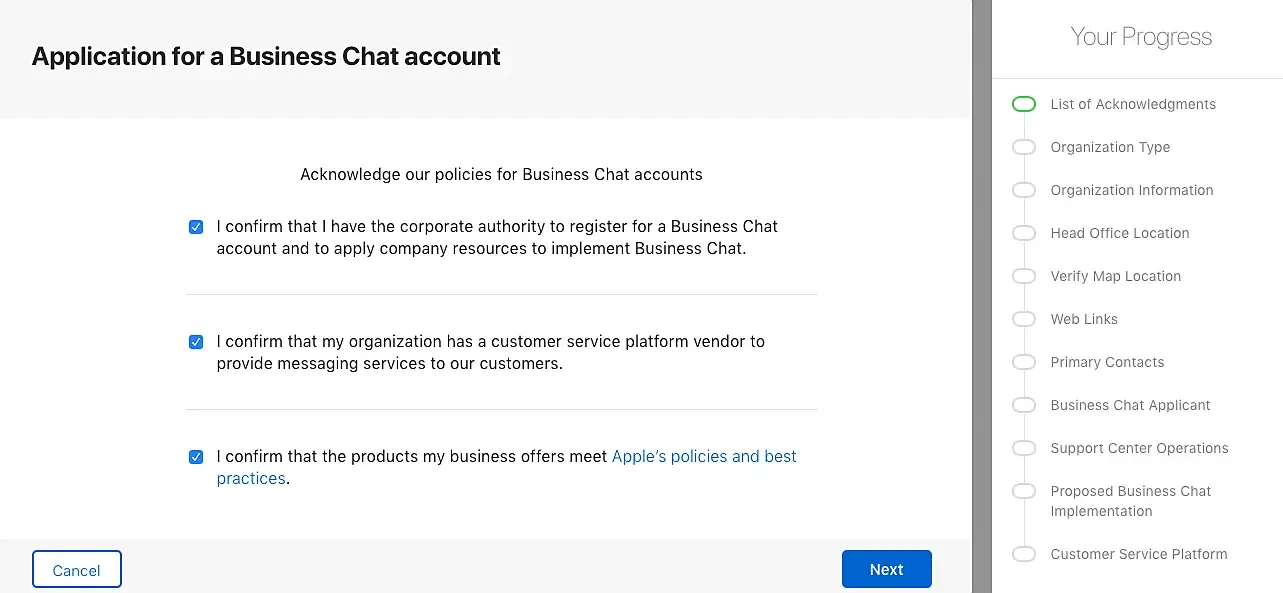
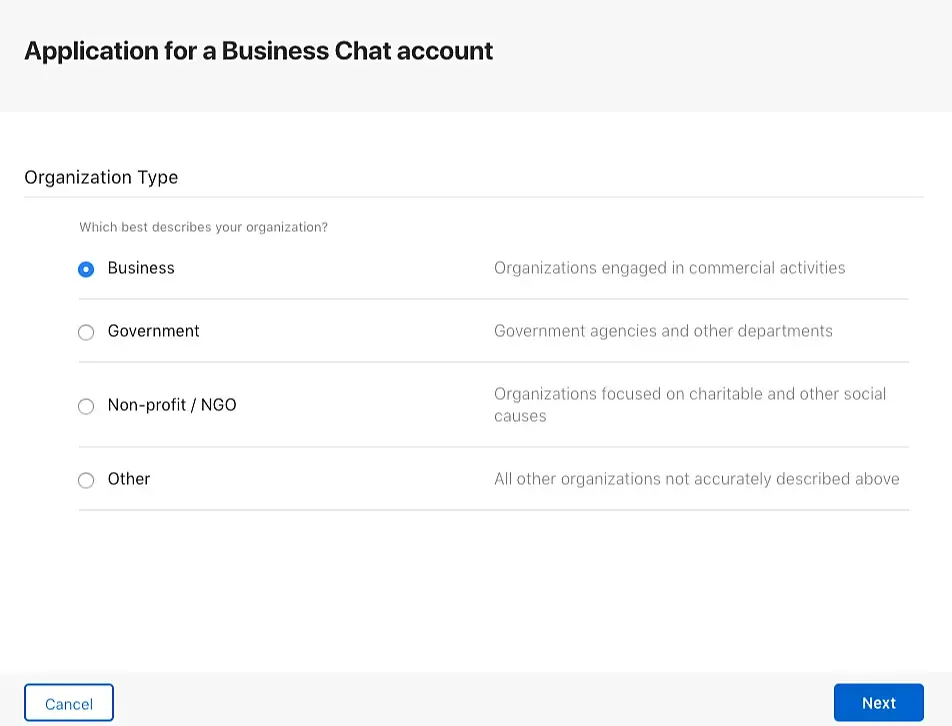
选择你的组织类型。
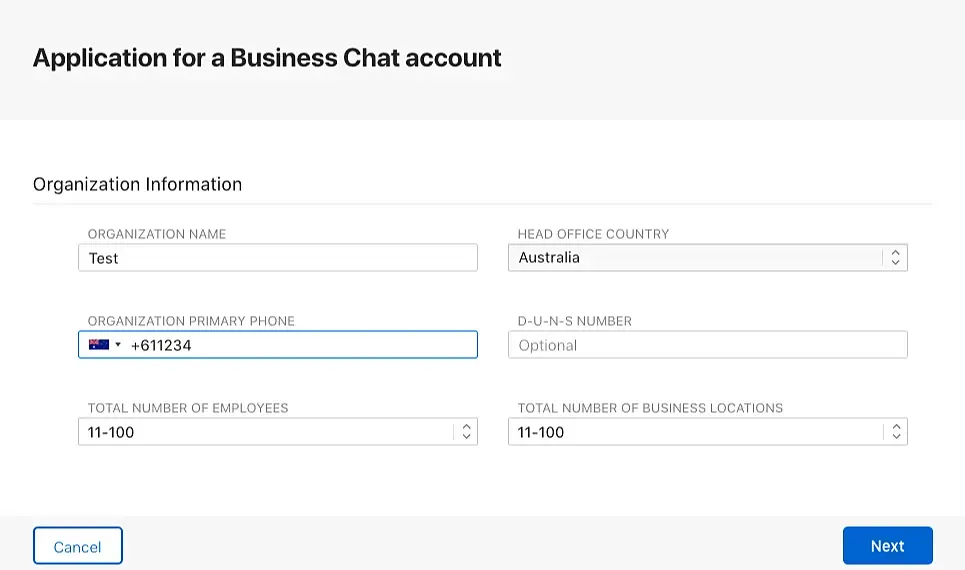
输入你的组织名称和联系信息。
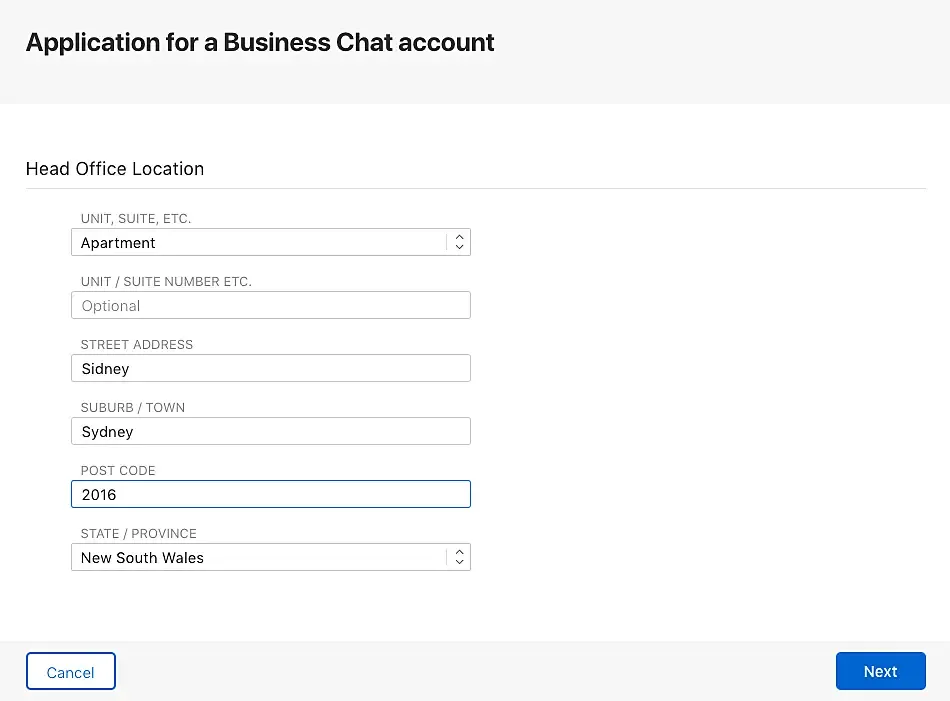
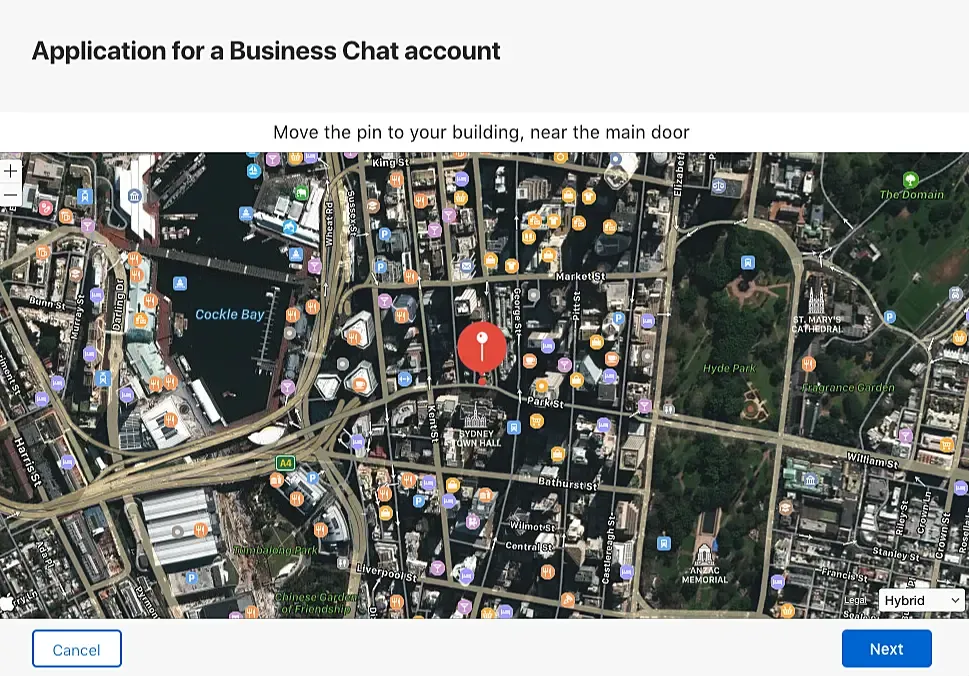
下一步,如果你此前选择组织拥有办公室,请在地图上标出组织办公室的位置。
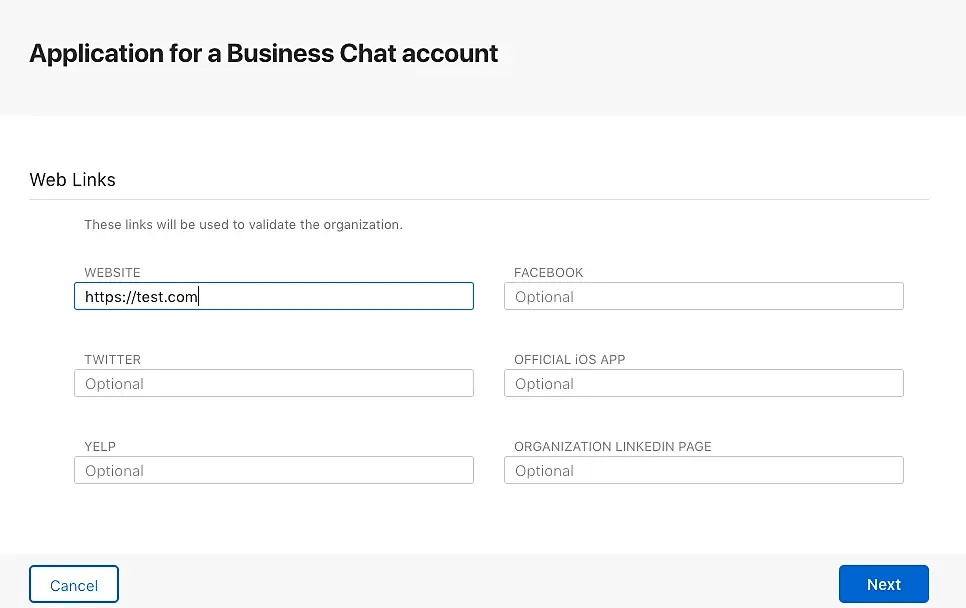
如有需要,请添加你的网站地址和社交媒体链接。
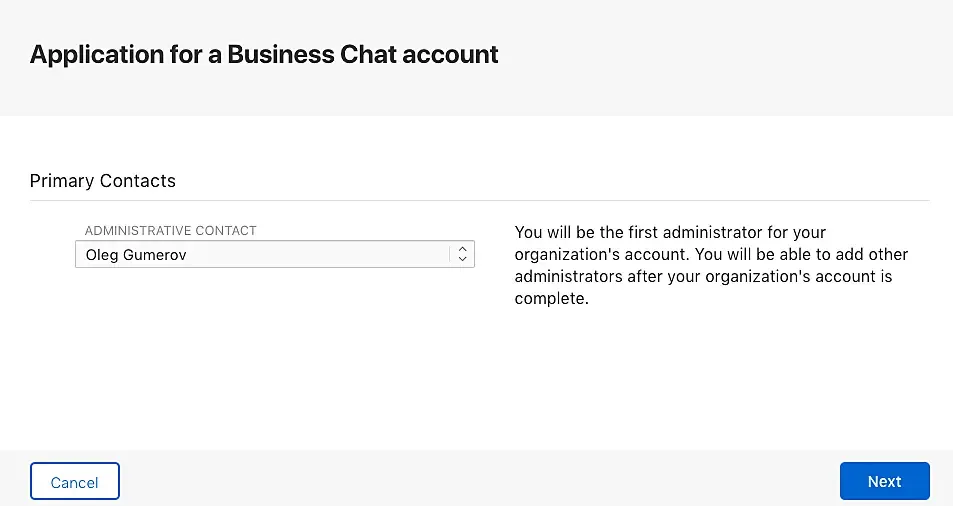
接下来你需要选择账户管理员。该用户将能够对组织账户进行更改并添加新用户。默认情况下,此字段会填入正在注册的用户的 Apple ID。
现在选择技术联系人:即能够帮助你完成配置的用户。**例如:**你的系统管理员。
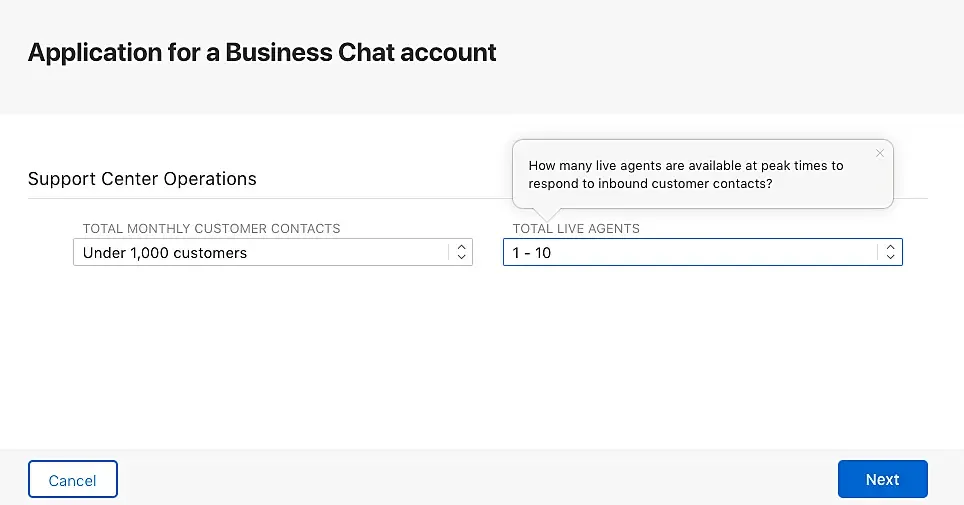
请填写预计与你联系的客户数量,以及在聊天中工作的客服人数。
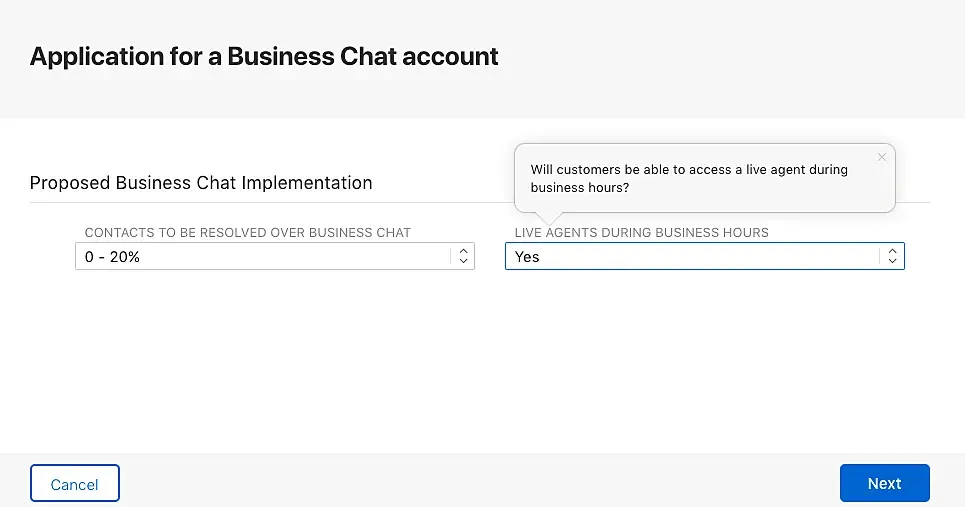
在下一步中,选择你预计通过 Business Chat 处理的聊天数量,以及客服是否会在营业时间内在线回复聊天。
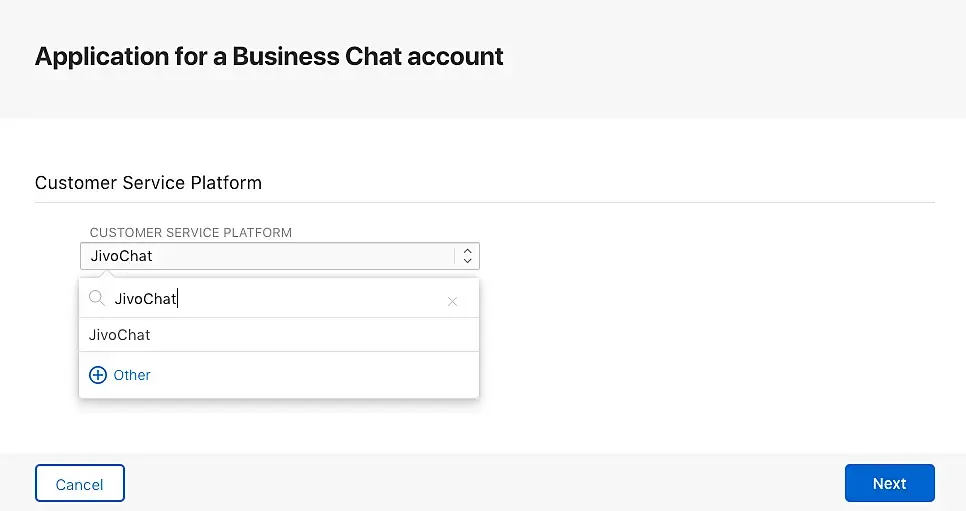
选择你将使用哪个平台来处理聊天。在搜索框中输入 “JivoChat” 并选择我们的平台。
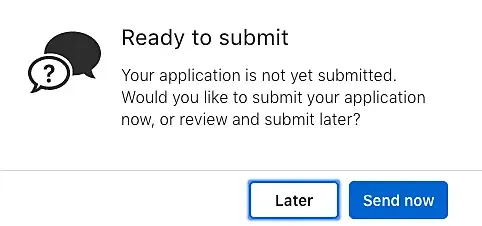
填写完所有数据后,你就可以提交申请等待审批了。不过,建议先暂缓提交,在提交之前填写一些补充信息。点击 “Later” 推迟提交。
你将看到一个页面,其中包含之前填写的数据以及一些新字段。
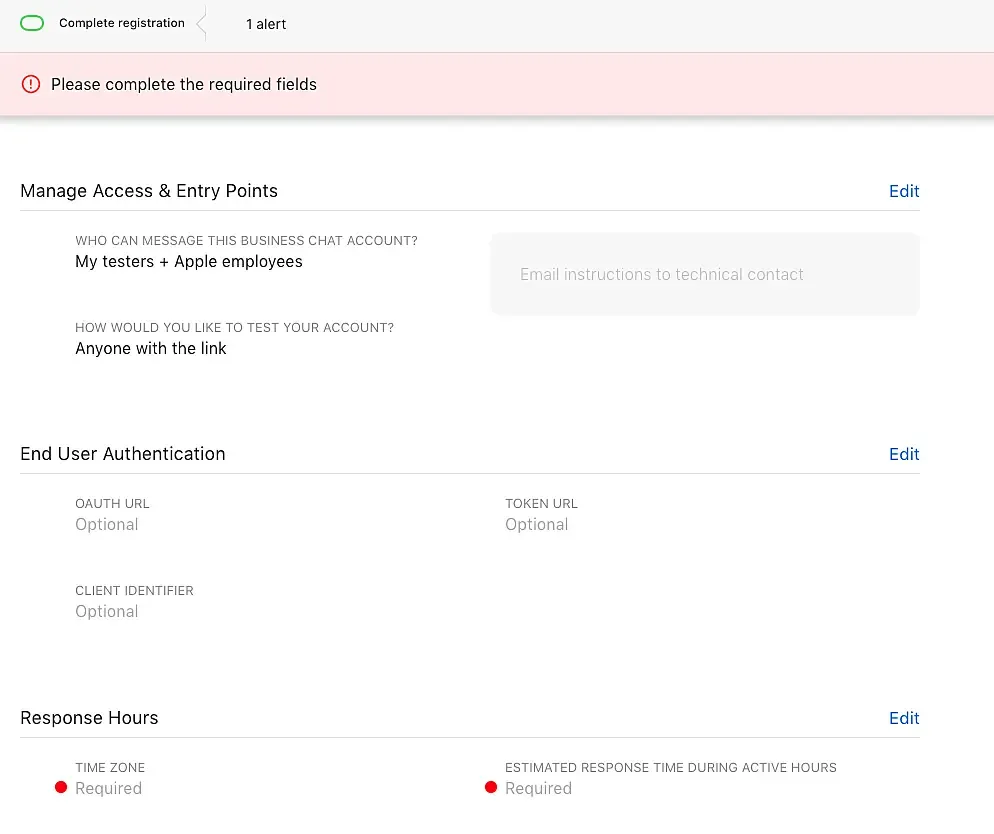
首先,点击 “Response Hours” 右侧的 “Edit”,配置客服的工作时间。
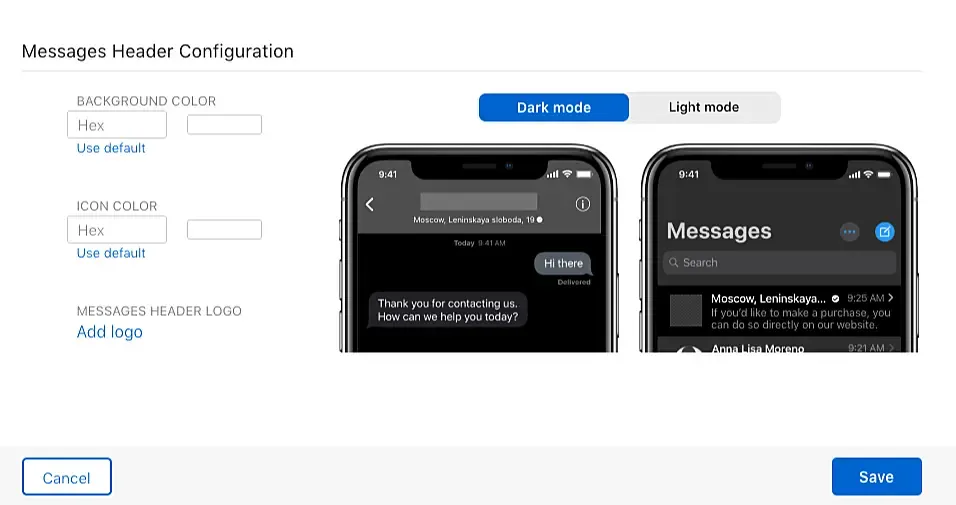
然后,在 “Messages Header Configuration” 部分配置你的 Apple Business Chat 对话窗口顶部的标题栏(header)颜色、聊天导航按钮(“Info” 和 “Back”),并上传你的 logo。
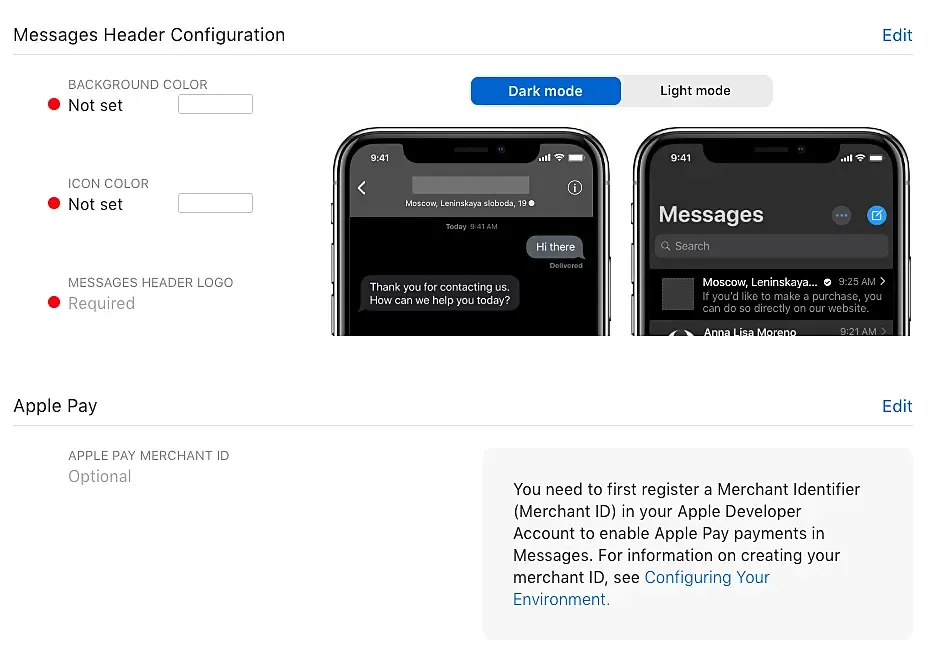
完成所有配置后,你就可以点击 “Send to review” 按钮发送注册申请了。申请流程大约需要 1~2 天。你将收到一封电子邮件,并且可以在你的 Apple Business Register 账户中查看申请状态。
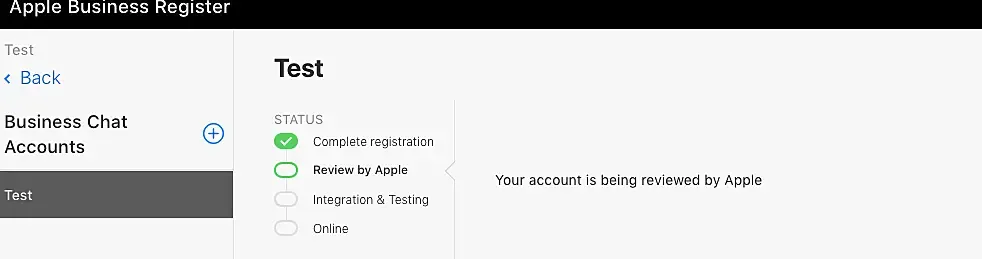
如果你的申请被拒绝,你需要重新核实数据,进行必要的修改后重新提交申请。
收到批准后,你的账户状态将变更为 “Integration & Testing”。
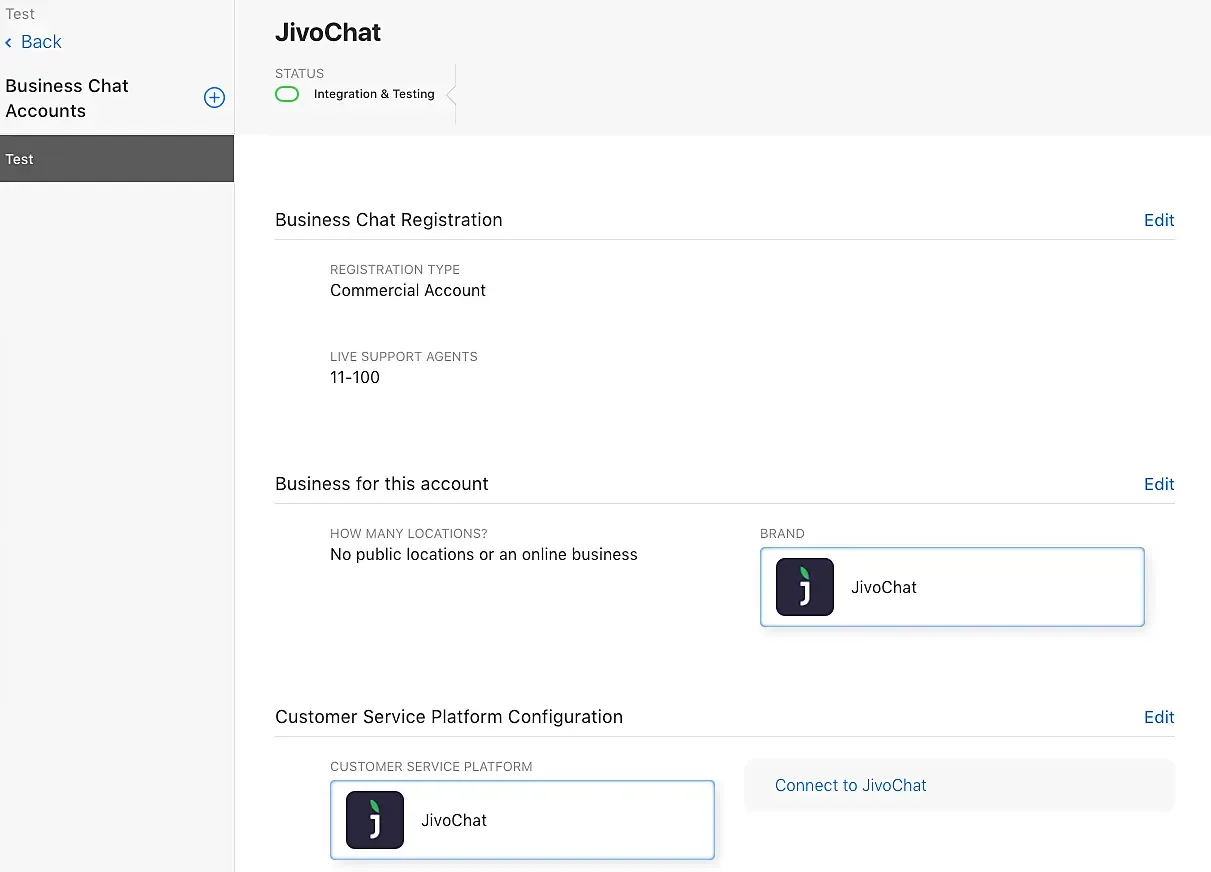
在这一步,你终于可以连接到 JivoChat 了。打开你的 Business Chat 账户设置,进入 “Customer Service Platform Configuration” 部分 -> 点击 “Connect to JivoChat”。
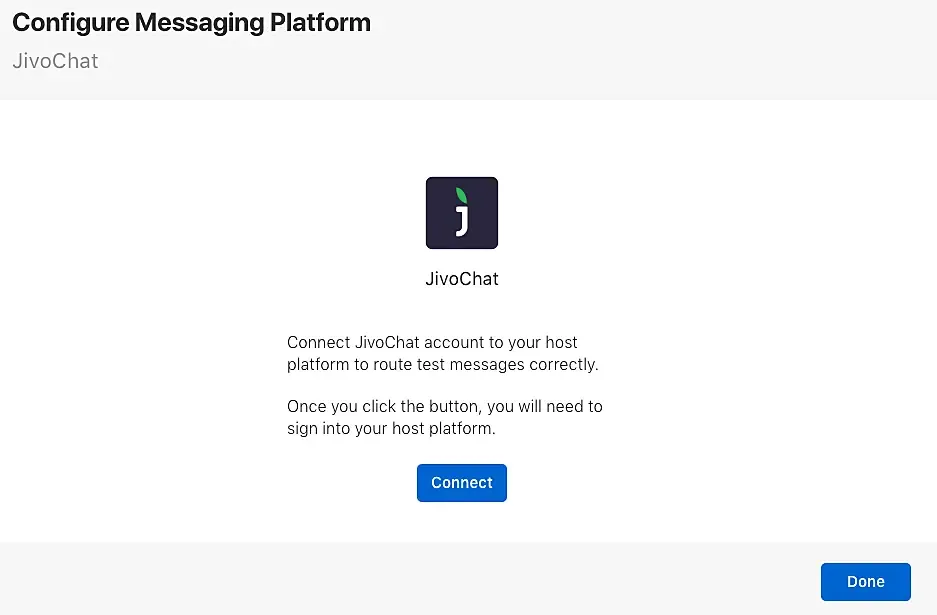
点击 “Connect to JivoChat”。我们的网页应用将在创建新渠道的页面上加载。
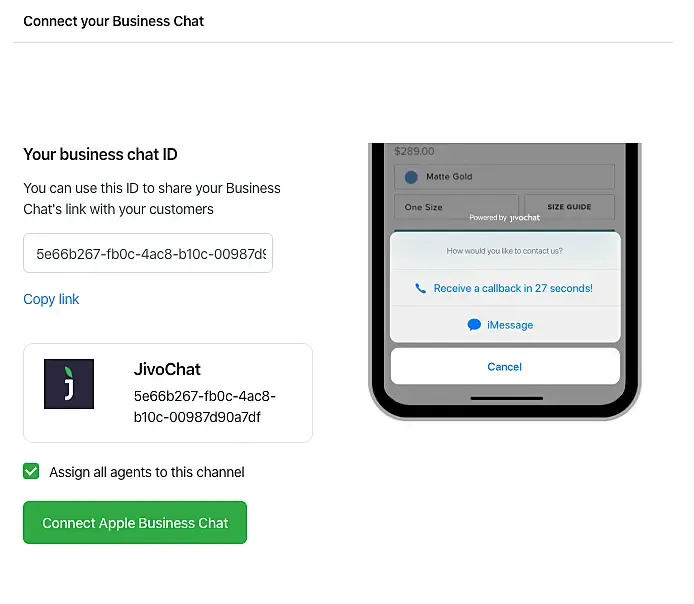
点击 “Connect Apple Business Chat” 后,你的 JivoChat 应用中将新增一个 Apple Business Chat 渠道。请使用 iPhone 或 iPad 通过你的网站给自己发送几条消息,以测试该集成是否正常。
好了,现在就可以开始通过 JivoChat,用 Apple Business Chat 回复你的访客了。