JivoChat 与 MailChimp 集成设置教程
通过 JivoChat 应用集成
该集成可以让你将 JivoChat 中生成的潜在客户自动转移到你 MailChimp 账户的联系人列表中。
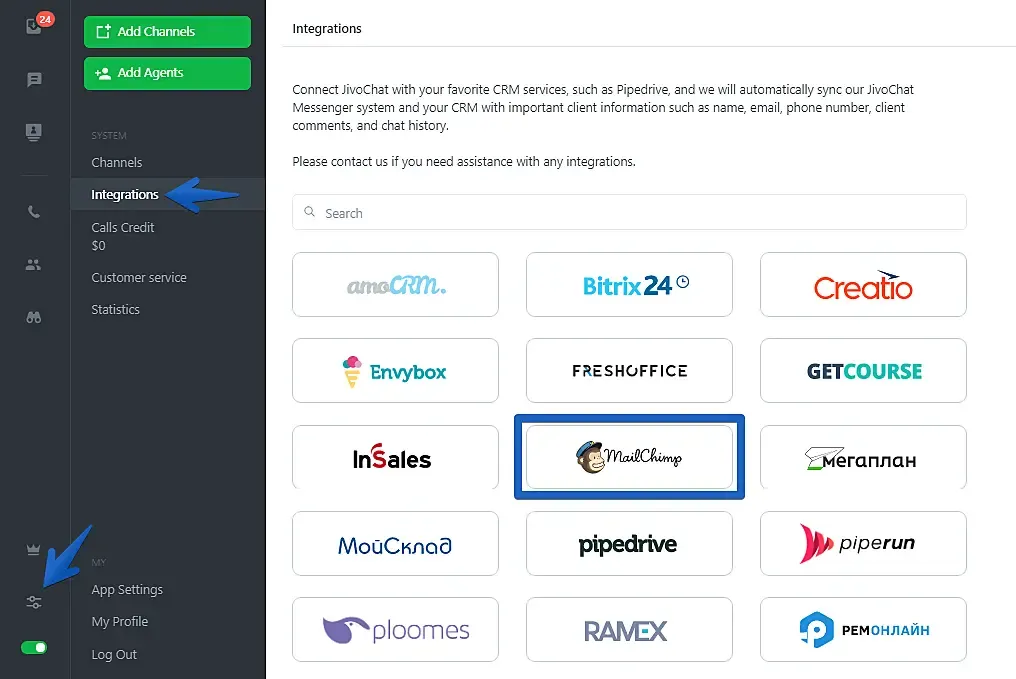
要连接 MailChimp,请访问你的 JivoChat 网页应用 或我们的桌面应用之一,然后进入“管理 → 集成 → MailChimp”。
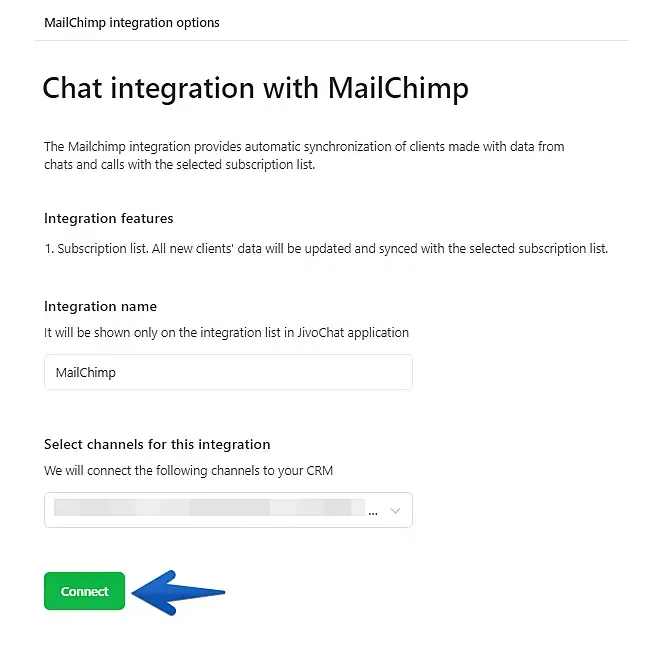
输入集成的名称,选择账户中要连接到该集成的渠道,然后点击 “Connect” 继续。
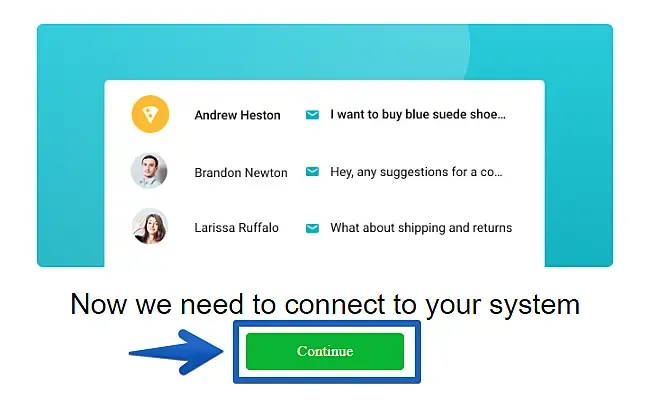
接下来,点击 “Continue”。
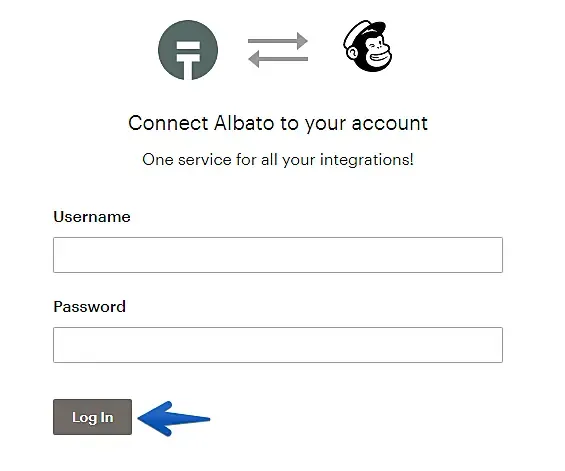
输入你的 MailChimp 凭据,然后点击 “Log In”。
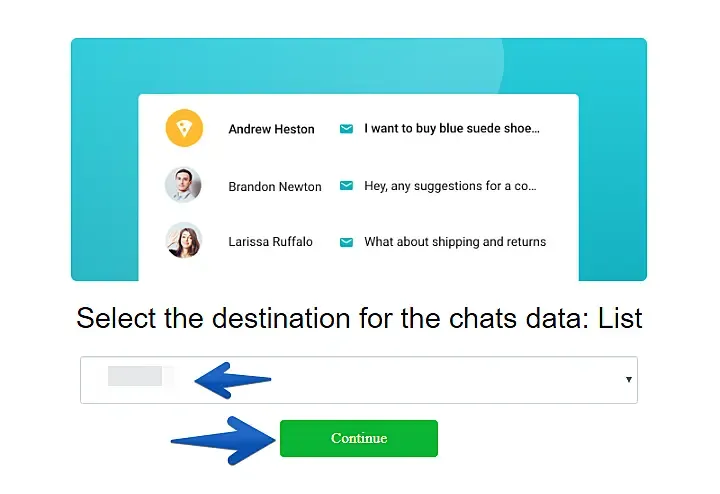
从你的 MailChimp 中选择一个现有的列表(List),用于接收 JivoChat 中生成的联系人,然后点击 “Continue”。
大功告成!集成已成功连接。当 JivoChat 中包含客户数据的对话结束时,该潜在客户将自动发送到你在 MailChimp 中选择的列表。
通过 Zapier 集成
你可以使用我们的 Zapier 集成创建 Zap,将 JivoChat 与数千个不同的平台集成。通过此集成,我们会发送 “chat_finished” 事件,让你能够将 JivoChat 中的对话和客户数据转发到 Zapier 中可供集成的数千个应用中的任何一个。
其中可用的集成之一是邮件营销平台 MailChimp。要将 JivoChat 与 MailChimp 集成,请按照以下步骤操作:
请前往 Zapier 并登录你的账户。如果你还没有账户,可以免费创建一个。免费的 Zapier 账户最多可以创建 5 个两步 Zap。
登录后,回到本教程,点击此**直接链接**,或者复制此 URL 并粘贴到浏览器中:https://zapier.com/apps/jivochat/integrations。
你也可以直接在 Zapier 的可用集成列表中搜索 “JivoChat”。
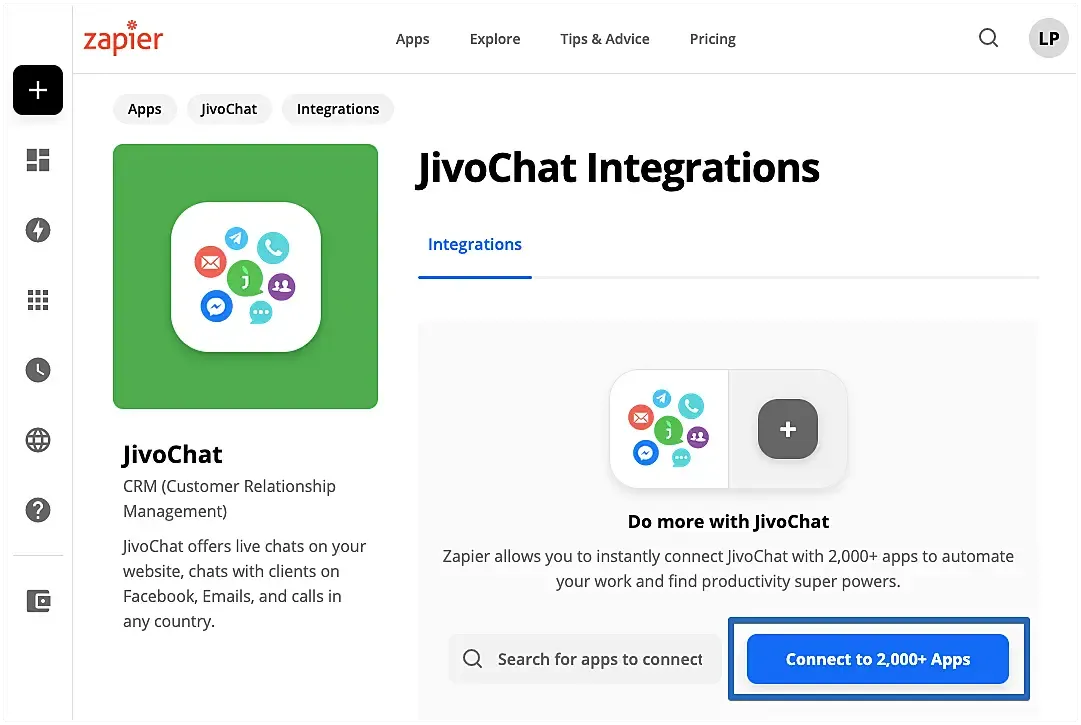
页面加载完成后,你会看到以下页面。点击 “Start using JivoChat now!”。
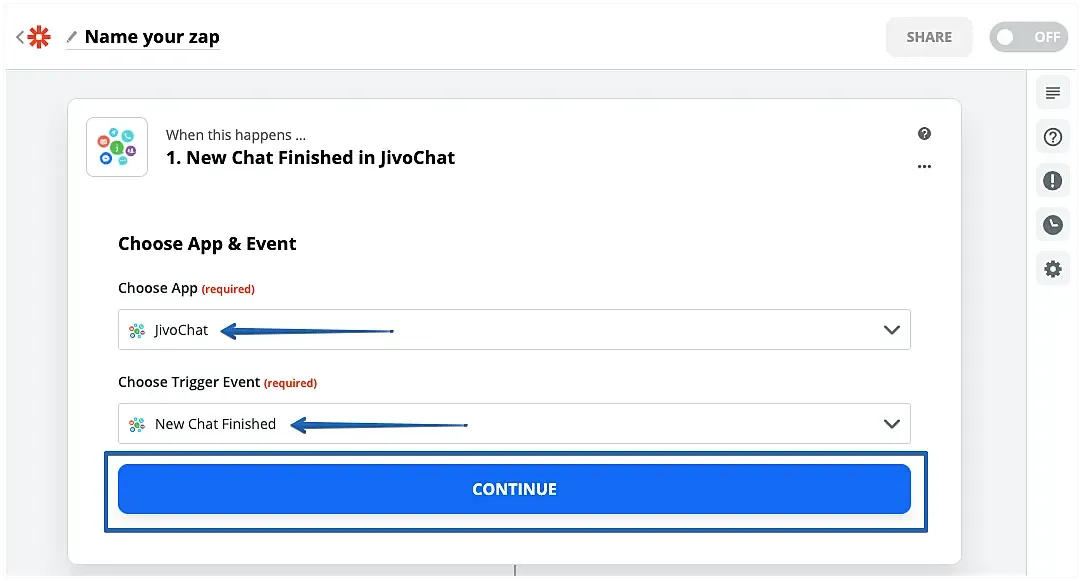
现在你会看到我们从 JivoChat 发送的唯一事件。点击 “Save + Continue”。
在这一步,你将连接你的 JivoChat 账户。点击 “Connect an Account”。系统会打开一个新窗口,让你使用 JivoChat 凭据登录。
登录后,请选择要连接的渠道,然后点击 “Save + continue”。
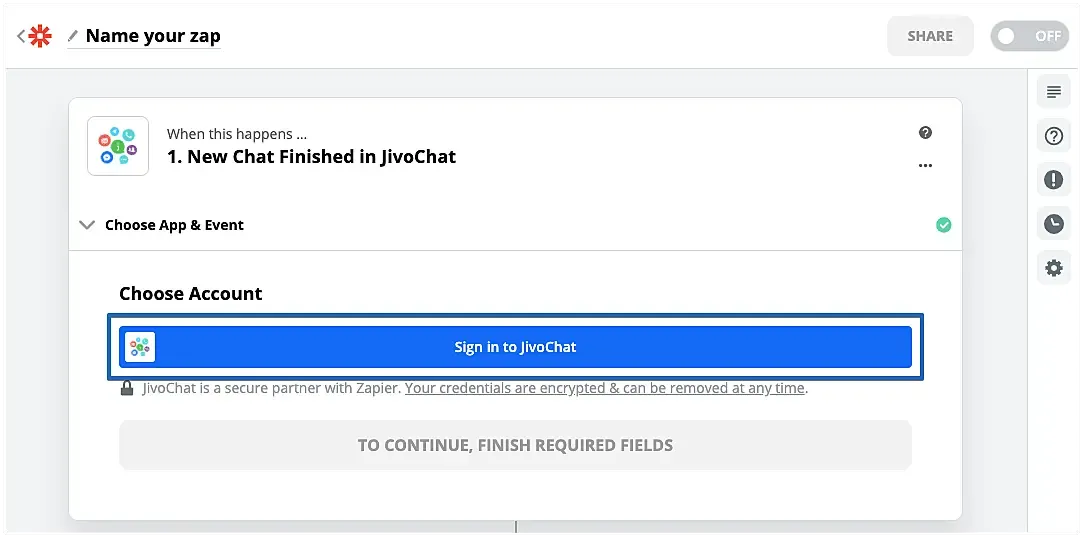
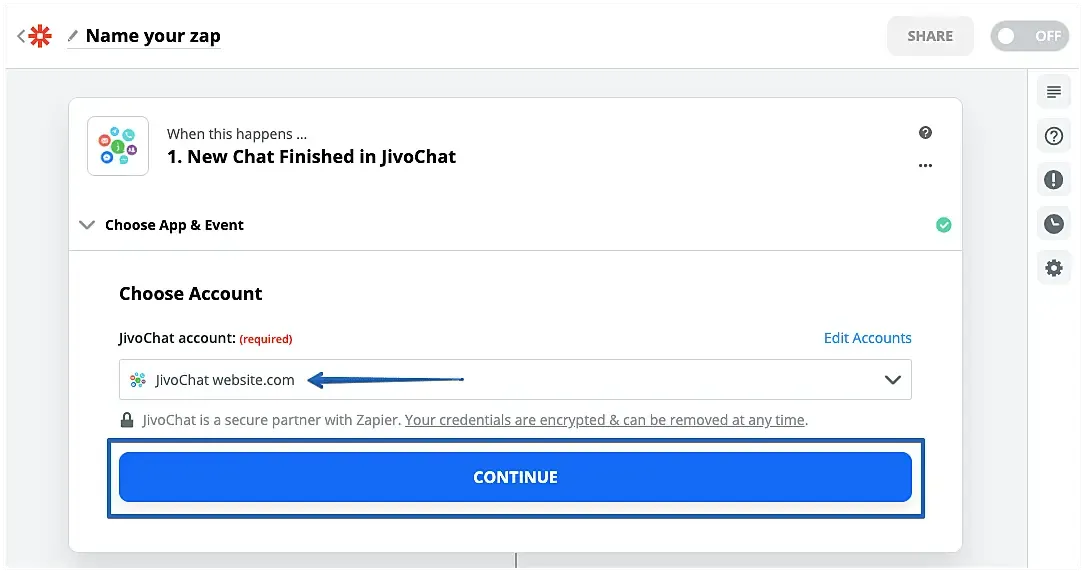
在这里,你将为你的 Zap 选取一个样本。只需再次点击 “Continue”:
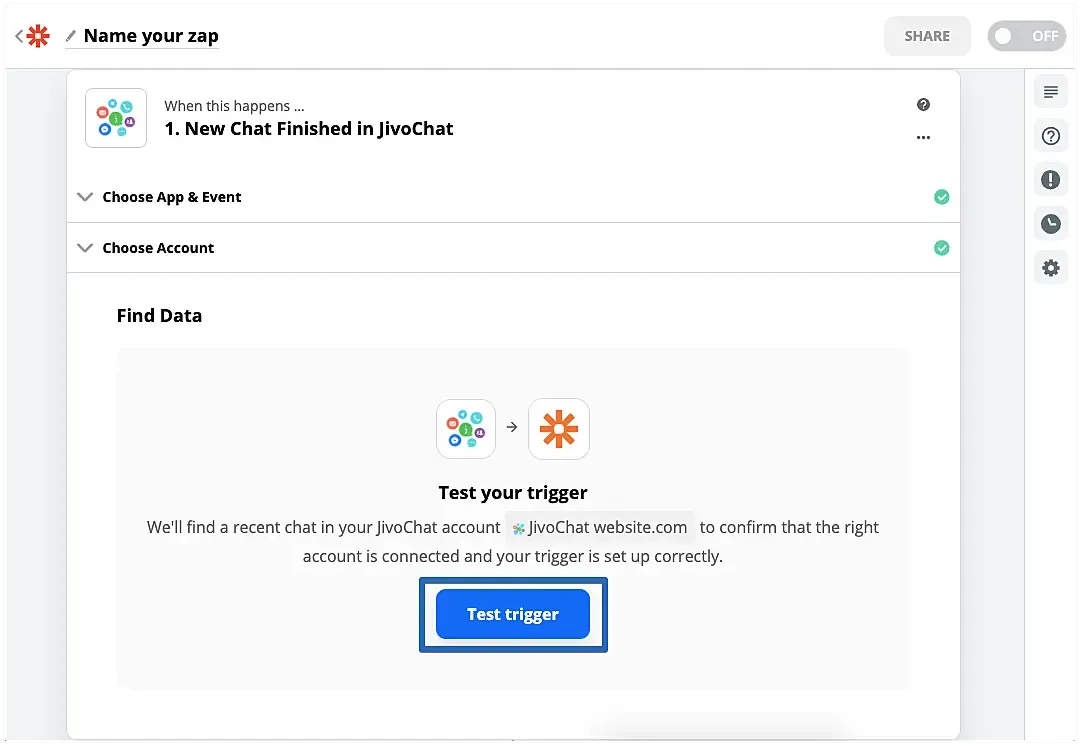
JivoChat 的配置部分到此完成。点击 “Add an action”,或点击截图中所示的下方按钮。
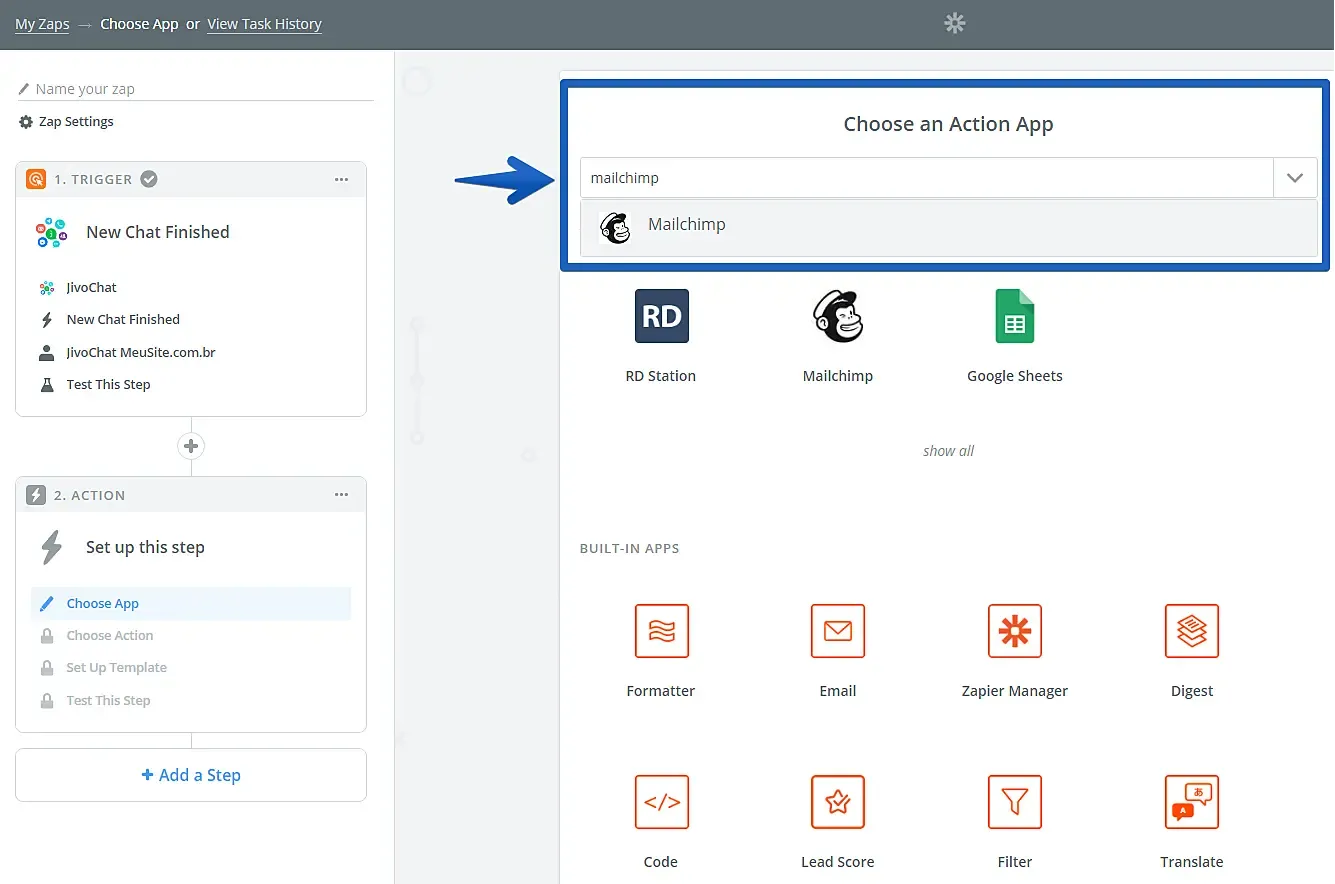
搜索 MailChimp 应用并从列表中选择它。
请注意,Zapier 中有许多可用的集成,每个集成都有我们无法控制的自定义字段。如果在集成第三方应用时遇到任何问题,请直接联系 Zapier 的支持团队。
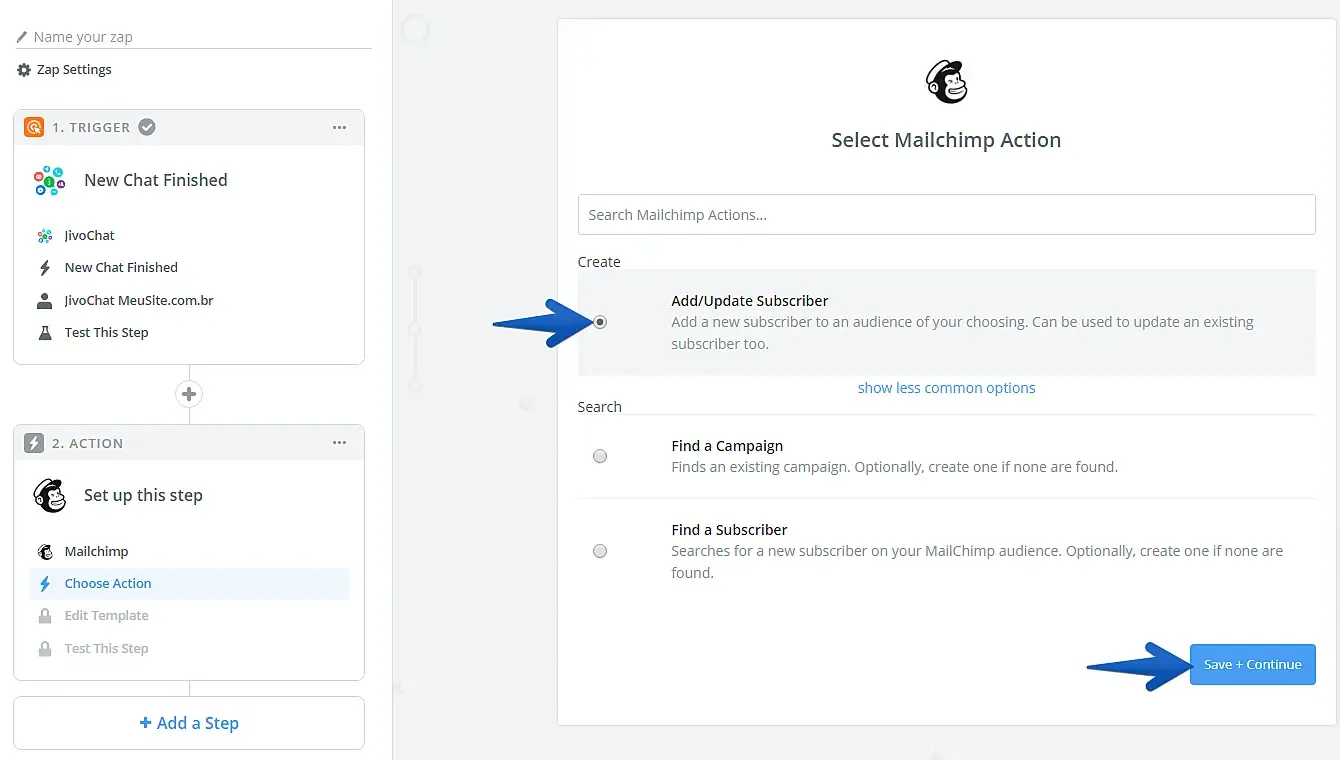
选择所需的操作,然后点击 “Save + Continue”。在本教程的示例中,我们选择了最常用的操作 “Add/Update Subscriber”。
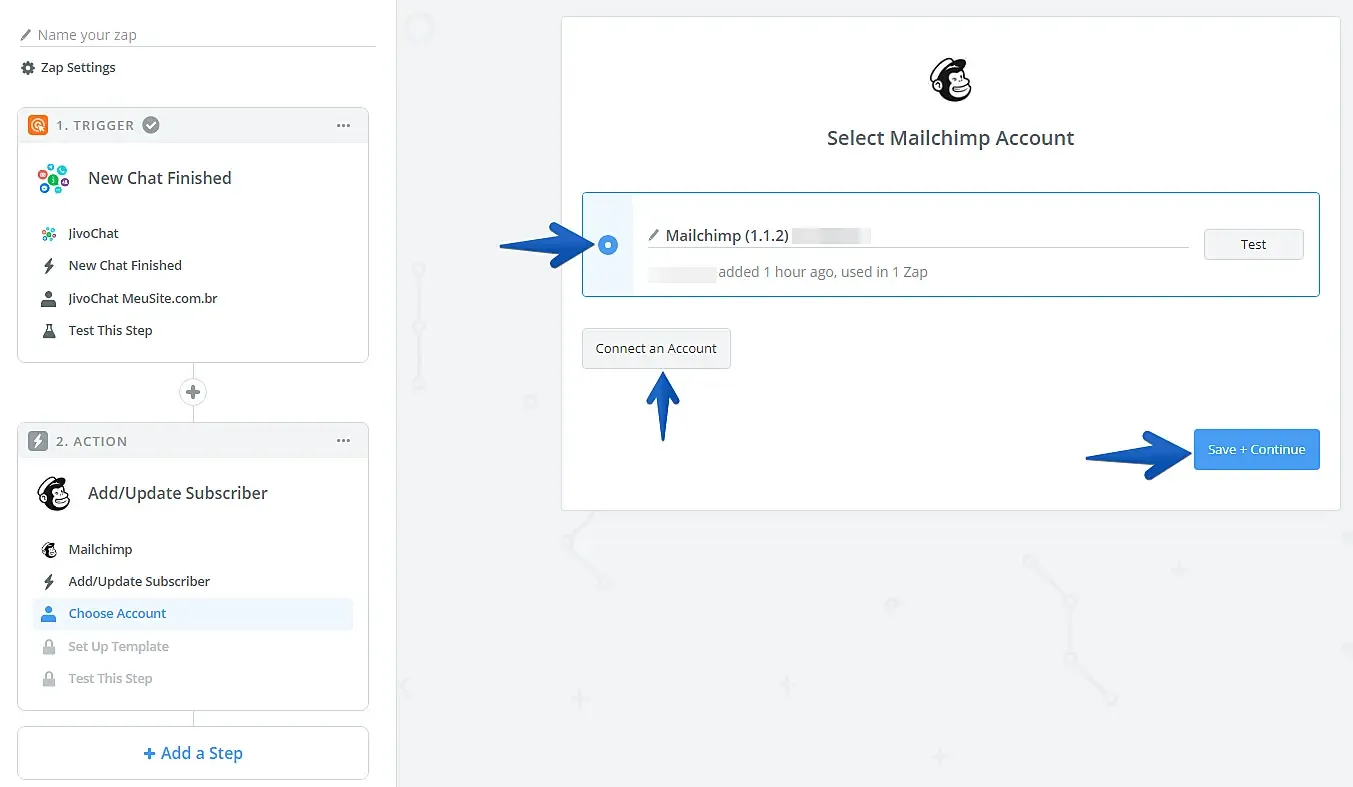
连接你的 MailChimp 账户,从列表中选择它,然后点击 “Save + Continue”。
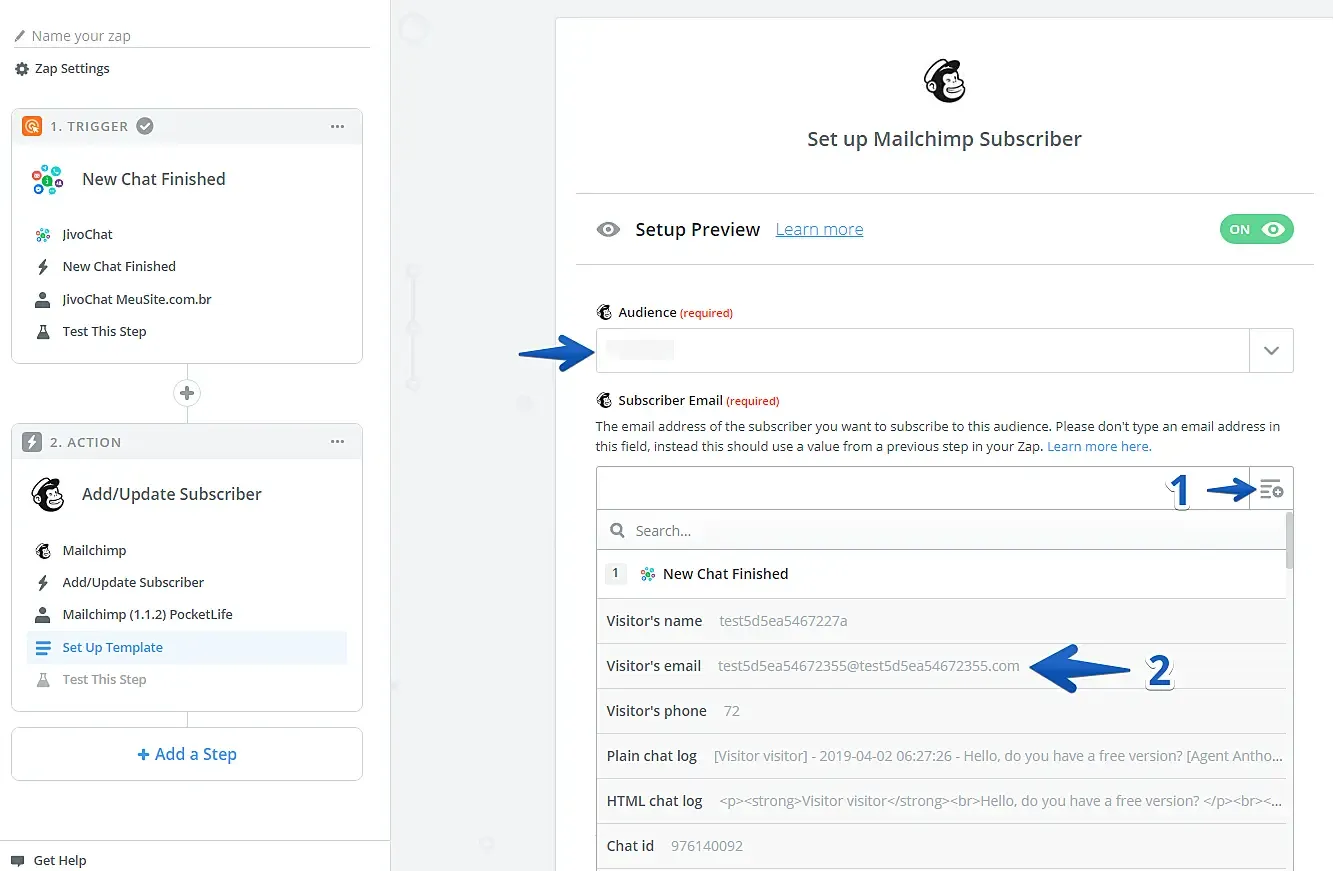
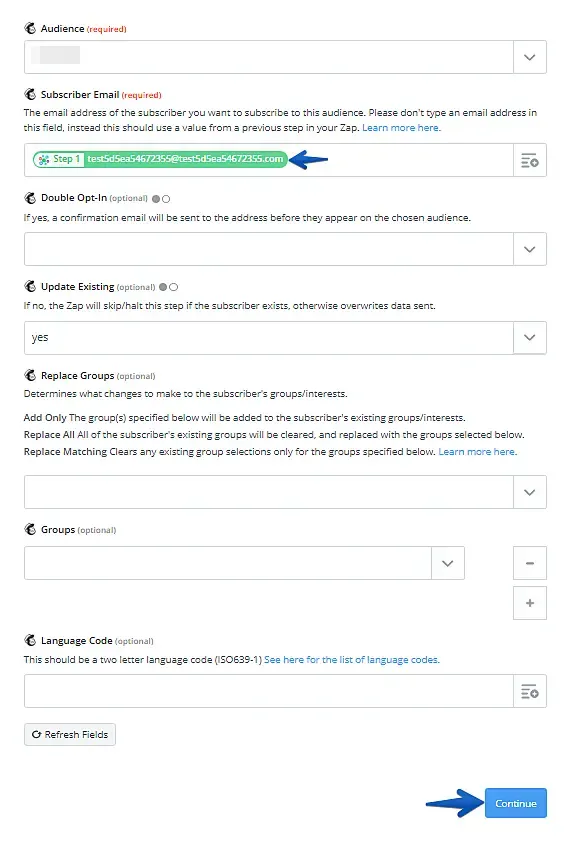
按照你的需求配置集成模板,至少要选择 Audience 和 Subscriber Email 字段。在 Subscriber Email 字段中,点击以从 JivoChat 中选择字段(1),然后选择 “Visitor’s email” 字段(2)。如果需要,你还可以选择其他 JivoChat 字段,填入页面中的其他可选附加字段中一并发送。
完成后,点击 “Continue”。
在下一步中,你可以向 MailChimp 发送一条测试数据以查看效果,或者如果你确定配置无误,也可以跳过测试。
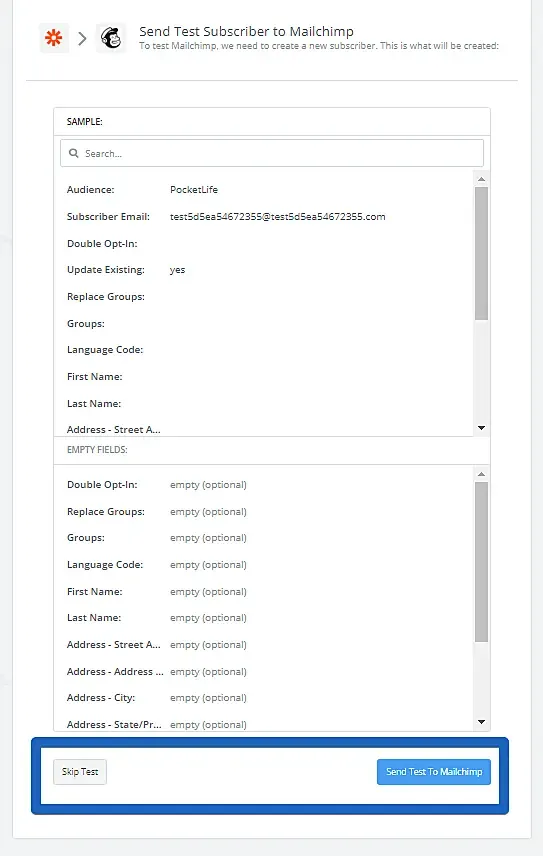
完成或跳过测试后,点击 “Finish”。
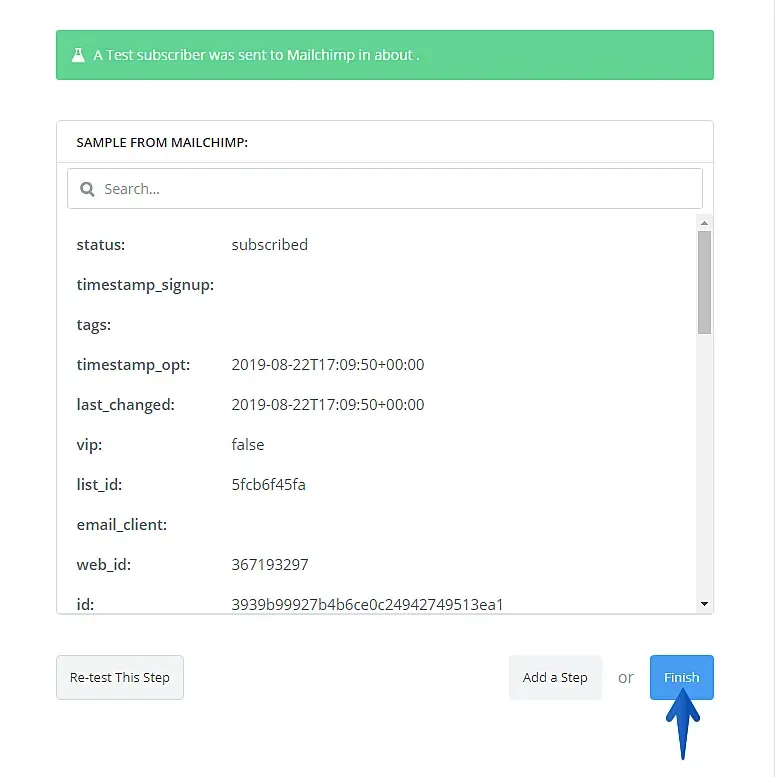
现在你只需要给你的 Zap 命名并激活它。
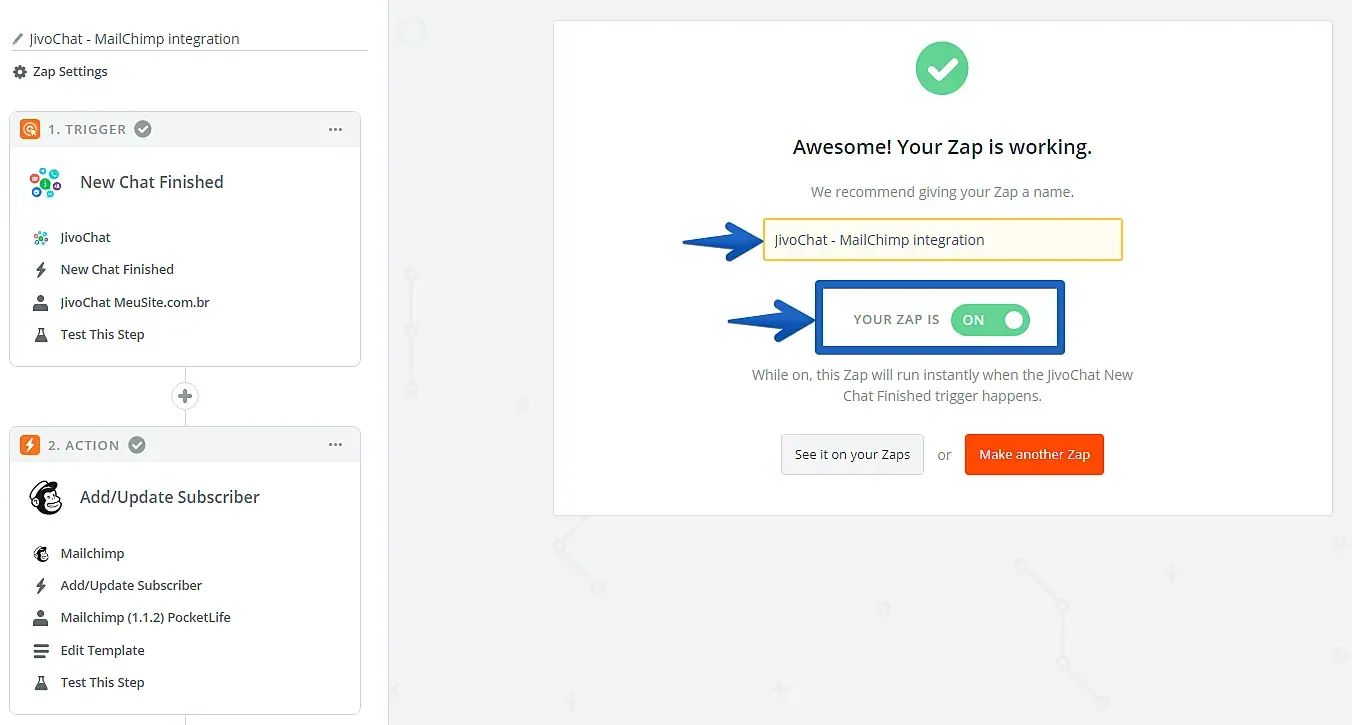
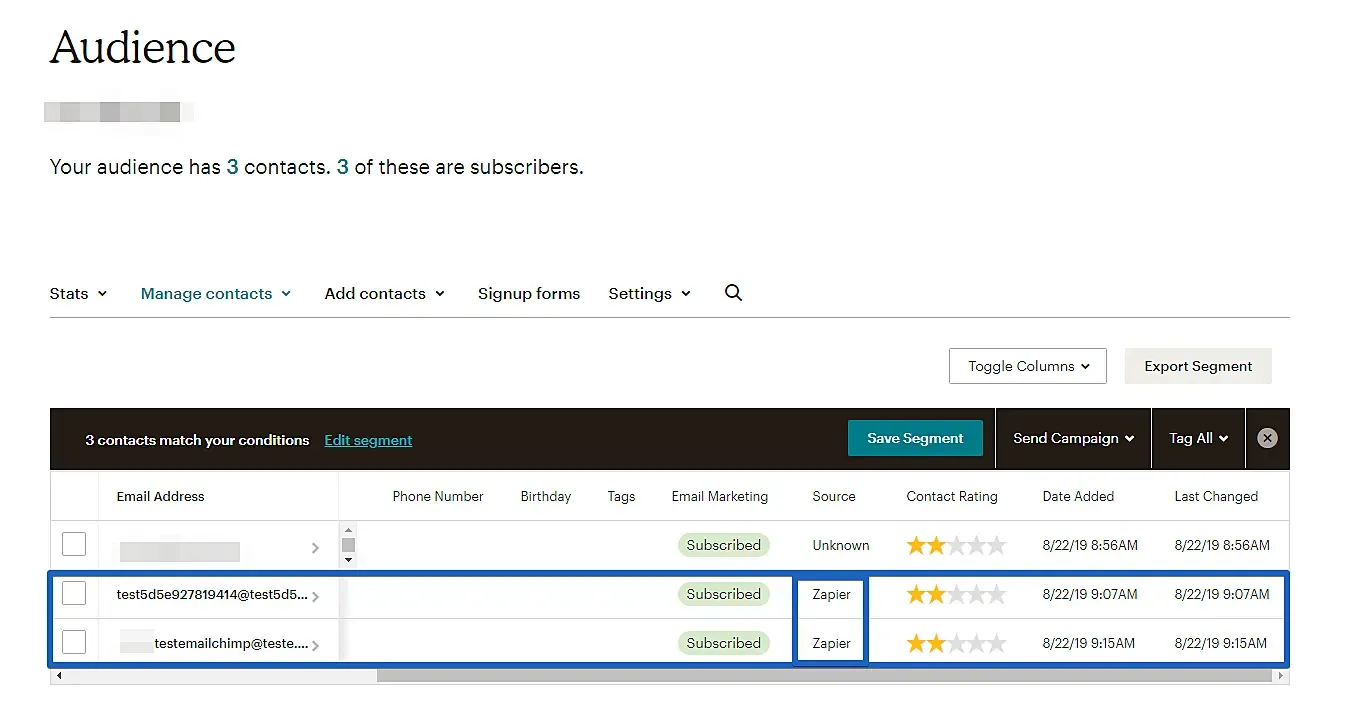
大功告成!现在你将在 MailChimp 账户的 Audience 数据中直接接收来自我们 “chat_finished” 事件所选的数据。JivoChat 中生成的联系人(至少包含访客/客户的电子邮件)将作为联系人在你选择的 MailChimp Audience 中被创建或更新。