
JivoChat SMTP 邮件发送配置教程
设置与你的 SMTP 服务器的集成,以便在 Jivo 应用中使用已连接的邮箱发送消息。下面我们将介绍具体操作方法,并提供配置该功能所需的数据示例。
注意:此功能不适用于批量群发邮件。消息发送数量存在限制。有关限制的更多信息,请咨询你的邮箱服务商。
首先,你需要将邮箱作为沟通渠道进行连接。可以按照本指南操作。如果邮箱已连接,请继续下一步操作。
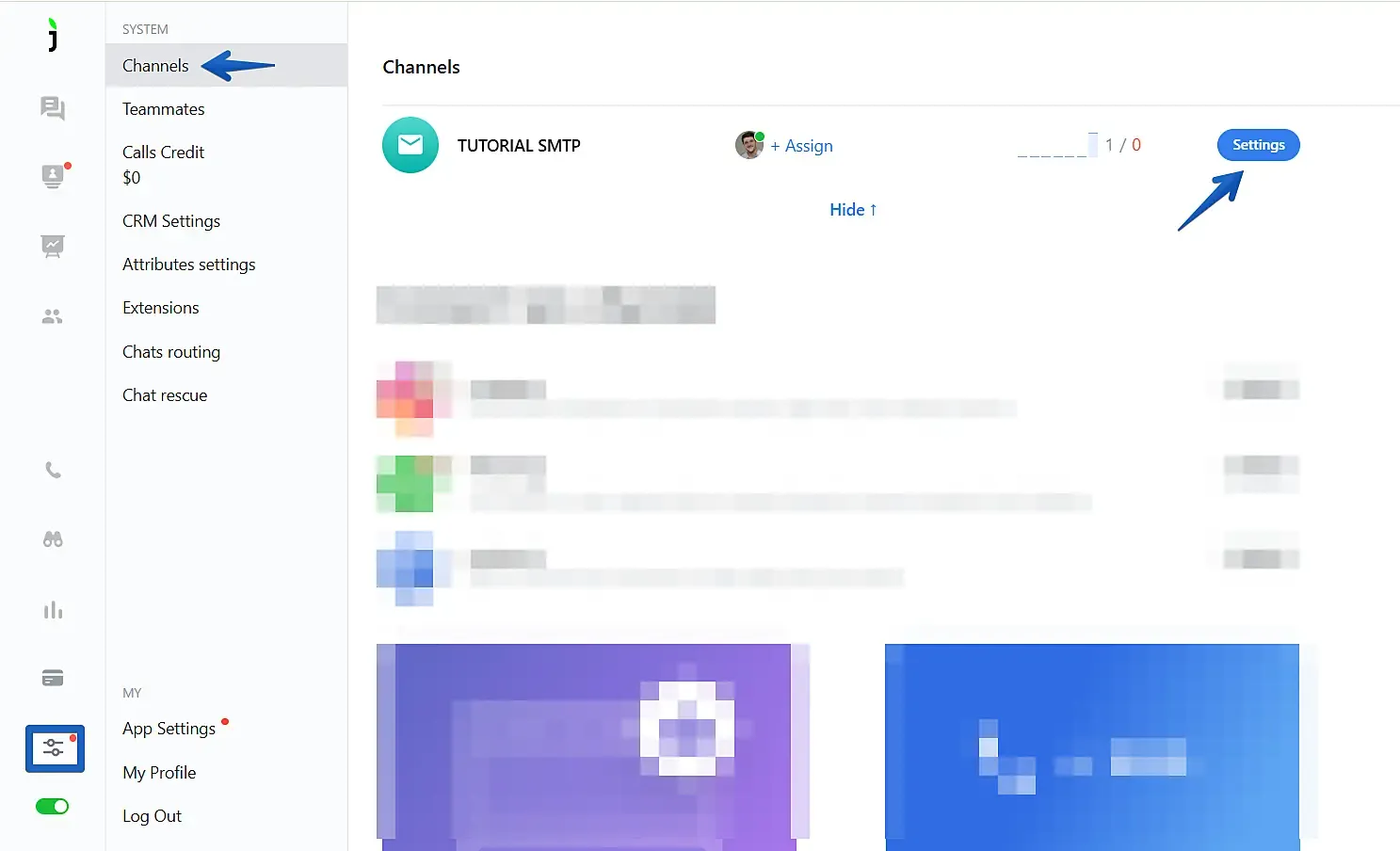
登录 Jivo 应用,进入“管理” > “渠道”部分,点击已连接邮箱渠道旁边的“设置”:
选择“SMTP 设置”选项,在相应字段中输入所需数据,然后点击“连接”:
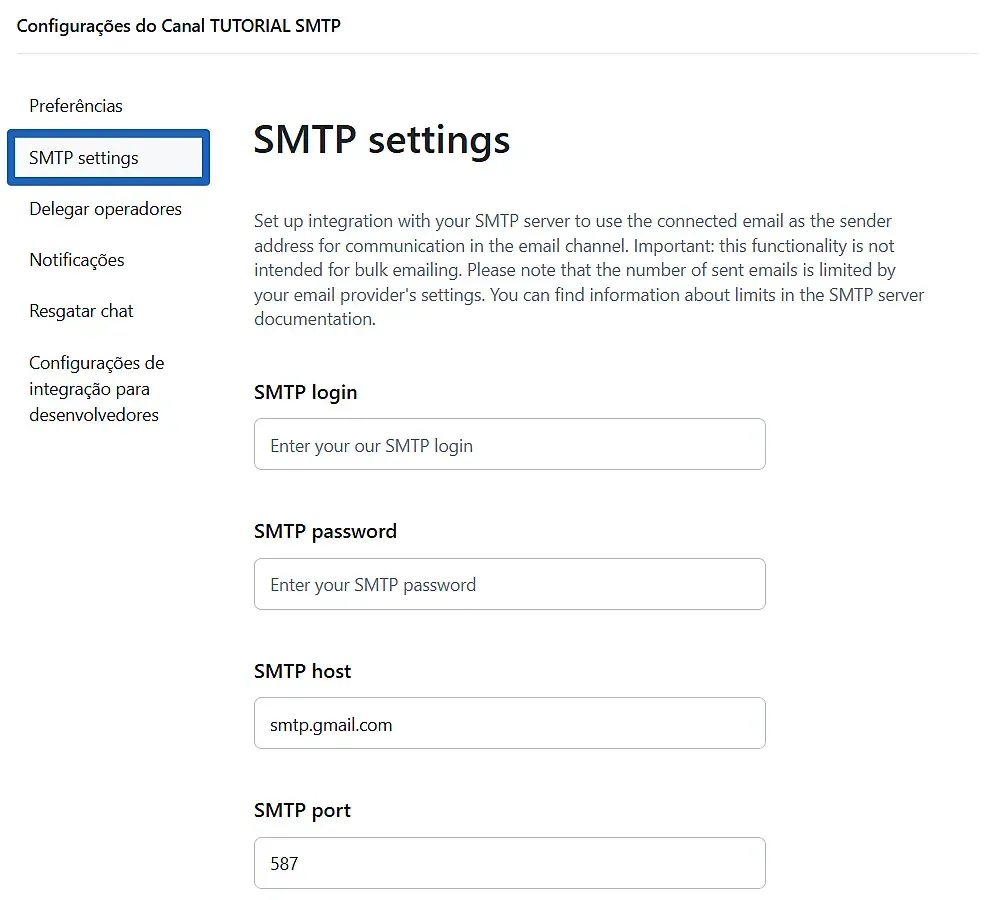
在本文末尾,我们列出了最常用邮箱服务的配置数据:Gmail、Yahoo。
选择发件地址
你既可以在 Email 渠道中使用自己的邮箱地址发送消息,也可以在“网站聊天”渠道中发送——前提是访客在联系表单中提供了其邮箱地址。
在对话框中选择”Email”时,客服可以看到消息的发件地址。
如果你连接并配置了多个 SMTP 邮箱渠道,客服在发送消息时可以选择所需的地址。
客户看到的邮件效果如下:
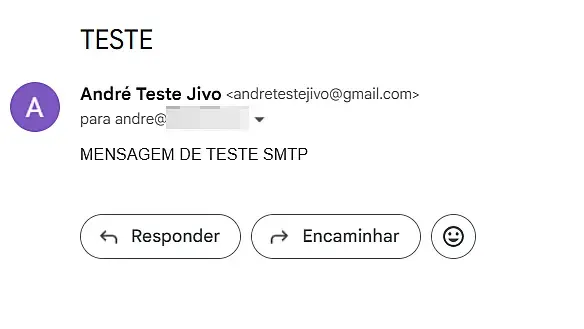
注意:邮件主题无法自定义。它由系统自动生成,并包含消息标识符。
SMTP 配置数据
Gmail 配置
- SMTP 登录名:你的邮箱地址。
- SMTP 密码:应用密码。
- SMTP 主机:smtp.gmail.com
- SMTP 端口:587
Yahoo 配置
- SMTP 登录名:你的邮箱地址。
- SMTP 密码:应用密码。
- SMTP 主机:smtp.mail.yahoo.com
- SMTP 端口:587
完成配置后,你通过 Jivo 发送给客户的邮件将使用已连接的邮箱。如有任何疑问,请通过聊天窗口联系我们——我们很乐意为你提供帮助!
祝你今天工作愉快!