
JivoChat Telegram 营销活动设置教程
我们在营销(Marketing)板块新增了一项工具——Telegram 营销活动,它可以让你一次性向你的机器人中的多个订阅者发送消息。
在本教程中,我们将向你展示如何创建并发送群发消息。
要启动营销活动,你必须先在 JivoChat 账户中连接 Telegram 沟通渠道。请按照以下说明进行连接:**点击这里**
重要提示:营销活动只能发送给已存在于 Jivo 应用 CRM 中的客户。也就是说,他们已经通过连接到 Jivo 的机器人与你联系过。
目录:
如何创建营销活动
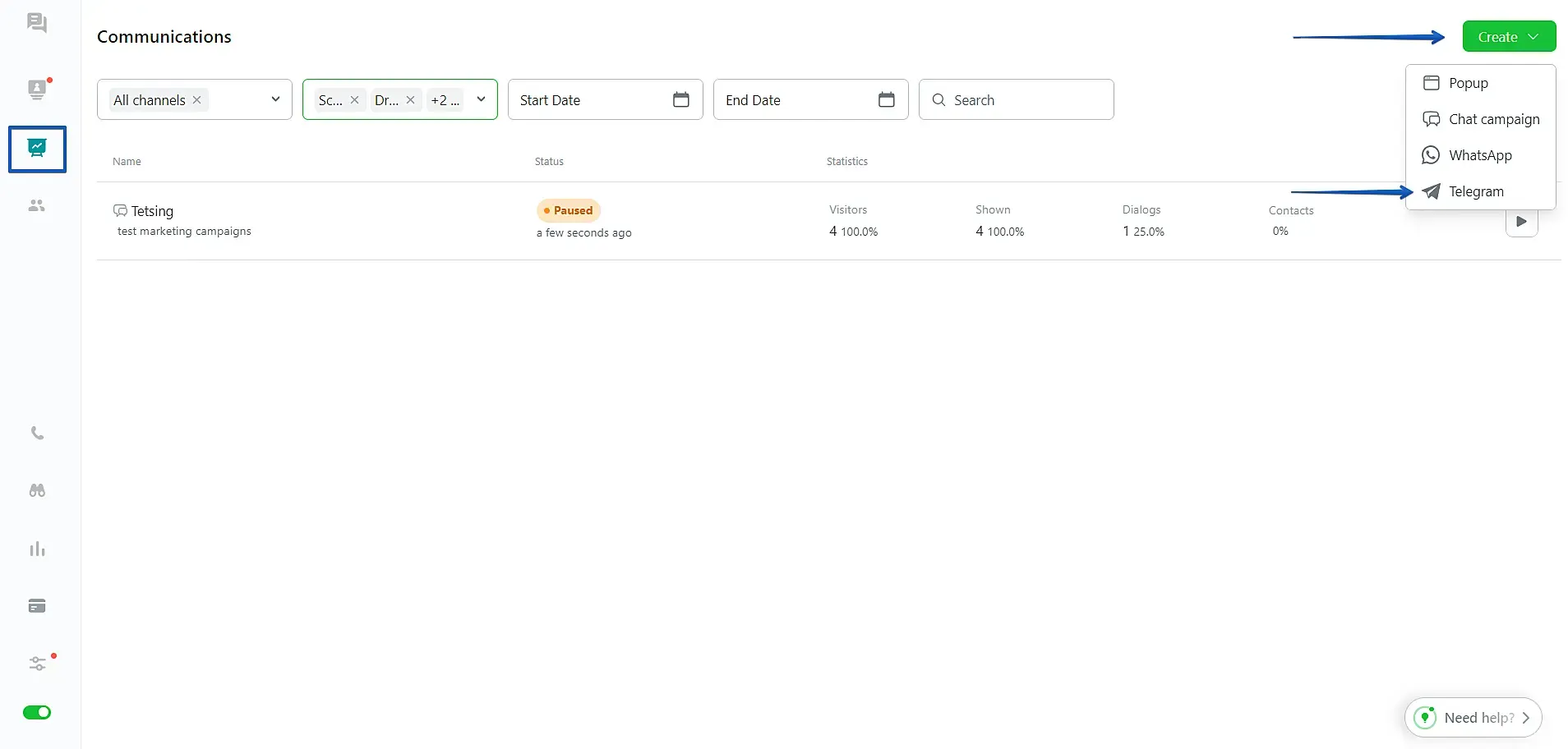
- 进入营销(Marketing)板块,点击右上角的创建按钮。
在下拉列表中点击“Telegram”:
-
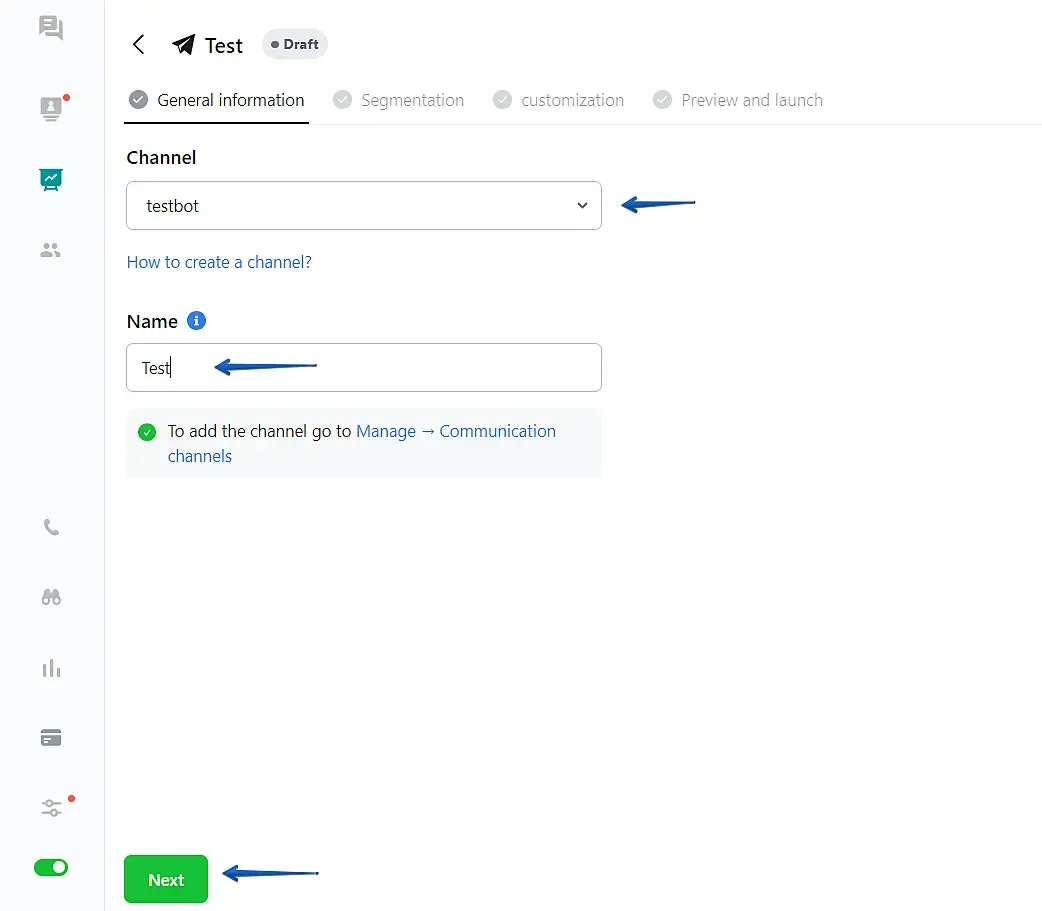
现在你可以选择发送营销活动的渠道。
输入名称(1 到 128 个字符)。该名称不会显示给机器人的订阅者,只有员工可以在 Jivo 应用中看到它:位于营销板块的营销活动列表中,以及会添加到回复该营销活动消息的客户身上的标签中。
点击“下一步”。
- 指定营销活动将发送给的客户列表的条件,或者点击“收件人筛选”行中的箭头选择现有的列表。
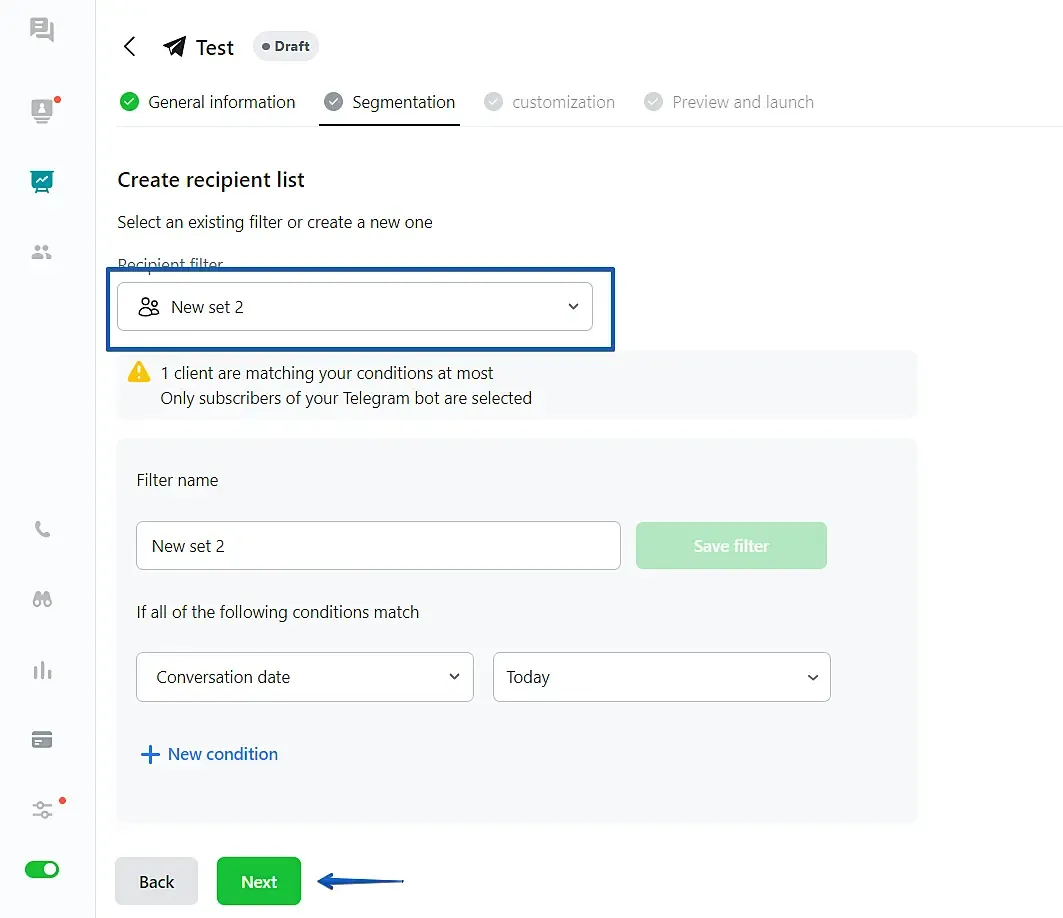
这些条件与“CRM”>“客户”板块中的筛选条件相同:
- 对话日期
- 沟通渠道
- 请注意,群发消息只会发送给你在第一步中选择为渠道的 Telegram 机器人的订阅者。
- 负责人
- 客户类别
- 标签
模板将发送给所有符合条件的客户。当你选择现有筛选条件,或为新参数点击“保存筛选条件”时,你会看到符合条件的客户数量。

点击“下一步”继续设置。
- 在“自定义”标签页中,添加以下内容:
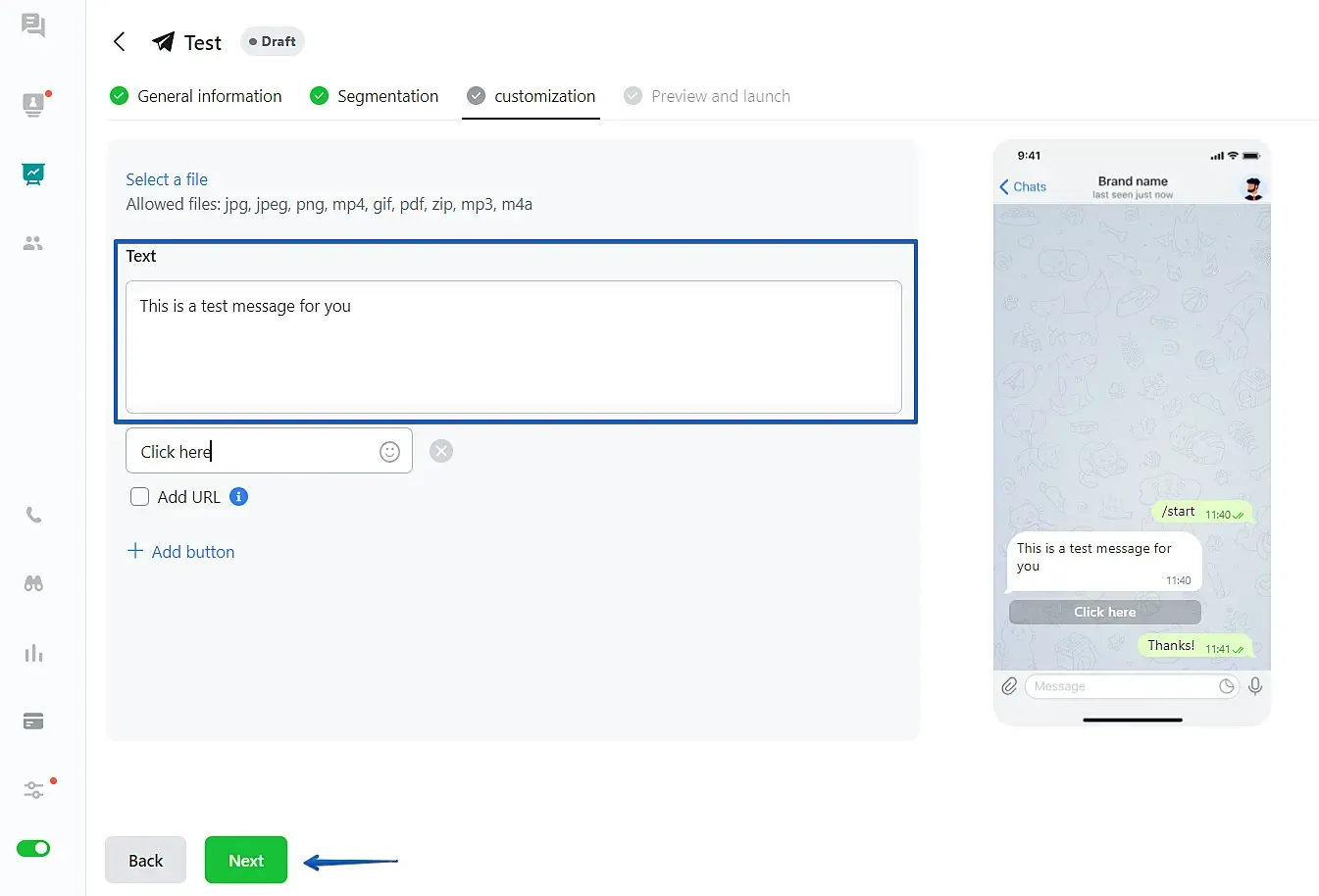
- jpg、jpeg、png、mp4、gif、pdf、zip、mp3、m4a 格式的图片或文件。大小不超过 20 MB。
- 消息本身的文本。
- 按钮:最多可添加 10 个按钮,每个按钮的文字最多 31 个字符。
你还可以点击按钮下方的相应复选框,为按钮添加链接。
- 自定义完成后,点击“下一步”。现在你将进入最后一步——“预览与启动”。
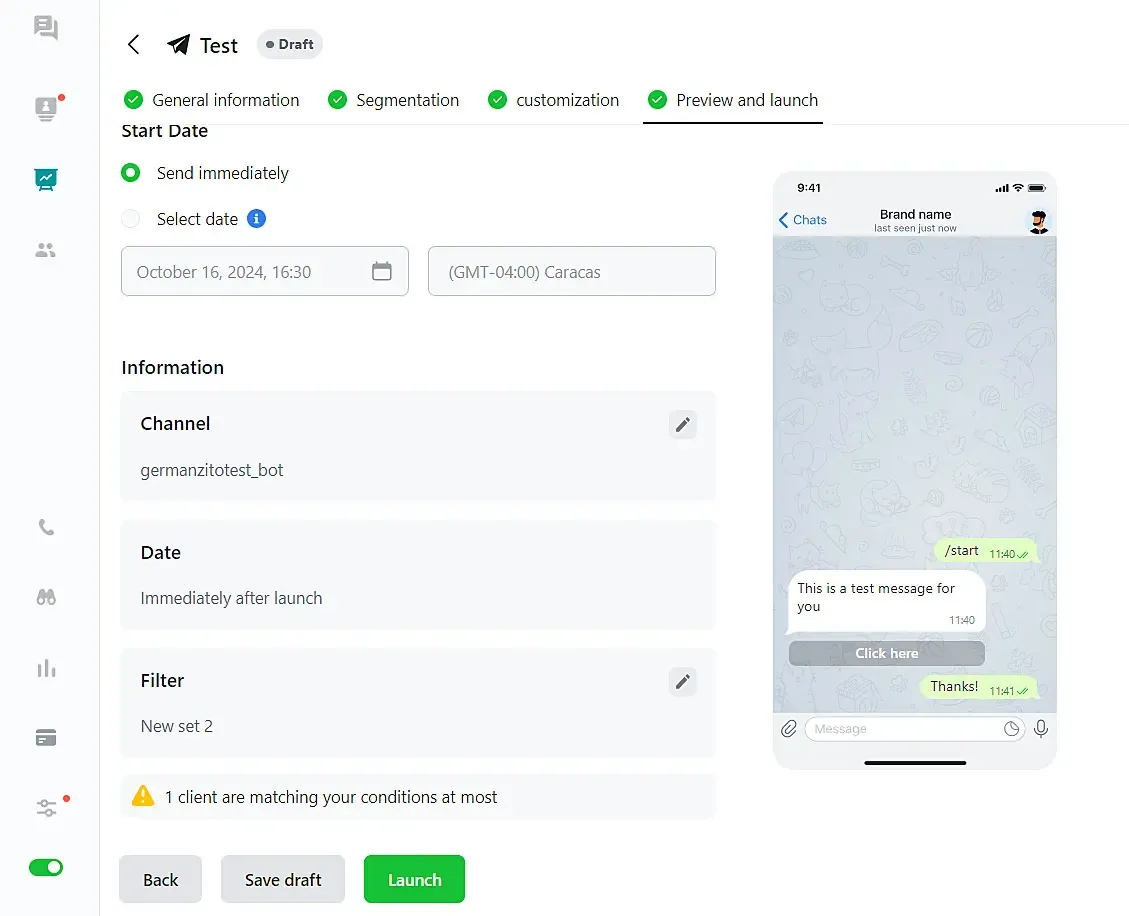
- 设置营销活动的发送日期。
请注意,时间设置将按照此设置步骤中选择的时区应用,而不是收件人的时区。
如果你希望自定义的消息立即开始发送,请选择“启动”。
检查消息的外观、发送群发消息的渠道以及客户列表。配置好的消息的最终外观会显示在右侧。如有需要,你可以点击编辑图标更改任何设置。
若想稍后再回来编辑消息,请选择“保存草稿”。
要完成设置并开始发送消息,请点击“排期”。
之后,营销活动将进入“已排期”或“进行中”状态。发送需要一些时间。
发送速度:每小时 20,000 条消息。
当所选客户的所有消息都送达后,状态将变为“已完成”。
营销活动的相关操作
如果营销活动处于“草稿”或“已排期”状态,你可以对其进行编辑。
为此,请进入“营销”板块,点击目标营销活动的名称。你可以编辑其外观和客户列表。
重要提示:无法更改发送渠道。
你可以复制任何状态的营销活动。将鼠标悬停在该营销活动所在的一行上,即可看到相应的图标。

系统将创建一个具有相同设置的新营销活动。你可以更改其外观、客户列表和发送日期。
统计数据
你可以通过统计数据来评估已发送营销活动的效果。在“营销”板块中,点击目标营销活动的名称,然后选择“统计”标签页。
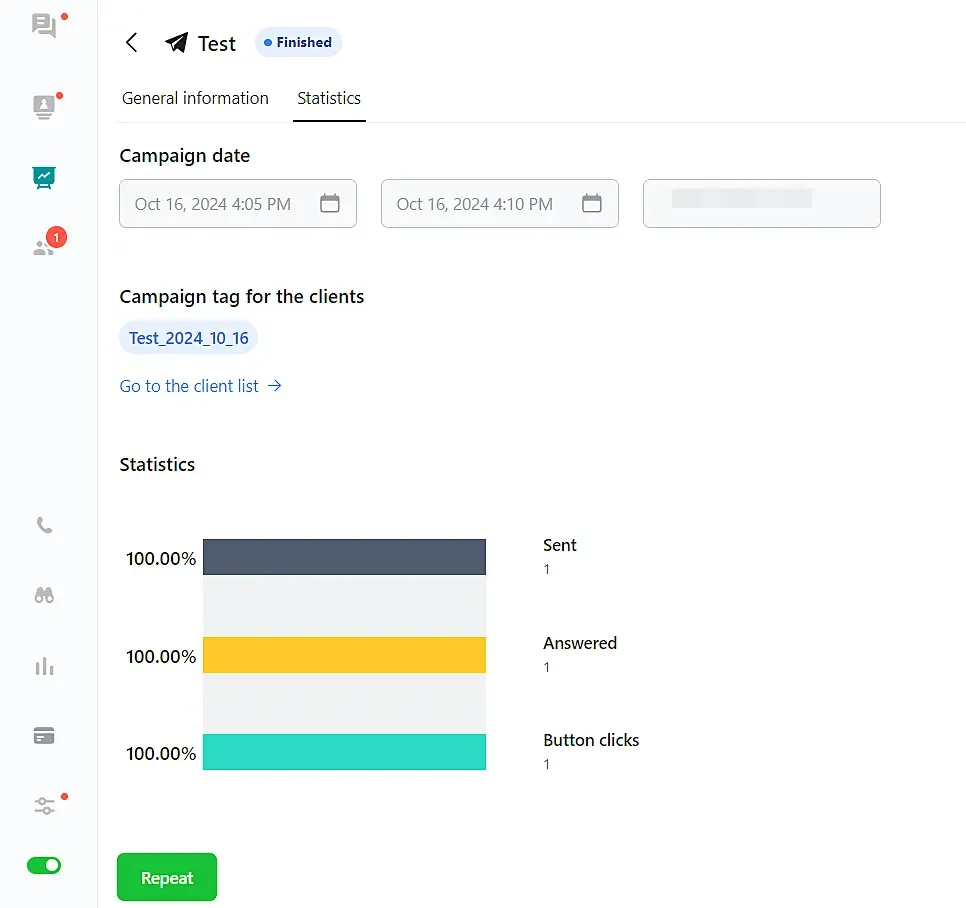
在那里你可以看到消息的发送日期及其结果。将鼠标悬停在指标名称上,可以查看详细数据:
- 已发送消息数:模板发送给了多少客户、多少客户收到了,以及有多少消息因某些原因未送达。
- 有多少用户通过消息或点击进行了回复。
- 按钮点击次数以及每个按钮的点击结果。
重要提示:带链接的按钮的点击次数不会计入统计数据。
该板块还会显示营销活动标签,该标签会自动分配给回复该营销活动消息的客户。点击“前往客户列表”,可在“CRM”>“客户”板块中查看所有带有此标签的客户。
以上就是全部内容!祝你使用愉快,度过美好的一天!