
JivoChat 部门功能开启设置教程
简介
部门功能适用于大中型公司网站。它可以将客服分成不同的组,让客户在开始聊天前选择合适的部门。当客户有更具体的需求时,这项功能可以节省客服人员的时间,非常实用。
此外,你还可以让特定部门的客服向访客发送主动邀请,帮助你更合理地在客服之间分配工作量。
举个例子,假设你的公司有十名员工:五名来自销售部,三名来自技术支持部,另外两名来自配送服务部。那么在所有销售页面上,主动邀请可由销售部客服发出;而在所有技术支持和配送页面上,主动邀请则相应地由技术支持团队和配送客服发出。这样安排非常合适!
如何启用
要设置部门功能,请按照以下步骤操作:
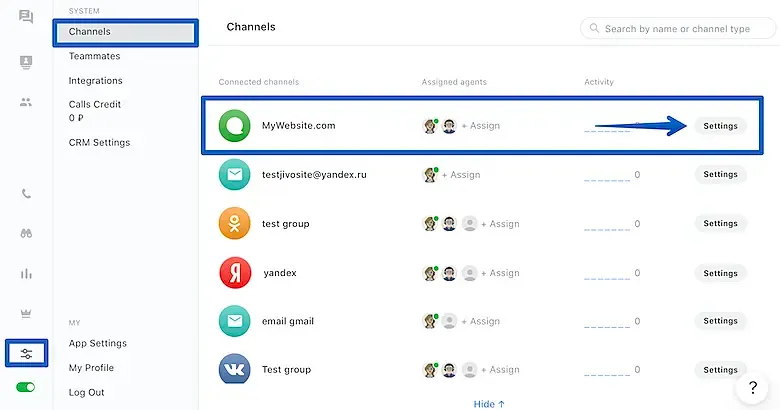
1.打开你的 JivoChat 网页应用 或任意桌面应用,然后进入 管理 -> 渠道 -> 设置(在你的网站渠道旁边)。
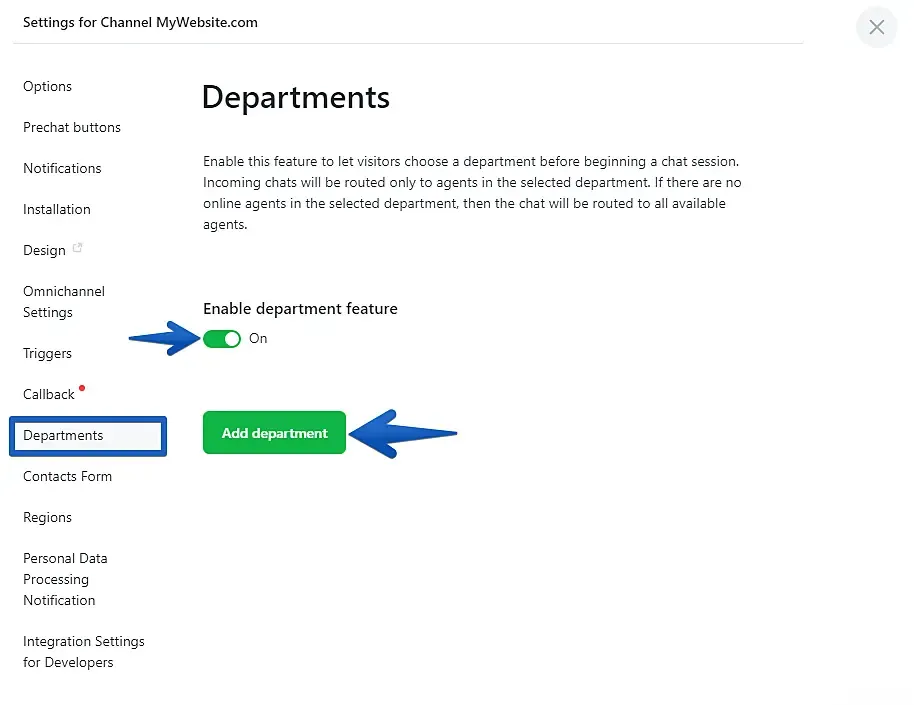
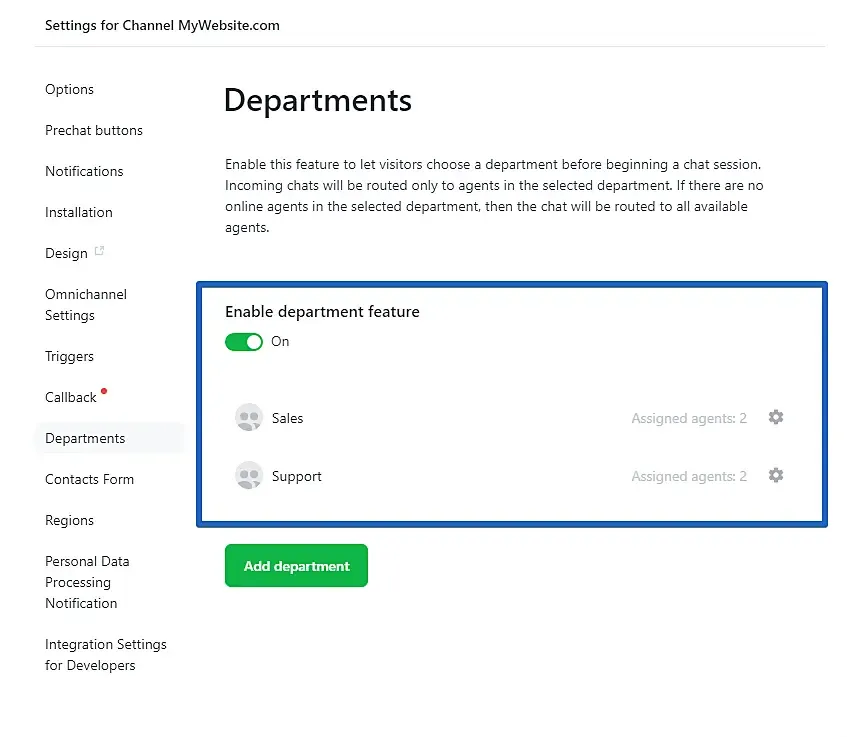
2.进入“部门”部分,点击启用该功能并添加新部门。
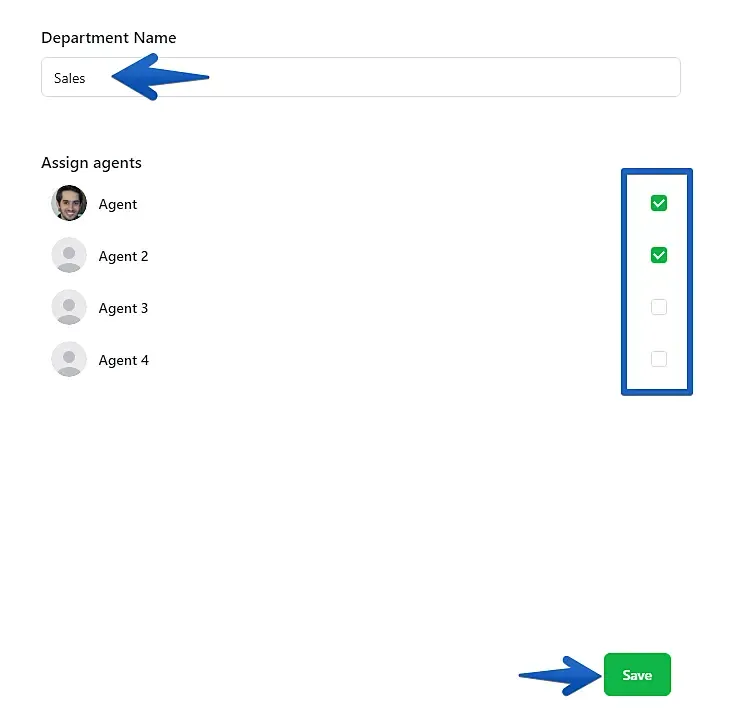
3.为新部门命名,将相应的客服分配到你正在创建的部门,然后点击“保存”以创建部门。
你可以根据需要添加任意数量的部门,将同一客服分配到多个部门,并随时更改所有参数。
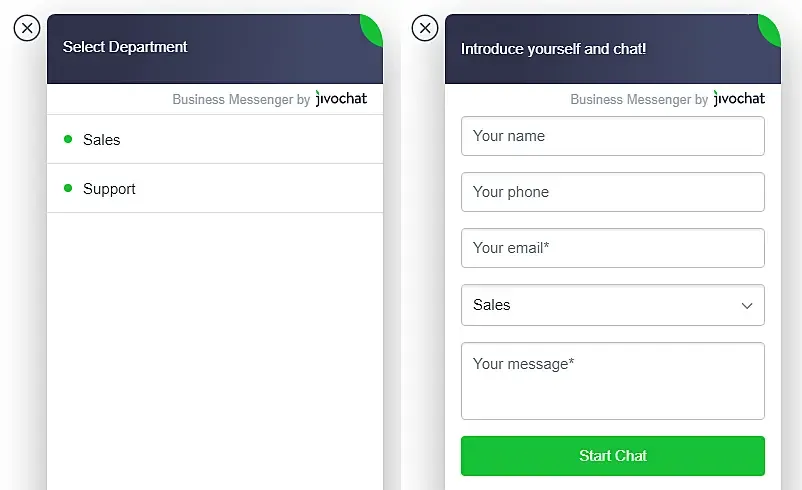
如果你在“联系表单”部分选择要求访客在“聊天前”提供联系方式,那么聊天窗口将显示为下图中左侧的样子。如果你将联系表单设置为“聊天期间”或“禁用”,那么部门将显示为右侧图片中的样子。
如何为特定部门启用主动邀请
要设置从特定部门发送主动邀请,请进入“触发器”部分,选择“每个页面的主动邀请”(默认触发器;你也可以在任何新建或现有的触发器上执行同样的操作)-> “编辑”。
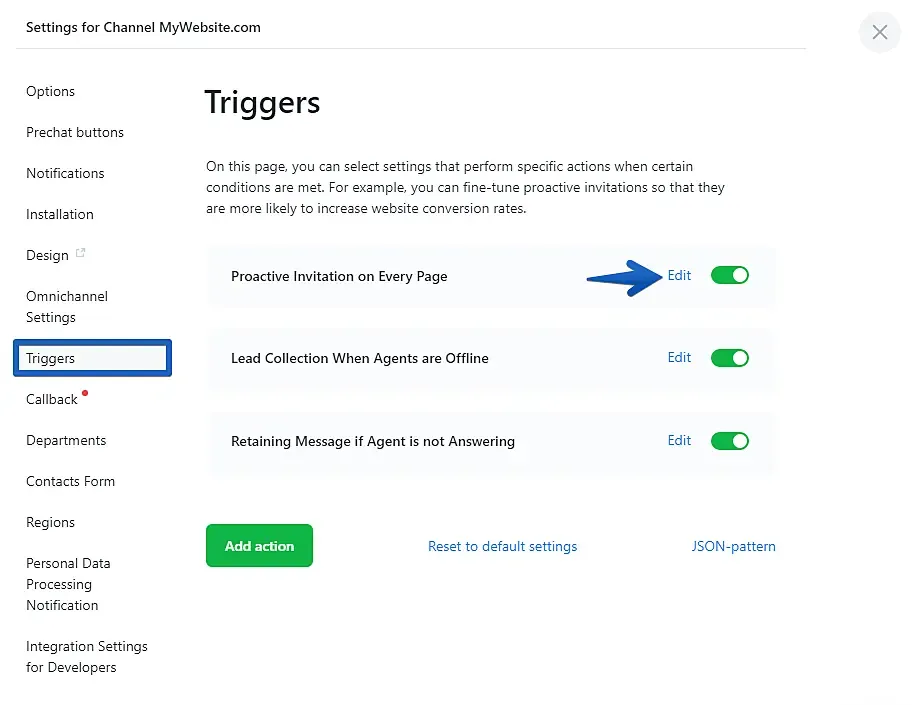
向下滚动触发器设置,你会看到一个包含可用部门的下拉列表。保存所选内容后,主动邀请将仅由该部门的客服发出。
当所选部门没有客服在线时,触发器不会在网站上弹出。
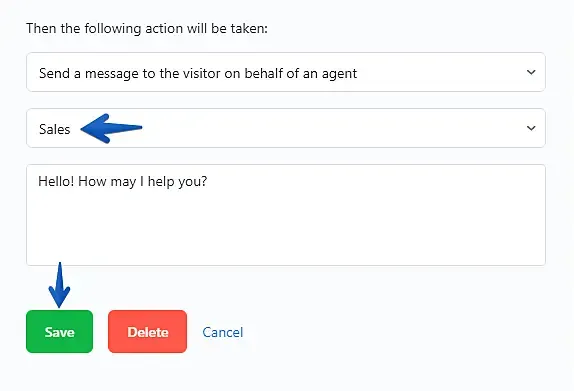
“部门”功能仅适用于“以客服身份向访客发送消息”这一操作。
示例
假设我们需要根据页面的 URL 地址分别显示销售部门和技术支持部门的邀请:
销售:http://www.example.com/sale
进入“部门”部分,创建名为“销售”和“技术支持”的两个部门,并将相应的客服分配到其中。
转到“触发器”部分,为“销售”和“技术支持”分别创建操作,设置如下图所示,每个操作使用不同的 URL:
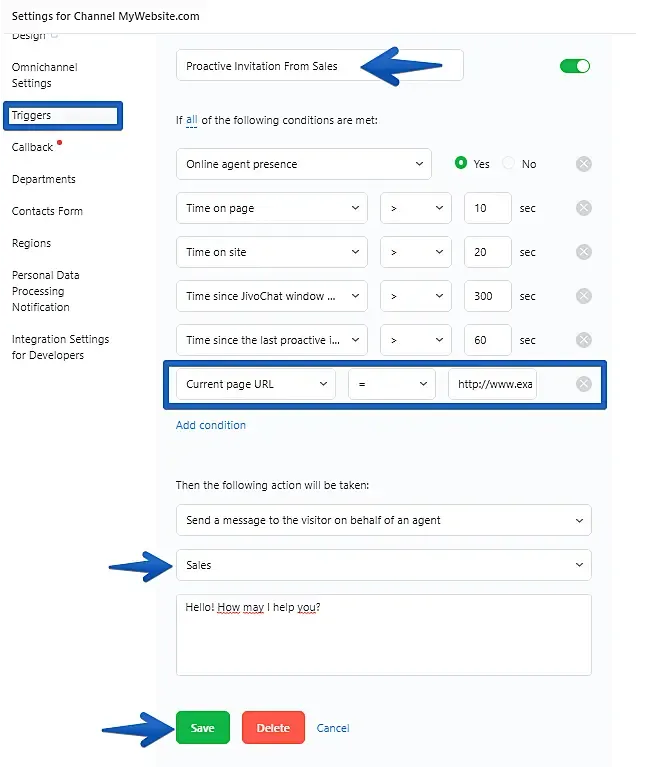
大功告成。现在,主动邀请将根据页面的 URL 由各部门的客服分别发出。