
JivoChat Wix 网站订单接收设置教程
如果你的电商网站上有接收订单的表单,你可以对其进行配置,让订单直接发送到 JivoChat 应用中。整个过程不会超过几分钟。之后,你或你的团队成员就可以立即开始处理订单,为客户提供最优质的服务。
以下是如何启用 JivoChat 与 Wix 下单表单集成的步骤:
- 首先,你需要生成一个专属于你的 JivoChat 邮箱地址,用于接收来自网站的订单/邮件。为此,请访问 JivoChat 网页应用 或我们的桌面应用,然后进入“管理”(Manage)-> “添加渠道”(Add Channels)-> “网站订单”(Website orders)。
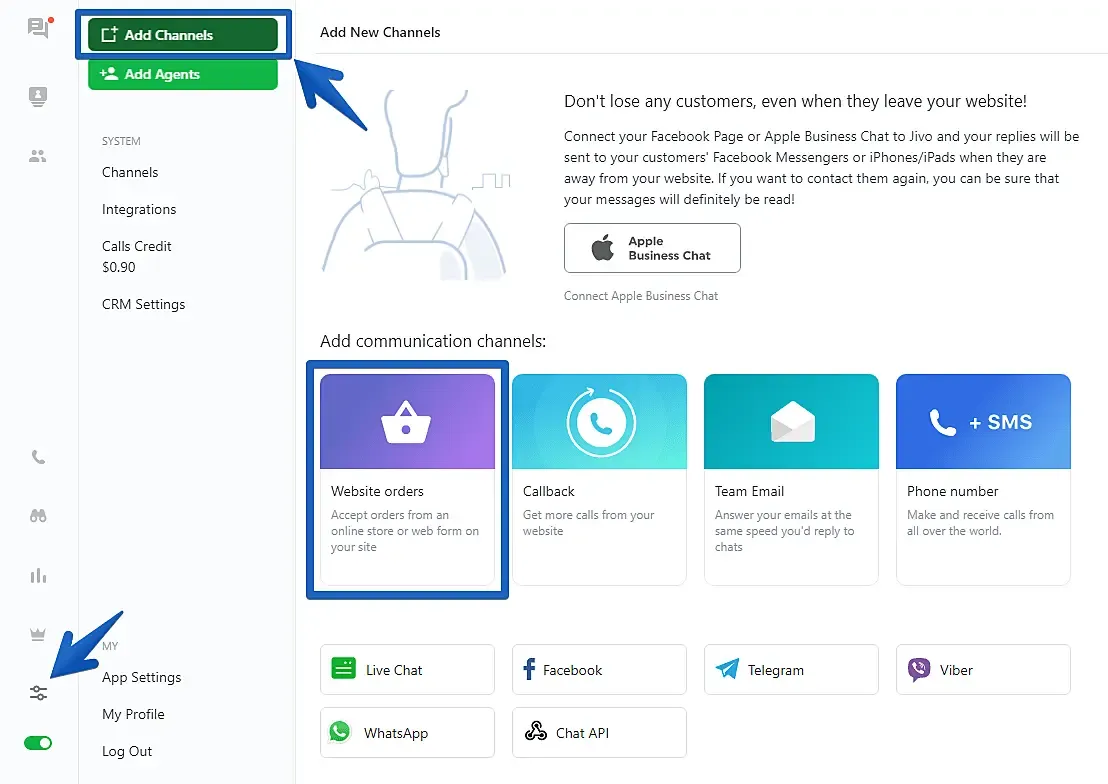
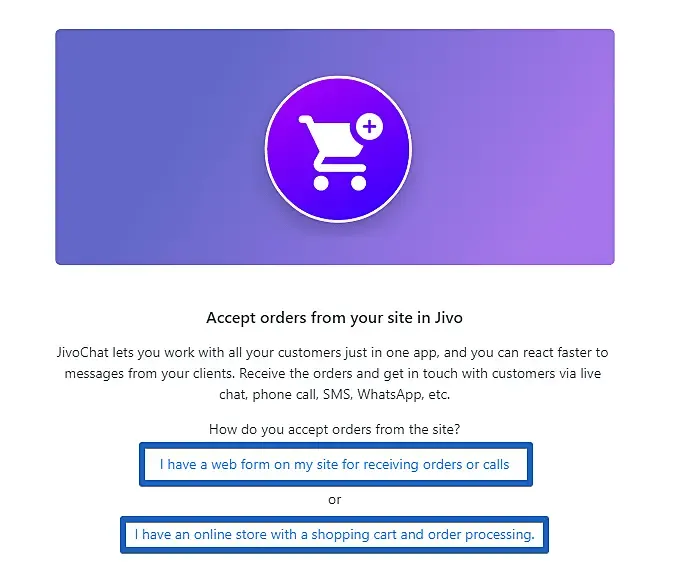
- 接下来,点击两个可用选项中的任意一个。请注意,这两个选项最终都会创建完全相同的渠道,唯一的区别是在新渠道中你会被重定向到的位置,以便于你完成设置。
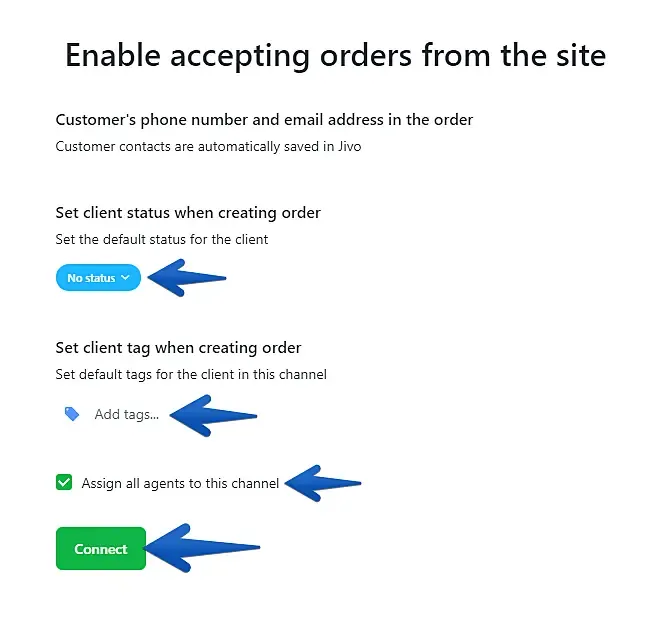
- 在这一步中,你可以配置网站的订单/邮件如何到达 JivoChat。你可以设置特定的“状态”(Status)以及自动添加到接收到的网站订单/邮件上的“标签”(Tags),还可以指定哪些客服负责在其 JivoChat 应用中接收传入的订单/邮件。设置好渠道后,点击“连接”(Connect)。
- 你将被重定向到新创建渠道的“设置”(Settings)部分。只需复制该渠道中生成的邮箱地址,然后继续下一步即可。
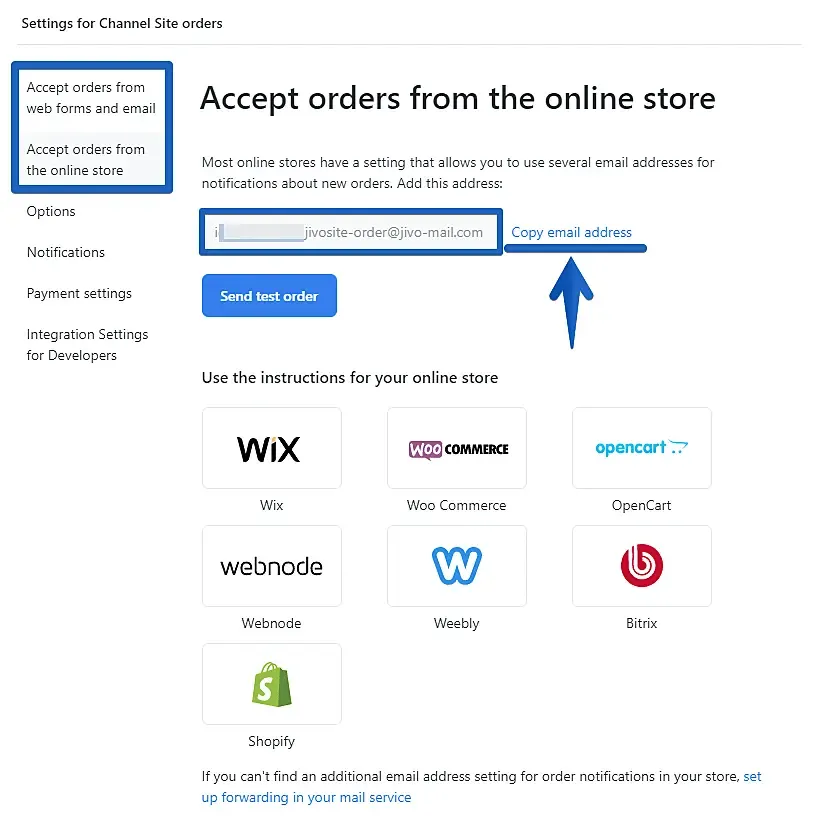
由于 Wix 不支持指定额外的地址来接收订单通知,我们需要在你的邮箱中设置邮件转发。以下是在各类邮件客户端中进行设置的教程:
在进行此设置时,请创建一条规则,仅转发包含 Wix 订单通知关键词的邮件,例如“订单”(Order)、“申请”(Application)、“新客户”(New client)等。你可以根据之前收到的订单通知来确定这些关键词。
一切就绪,现在你已经可以在 JivoChat 应用中直接接收来自网站表单的订单了。
祝你度过美好的一天!