
JivoChat Bitrix 接收网站订单设置教程
如果你的网上商店有一个用于接收网站订单的表单,你可以对其进行配置,使订单直接发送到 JivoChat 应用中。整个过程只需几分钟。之后,你或你的团队成员就能立即开始处理订单,为客户提供最优质的服务。
以下是在 Bitrix 中启用 JivoChat 与下单表单集成的步骤:
- 首先,你需要生成一个专属的 JivoChat 电子邮件地址,用于接收来自网站的订单/邮件。为此,请打开 JivoChat 网页应用 或我们的某个桌面应用,然后进入“管理”→“添加渠道”→“网站订单”。
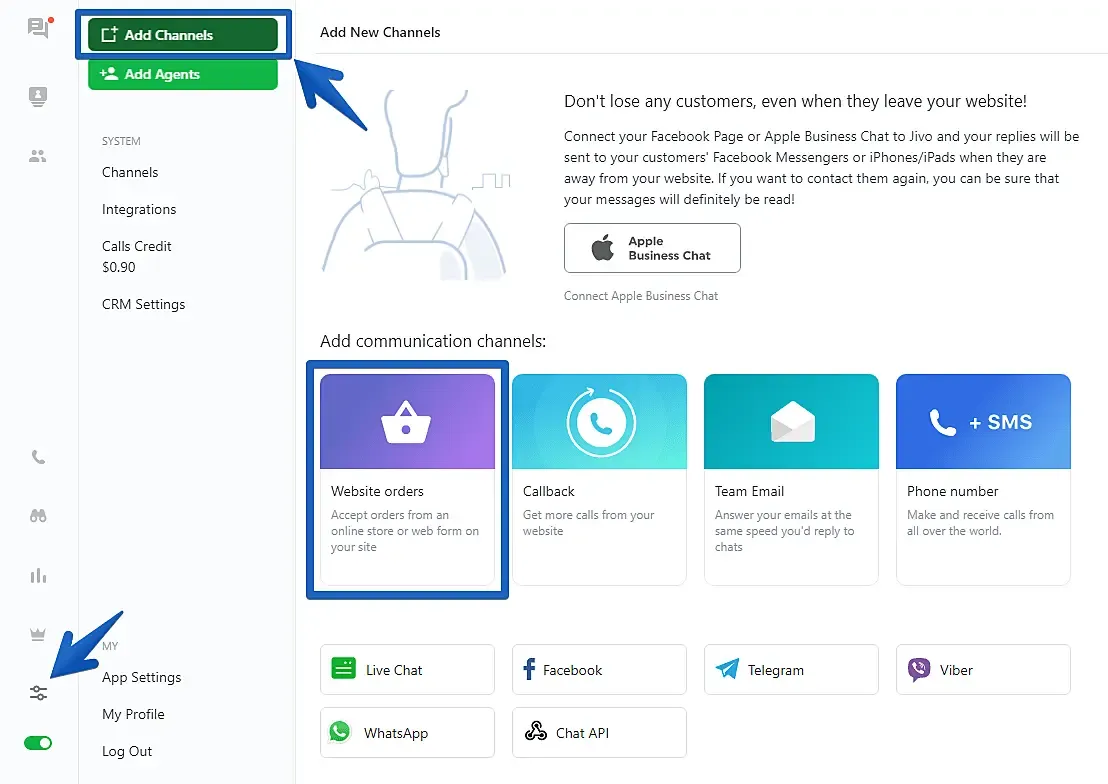
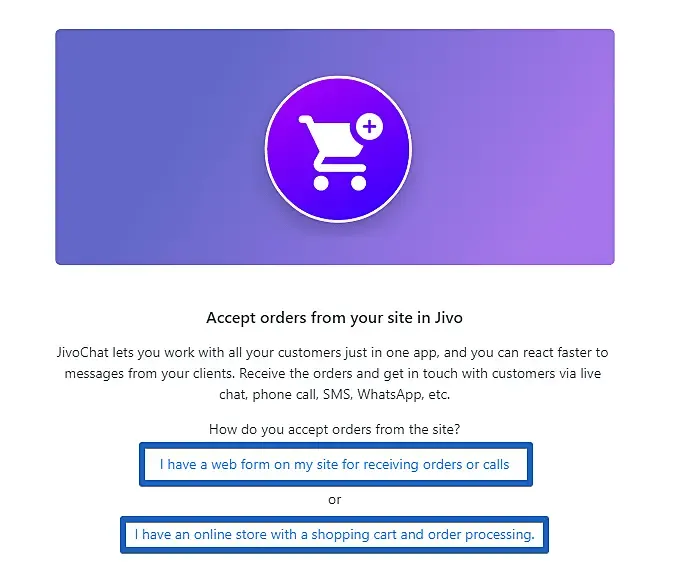
- 接下来,点击两个可用选项中的任意一个。请注意,这两个选项最终都会创建完全相同的渠道,唯一的区别是创建后在新渠道中跳转到的页面位置不同,以便你完成设置。
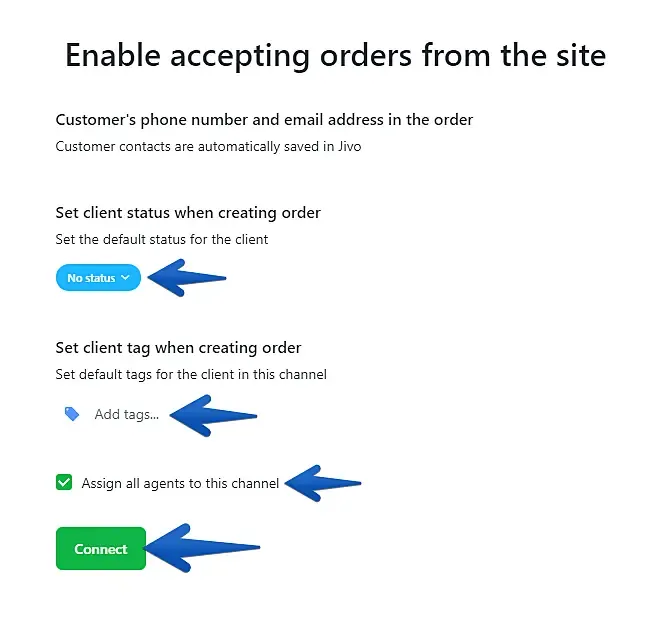
- 在这一步中,你可以配置网站订单/邮件送达 JivoChat 的方式。你可以设置自动添加到收到的网站订单/邮件中的特定“状态”和“标签”,还可以指定哪些客服将在其 JivoChat 应用中接收进入 JivoChat 的订单/邮件。设置完渠道后,点击“连接”。
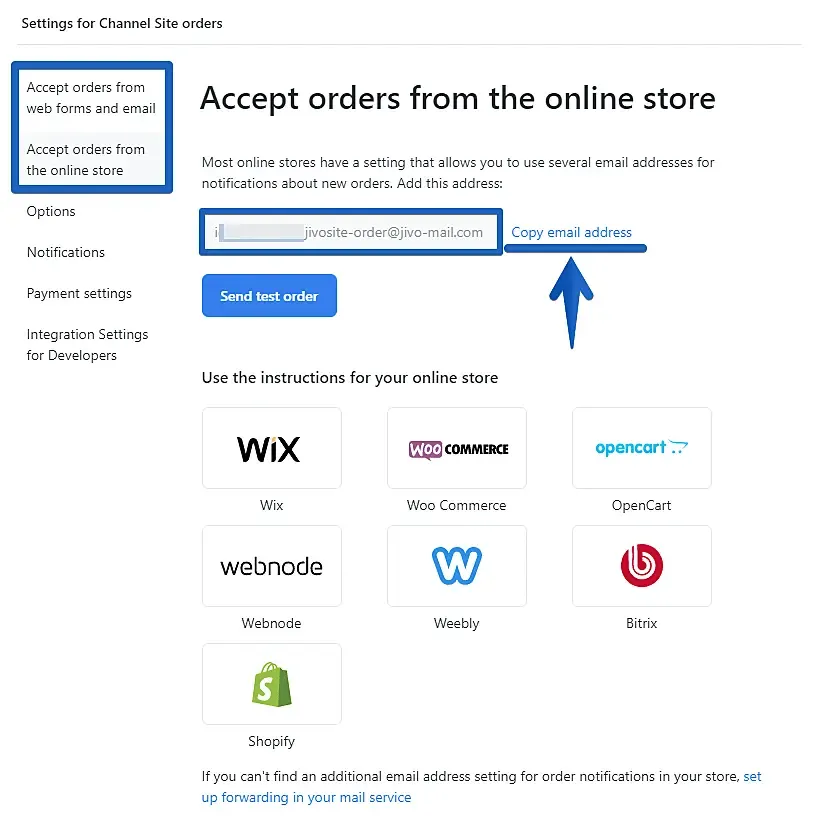
- 系统会将你重定向到新创建渠道的“设置”部分。只需复制该渠道中生成的电子邮件地址,然后进入下一步。
- 在 Bitrix 管理面板中,进入“设置”(位于页面顶部)→ 产品设置 → 模块 → 在线商店。
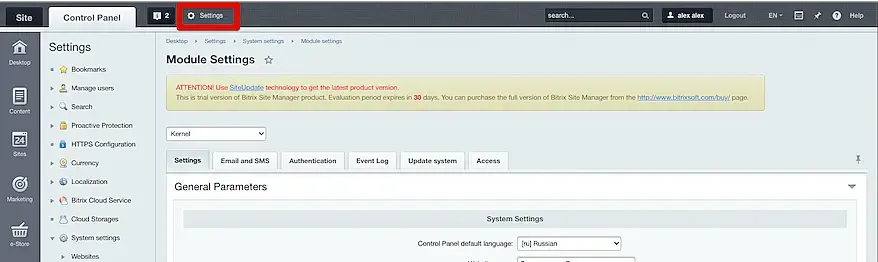
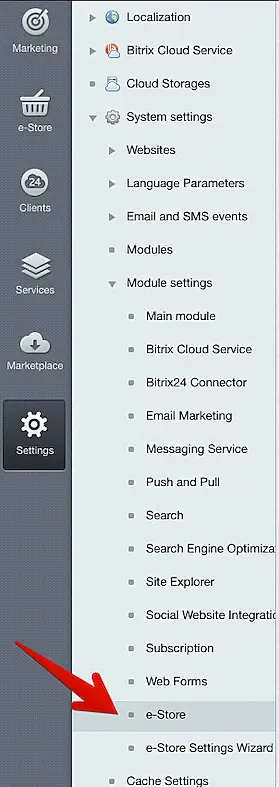
- 在“销售团队邮箱”字段中输入你的 JivoChat 订单处理邮箱地址。请注意,你可以在该字段中填写多个邮箱地址,用逗号分隔。
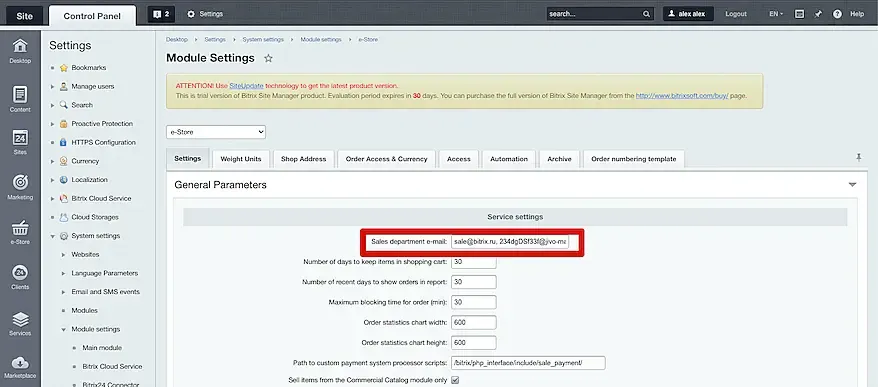
如果你由于界面外观不同而无法进行这些设置,请联系配置你 CMS 的专业人员。
一切就绪,现在你可以在 JivoChat 应用中直接接收来自网站表单的订单了。
祝你使用愉快!