
JivoChat 与 Ottokit 集成教程
本教程将带你完成将 JivoChat 账户连接到 Ottokit 的全过程,实现工作流自动化。通过使用 Webhook,每当 JivoChat 中发生事件时,都会触发其他应用中的相应操作。
步骤 1:注册或登录 Ottokit
首先,你需要一个 Ottokit 账户。
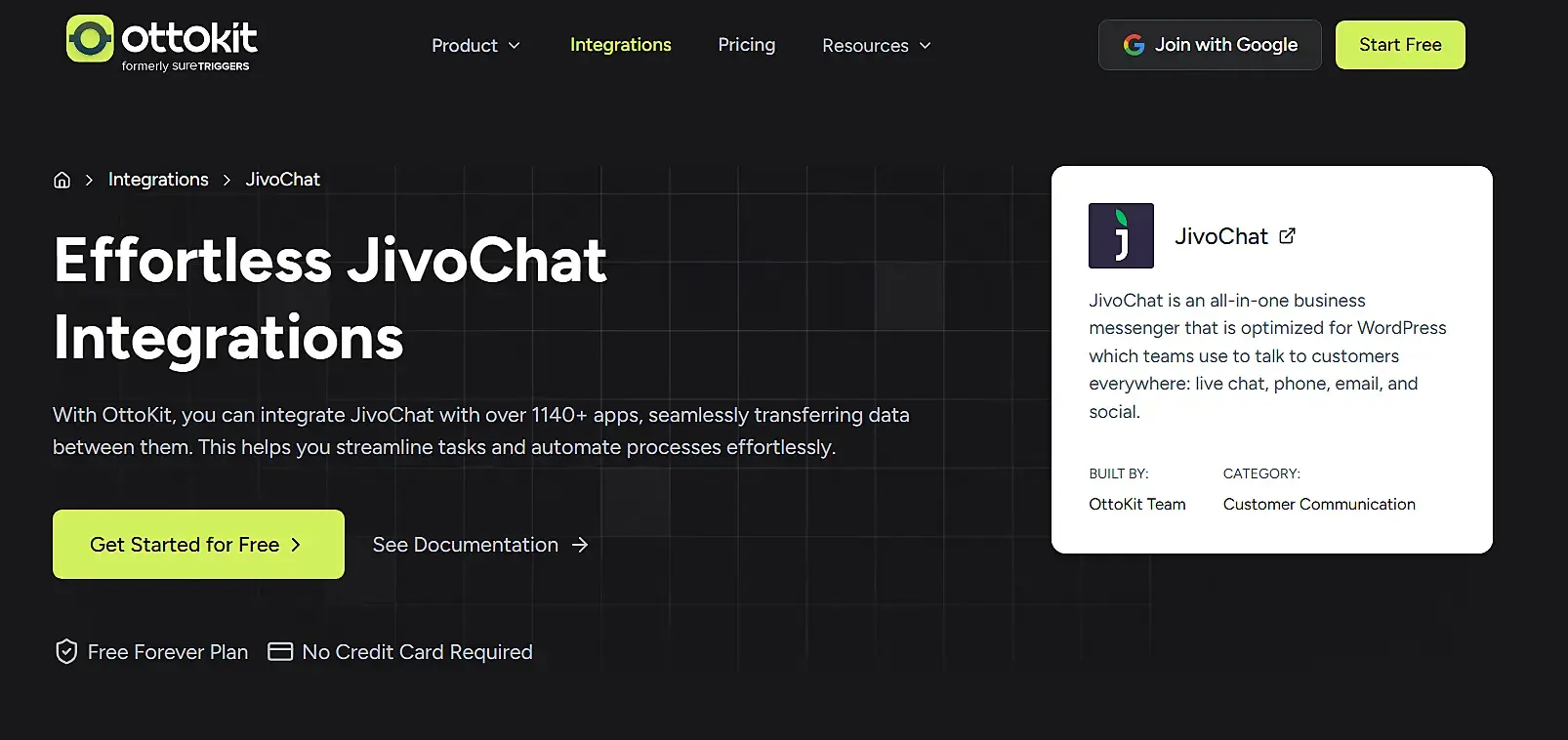
访问 Ottokit 网站。
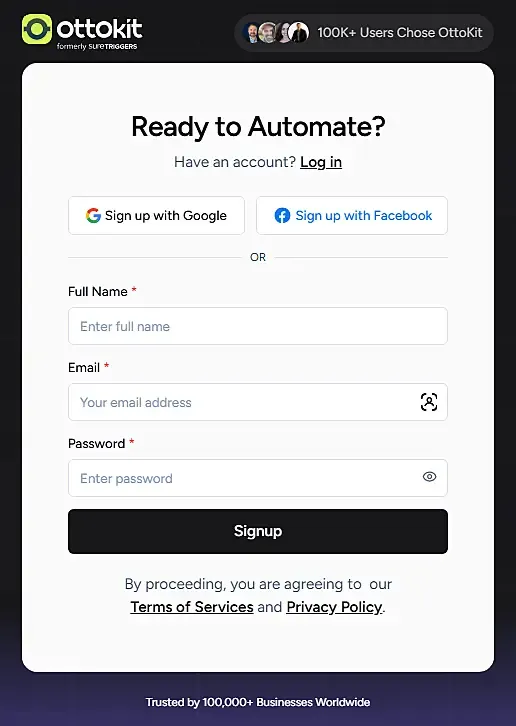
注册一个新账户,或登录已有账户。
步骤 2:创建新工作流
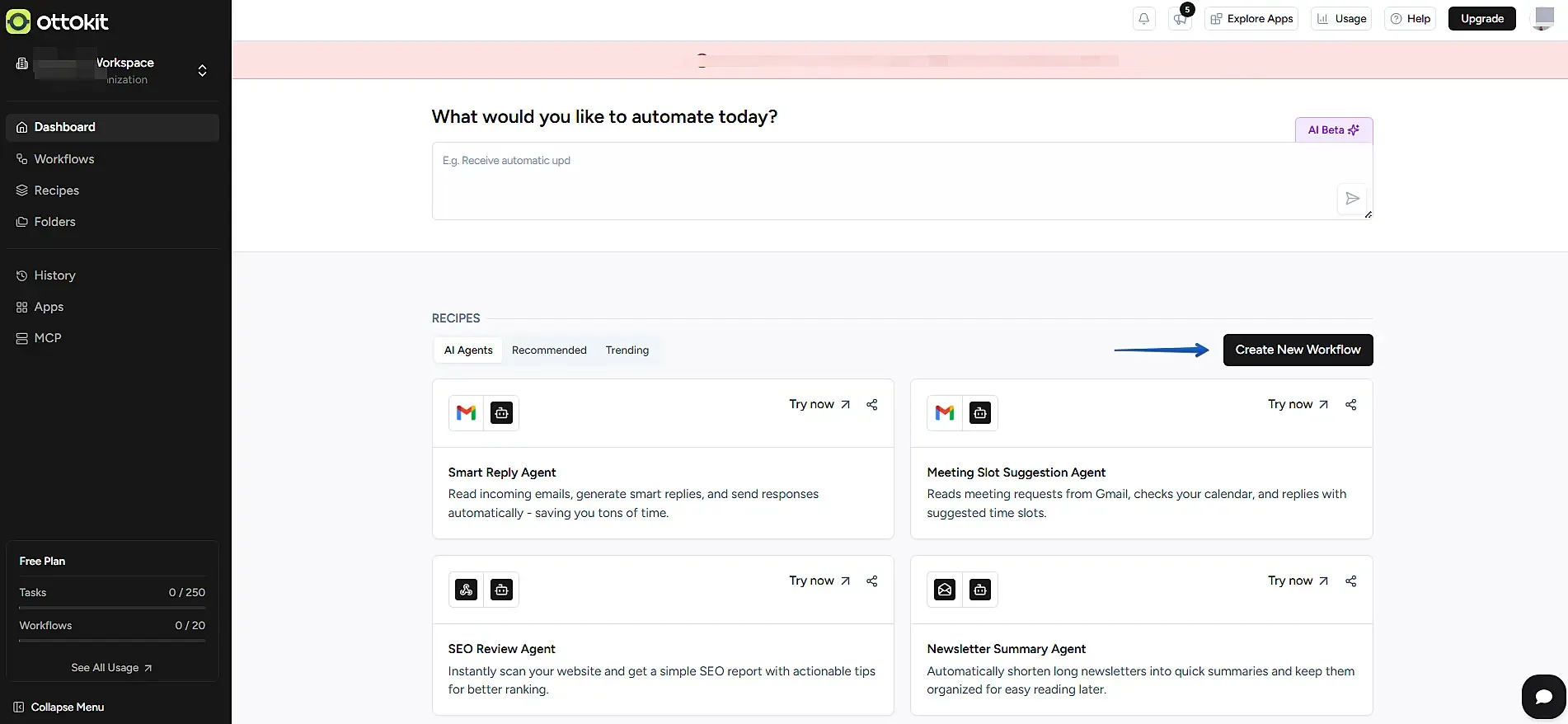
登录 Ottokit 控制面板后,你就可以开始创建自动化流程了。
找到并点击 Create New Workflow(创建新工作流)按钮。
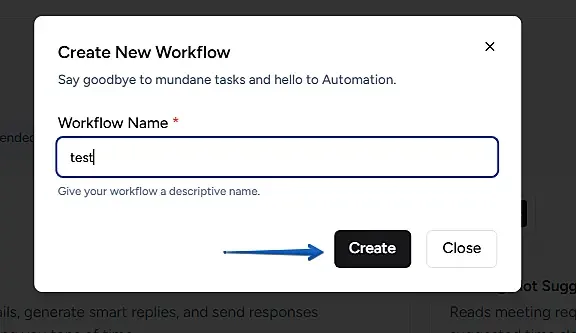
系统会弹出一个对话框。输入工作流的名称(例如 “test”),然后点击 Create(创建)。
步骤 3:设置 JivoChat 触发器
任何工作流的第一步都是“触发器”(Trigger),即启动自动化的那个事件。
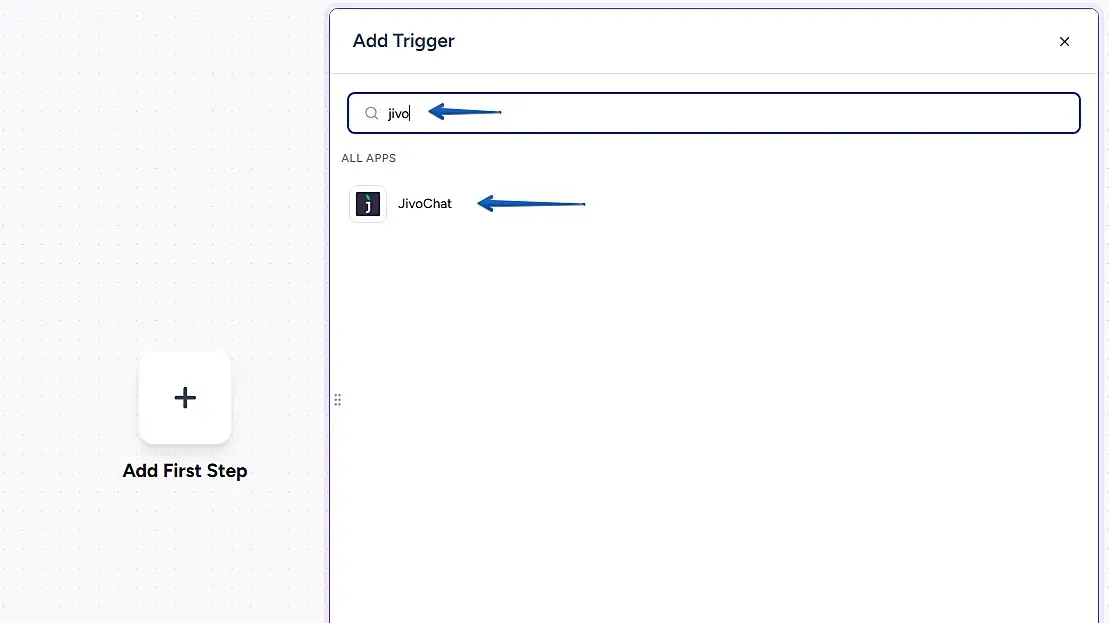
在工作流画布上,点击 Add First Step(添加第一步)按钮。
这将打开 “Add Trigger”(添加触发器)菜单。在搜索框中输入 “JivoChat”,然后从应用列表中选择它。
步骤 4:配置 Webhook URL
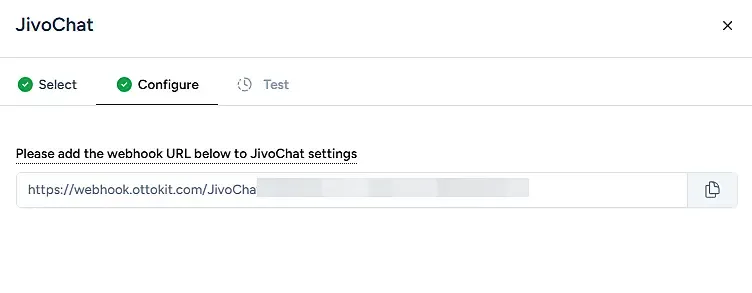
要连接这两个平台,你需要使用 Ottokit 提供的 Webhook URL。
Ottokit 会生成一个唯一的 Webhook URL。点击复制图标,将其复制到剪贴板。
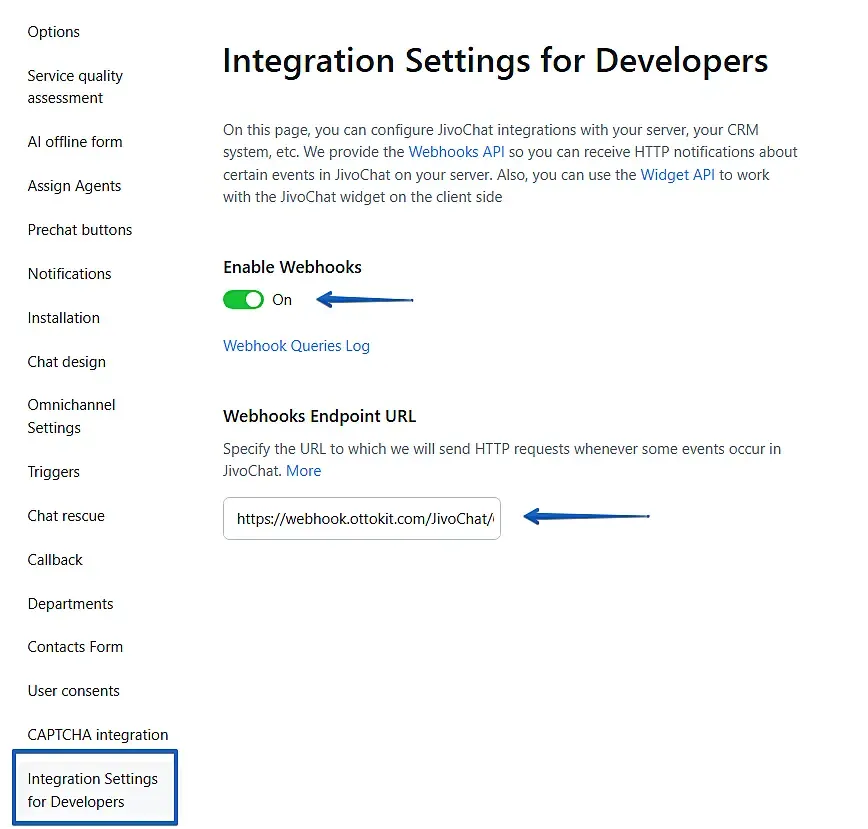
接下来,登录你的 JivoChat 账户,进入开发者集成设置(Integration Settings for Developers)。
点击此处查看 JivoChat Webhook 的详细信息。
确保 Enable Webhooks(启用 Webhook)已切换为开启状态。
将从 Ottokit 复制的 URL 粘贴到 Webhooks Endpoint URL(Webhook 端点 URL)字段中,然后保存更改。
步骤 5:测试触发器
现在,返回 Ottokit 测试连接是否正常。
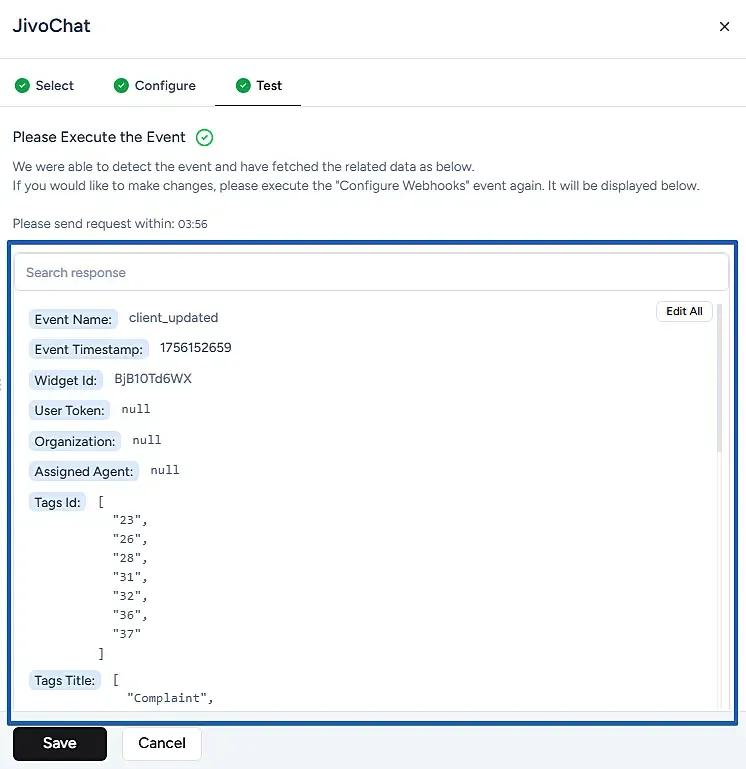
要发送测试事件,请在 JivoChat 中执行一个操作(例如更新客户资料或结束对话)。
Ottokit 将监听此事件。收到事件后,它会显示从 JivoChat 获取的数据,确认连接成功。点击 Save(保存)。
步骤 6:添加操作
JivoChat 触发器配置成功后,你就可以定义接下来的操作了。
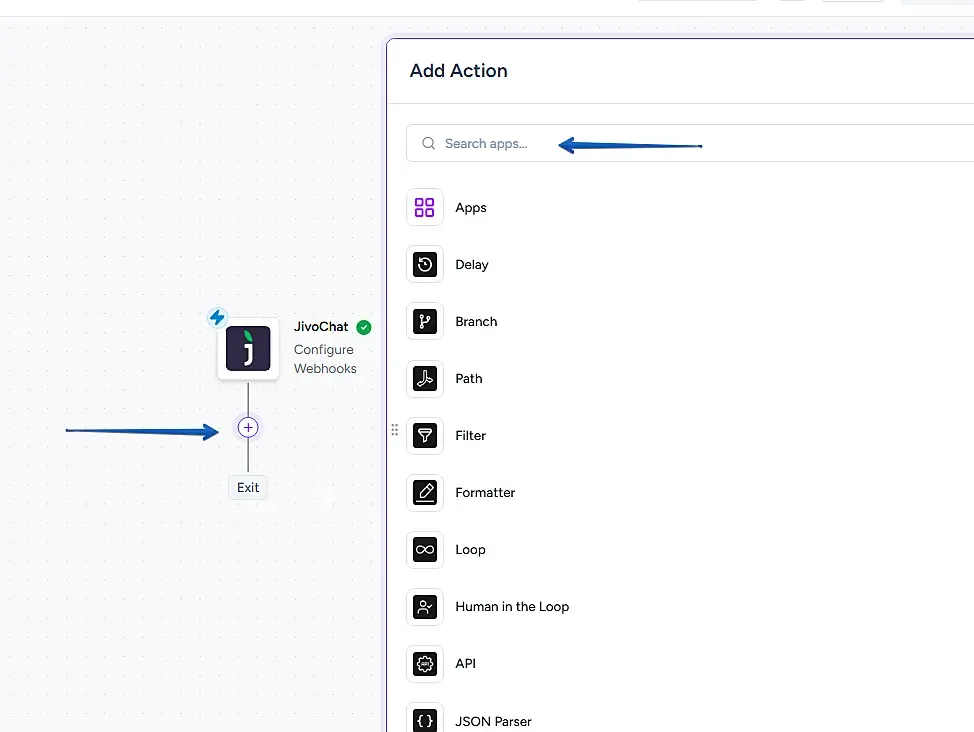
点击 JivoChat 触发器下方的加号图标(+)以添加新步骤。
这将打开 “Add Action”(添加操作)菜单,你可以在其中搜索另一个应用来发送 JivoChat 数据,或者使用 Ottokit 的内置工具,例如 Filter(筛选器)、Formatter(格式化器)或 Delay(延迟)。
至此,你已成功将 JivoChat 连接到 Ottokit!你可以继续添加更多操作来完善工作流,无缝实现任务自动化。