
JivoChat 语音菜单(IVR)设置教程
简介
*仅随电话增强版模块(Telephony Plus Module)提供,你可以在这里查看更多信息和价格。
JivoChat 有一项非常实用的功能——交互式语音菜单(IVR)。现在,客户拨打你的号码时,可以通过按键(音频拨号模式)选择所咨询问题的主题,呼叫将被转接至相应部门的客服人员。
该功能可以实现对呼入电话的路由,从而减轻呼叫中心客服的工作负担。
如何在你的号码上启用 IVR
此功能既适用于从 JivoChat 购买的号码,也适用于通过 SIP 连接的号码。
所有设置均在 JivoChat 应用程序中完成。
准备阶段
如果你还没有添加部门,需要先创建部门。部门设置位于 管理 > 员工 > 部门。
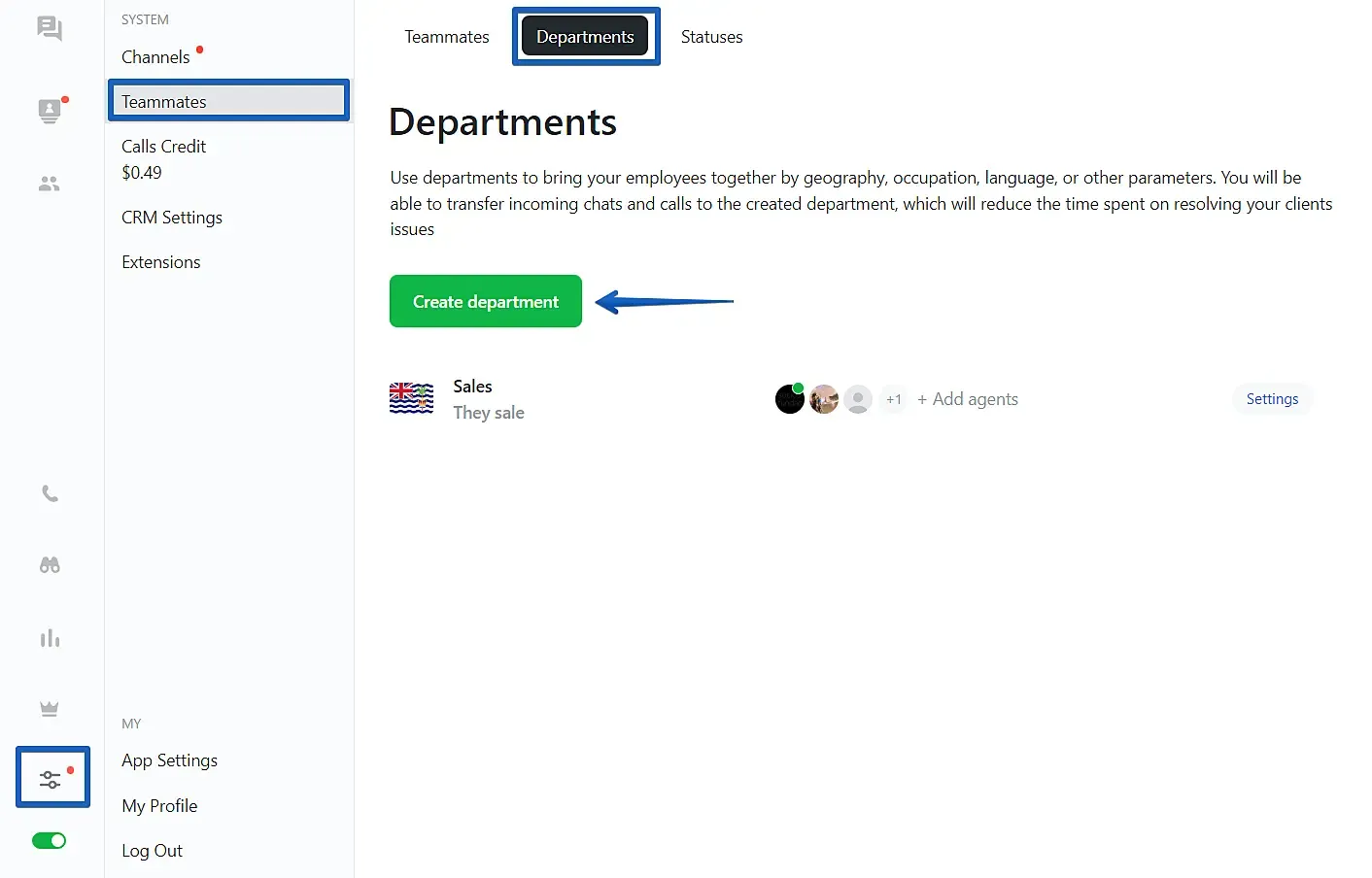
我们的知识库中有详细的添加部门指南。
IVR 设置
创建好部门后,你就可以直接开始设置语音菜单了。
为此,请进入“管理”>“渠道”>“设置”(位于你的号码对应的渠道旁边),然后打开“IVR 设置”部分。
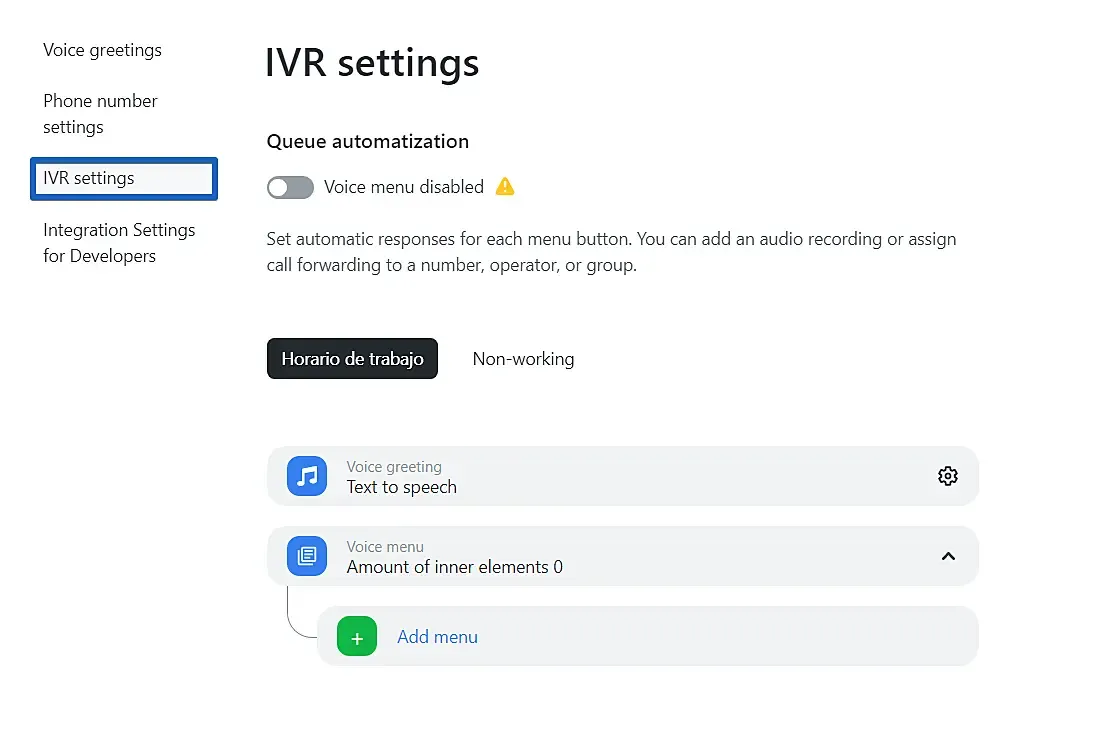
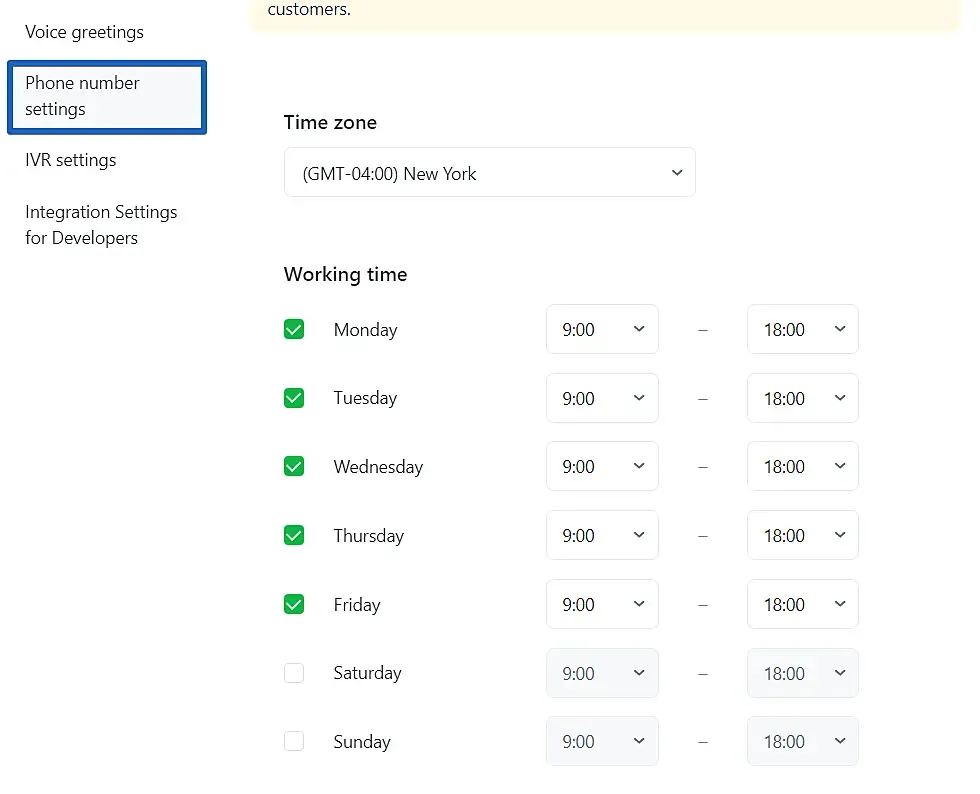
这里的设置分为两个选项卡:工作时间和非工作时间。你可以在下一部分——“电话号码设置”中设置工作时间表。
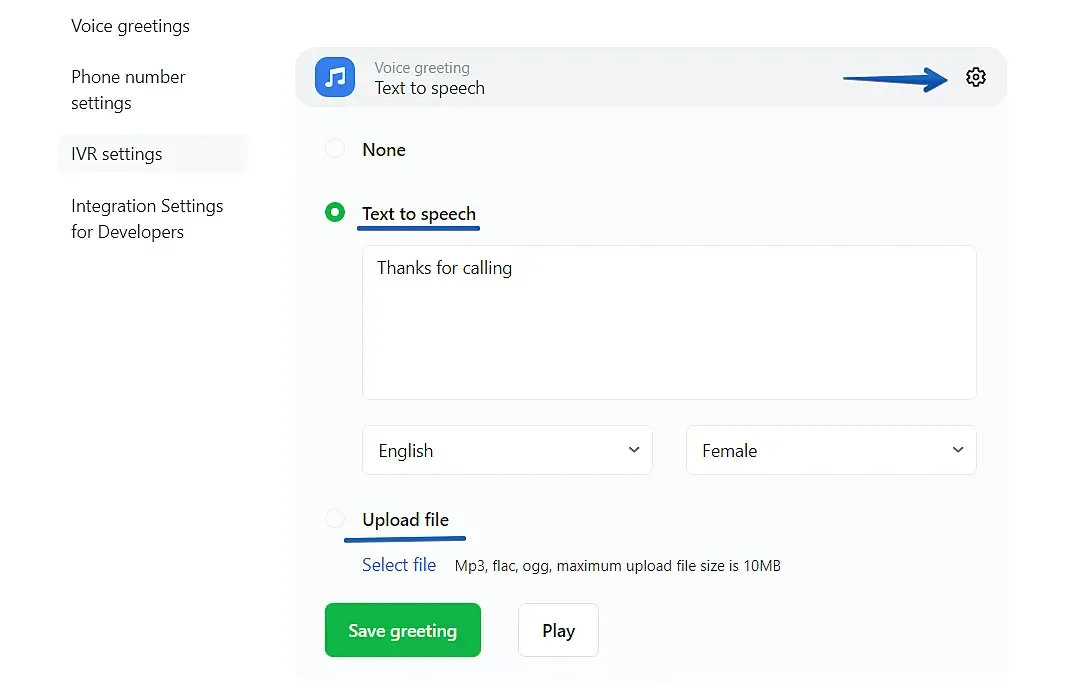
为工作时间设置语音菜单。
算法的起点是“欢迎语”。在欢迎语中,需要向客户播报可用的选项(例如:“下午好!如需联系采购部门,请按 1;如有关于配送的问题,请按 2”等)。这段话可以直接输入文字,由机器人朗读播放,也可以上传你自己的音频文件。
设置好欢迎语后,点击“保存欢迎语”按钮。
设置好语音欢迎语后,点击“添加菜单”按钮。此时会出现“按钮”和“操作”字段。
在“按钮”字段中选择数字“1”,因为这是语音菜单的第一项。在“操作”字段中,有一个可用选项——“转接至部门”。
然后,在下方的字段中选择在欢迎语之后排第一位的部门,并点击“保存”。
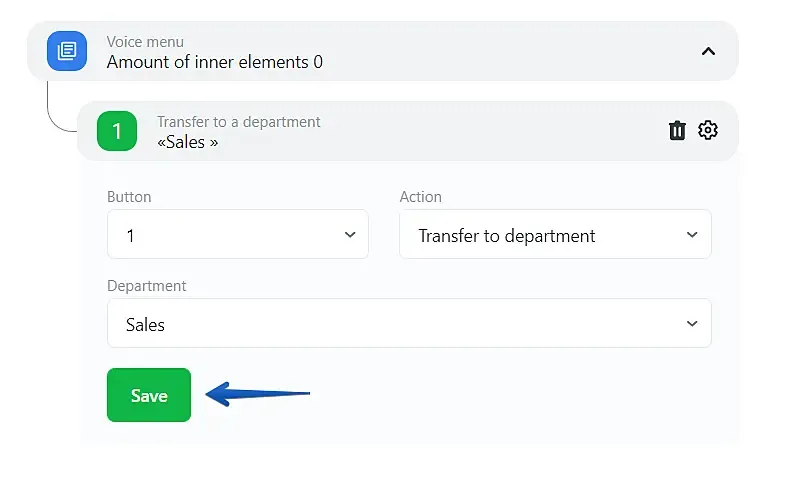
对其余部门重复相同的操作,在“按钮”字段中依次填写数字“2”、“3”,以此类推。
菜单项的顺序应与客户在语音欢迎语中听到的信息一致。
例如,如果欢迎语是这样说的:“如需联系客服支持,请按 1;如需销售部门,请按 2”,那么在设置中,第一项应为“客服支持”,第二项应为“销售”。
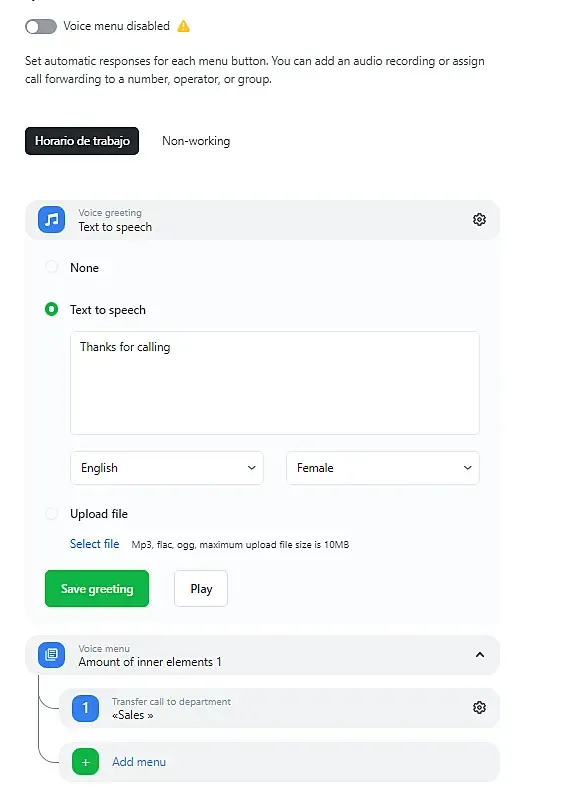
添加完所有菜单项后,工作时间的设置就完成了。
非工作时间的语音菜单按照相同的原理进行设置。
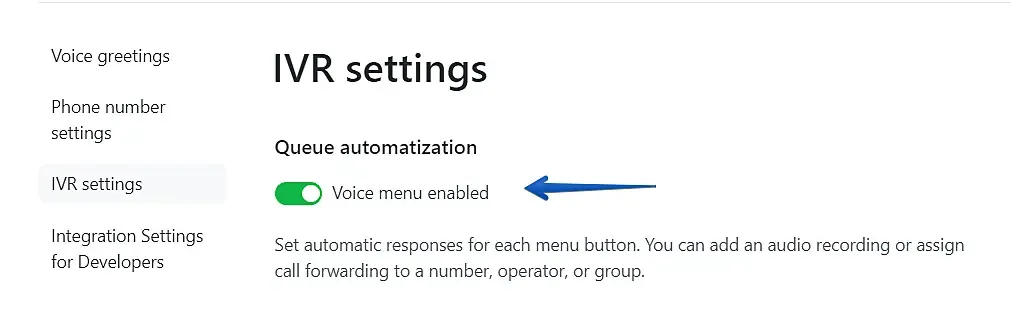
所有设置完成后,你就可以启用该选项,IVR 将对下一个拨打你号码的来电者生效。我们建议你拨打一个测试电话,确认一切正常运行。
全部设置完成!如果你有任何疑问,请随时通过在线聊天向我们提问。