
JivoChat 通过 SendPulse 绑定自有 WhatsApp 号码教程
在本教程中,你将学习如何通过官方 WhatsApp Business API 将你自己的 WhatsApp 号码接入 JivoChat。
当前集成的限制
- 一旦你的号码接入官方 WhatsApp Business API,你就再也无法在手机上的普通 WhatsApp Business 应用中使用该号码。
- 如果你将该号码重新连接到手机上的 WhatsApp 应用,你将失去通过 API 建立的所有连接及其功能。
- 目前尚无法通过 JivoChat 使用此连接向你的客户发送主动消息(模板消息,Template Messages),该功能即将推出。
将号码接入 API 的前提条件
- 拥有 SendPulse 账户,点击此处创建
- 升级你的 SendPulse 账户,点击此处了解详情
- 确认 Facebook Business Manager 状态,点击此处了解如何检查
- 拥有 JivoChat Pro 许可证
- 在你的账户中支付 WhatsApp 渠道的月度费用,点击此处支付
- 将要用于集成的号码从手机上的 WhatsApp Business 应用中断开连接
开始连接你的号码
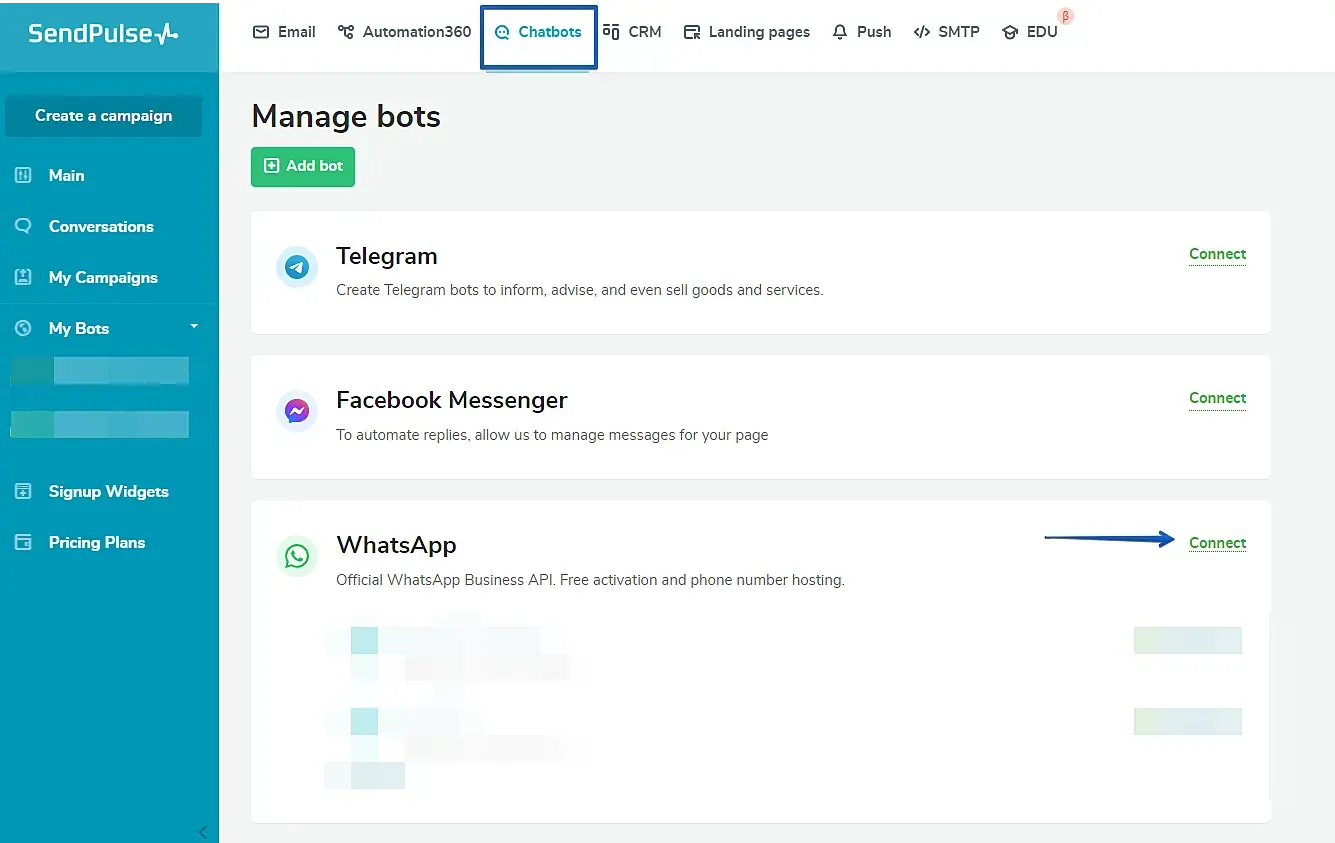
通过此链接登录你的 SendPulse 账户,然后进入 Chatbots > WhatsApp > Connect
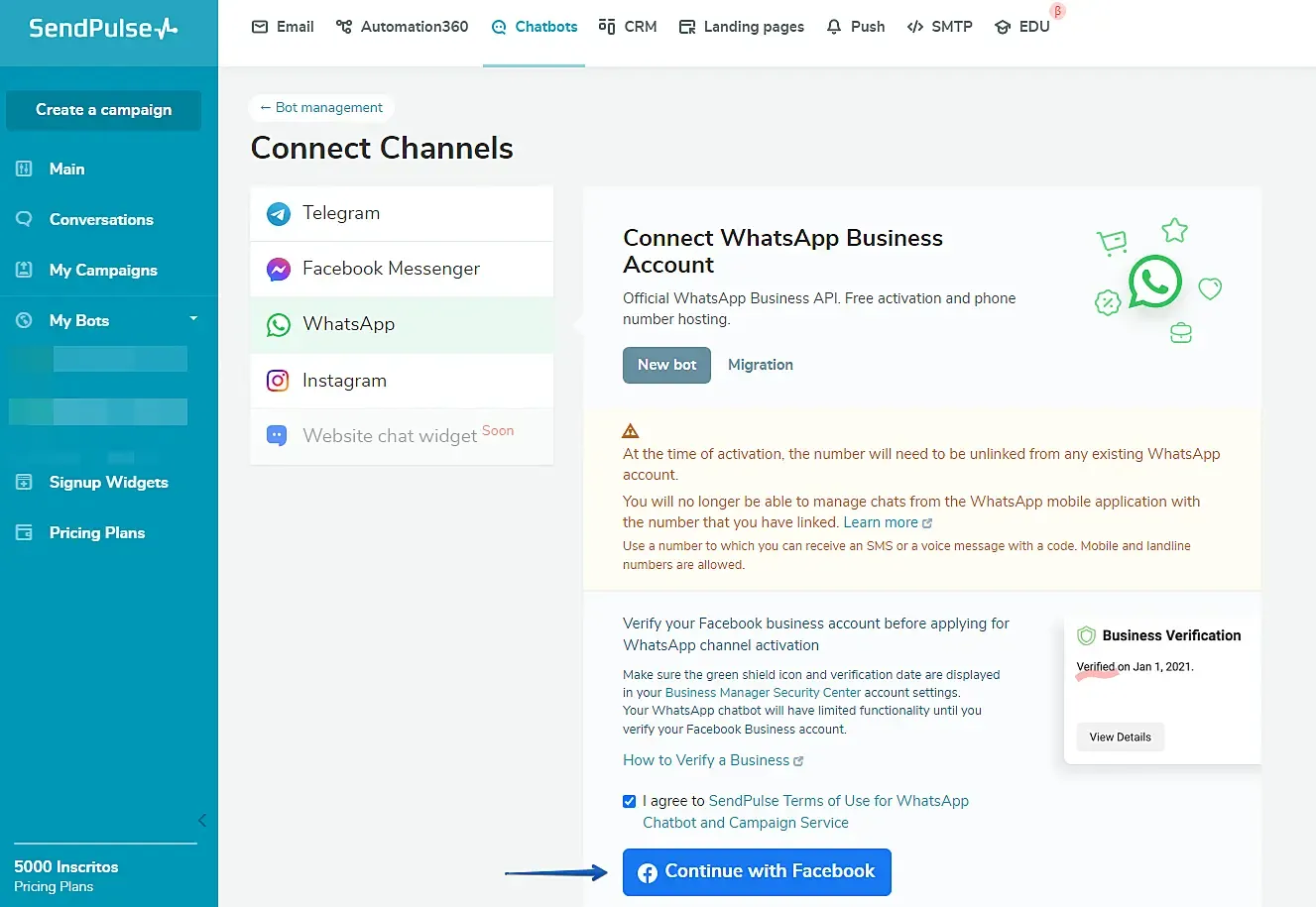
账户升级完成后,你将看到以下界面。勾选复选框以接受官方 WhatsApp API 的使用条款。选择后,点击 Continue to Facebook。
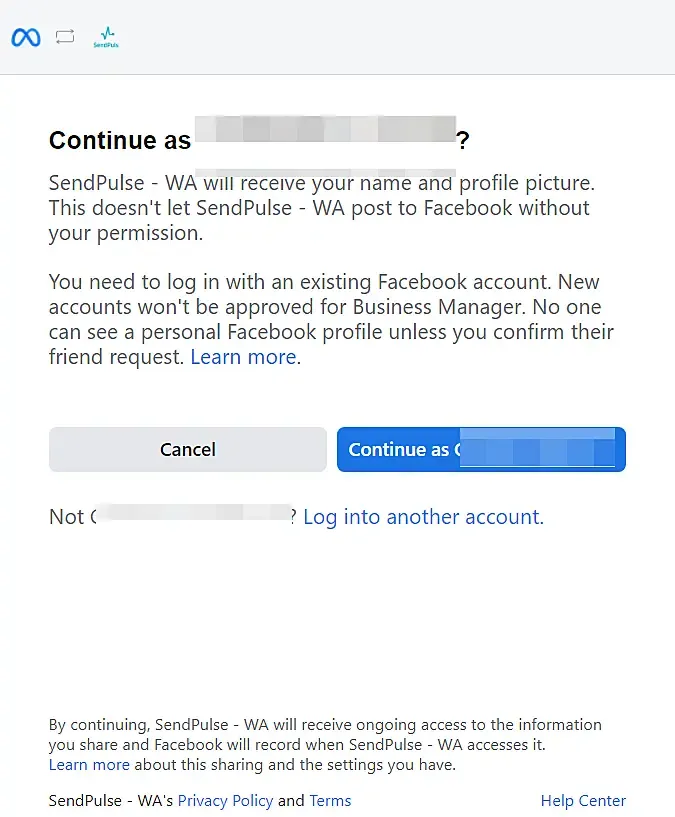
点击后,你将执行以下步骤:
请以 “xxxxxxxxxxxx” 的身份继续,该账户应当是包含你已验证的 Facebook Business Manager 的账户。
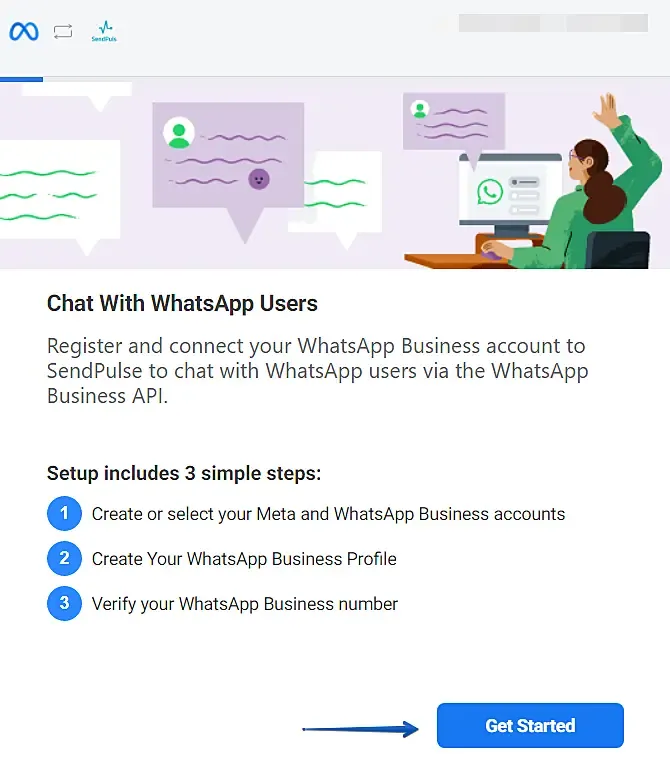
然后点击蓝色按钮 Get Started
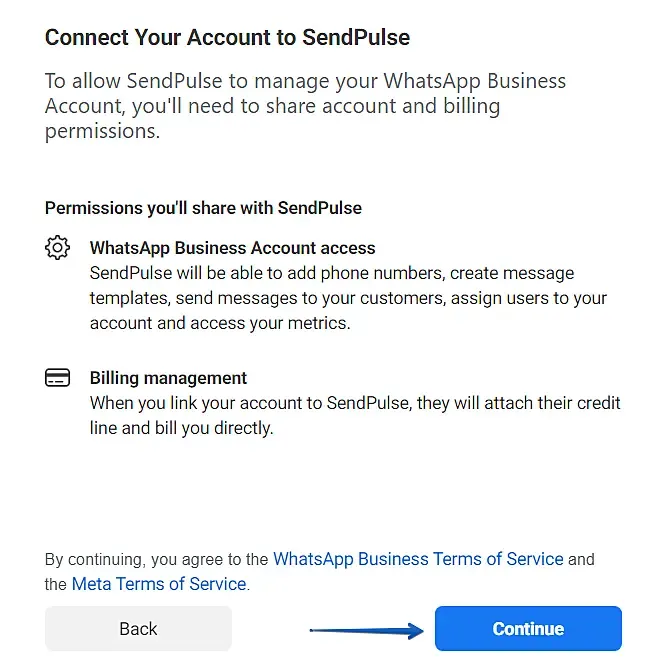
在下一个界面,允许 SendPulse 在 Facebook 内管理你的 WhatsApp 账户,并在你的 Facebook Business Manager 账户与 SendPulse 之间建立连接。为此,点击 Continue
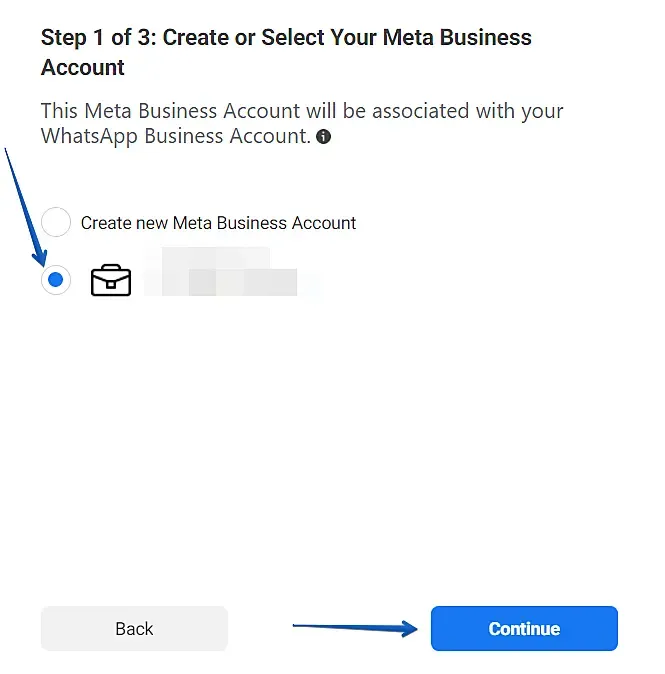
在下一个界面,你将选择要接入官方 WhatsApp Business API 的 Facebook Business Manager。选择后,点击 Continue。
创建你的 Facebook 和 WhatsApp 商业账户
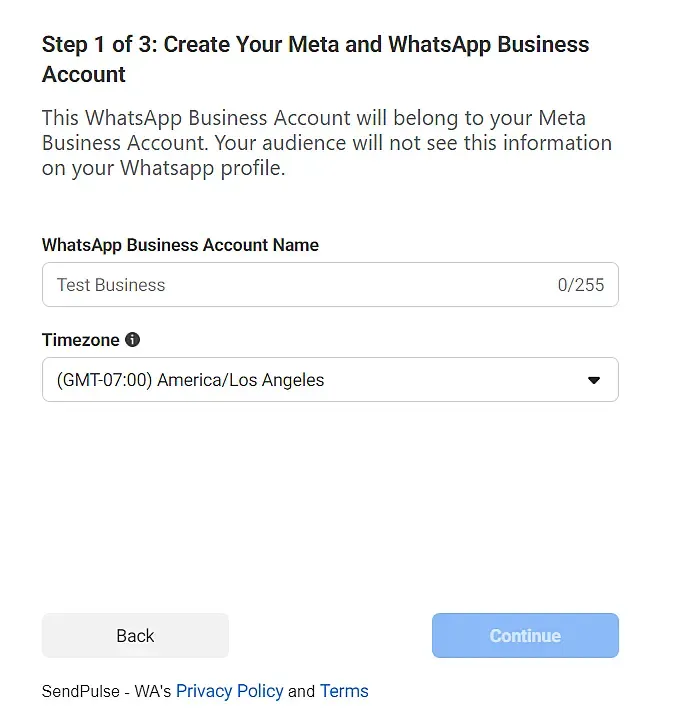
在下一个界面,你将选择你的 WhatsApp Business 账户名称和账户时区。建议选择你自己公司的名称作为账户名称。输入后,点击 Continue。
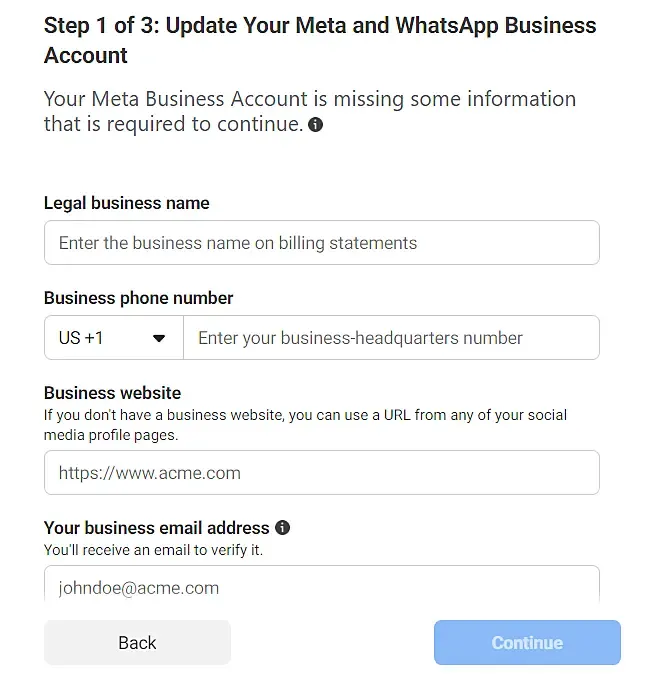
然后,添加国家、地址等其他信息,并点击 Continue。
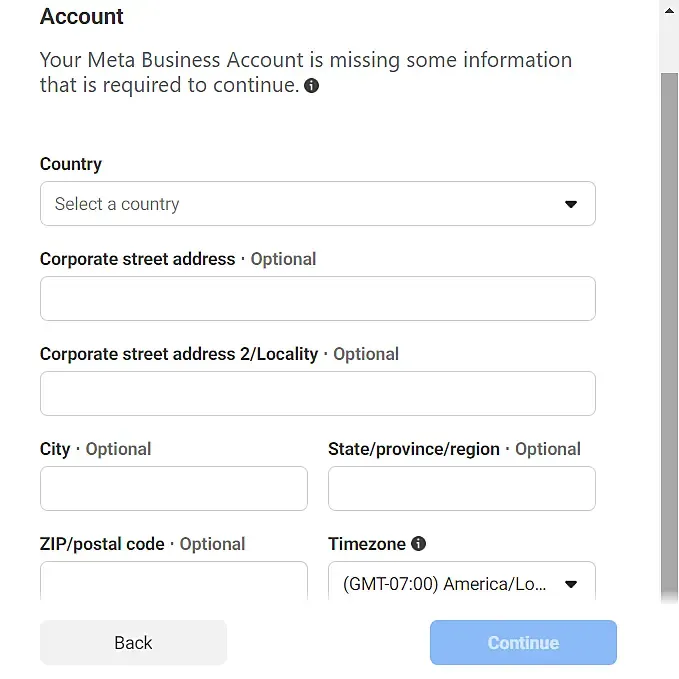
现在添加名称和时区。
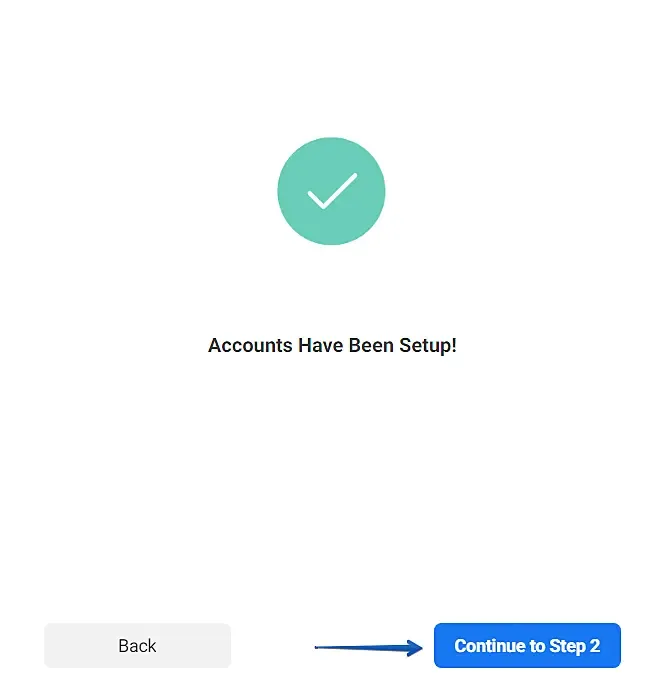
好的,完成后你将看到以下界面。只需点击 Continue to Step 2.
创建你的 WhatsApp 商业资料
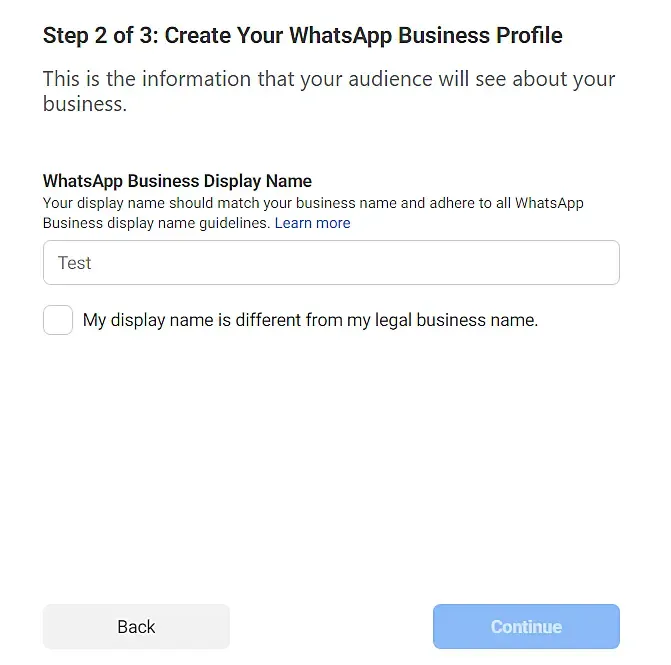
在这一部分,你将选择访客通过 WhatsApp 联系你的公司时看到的内容。
- 向客户显示的名称建议与你的公司名称非常接近,以防止你的资料被拒绝。
- 你可以选择复选框,确认所选名称与你的公司名称不相似。
- 添加你公司的网站,方便你的客户访问你的网络平台。
要继续,请点击蓝色按钮 Continue。
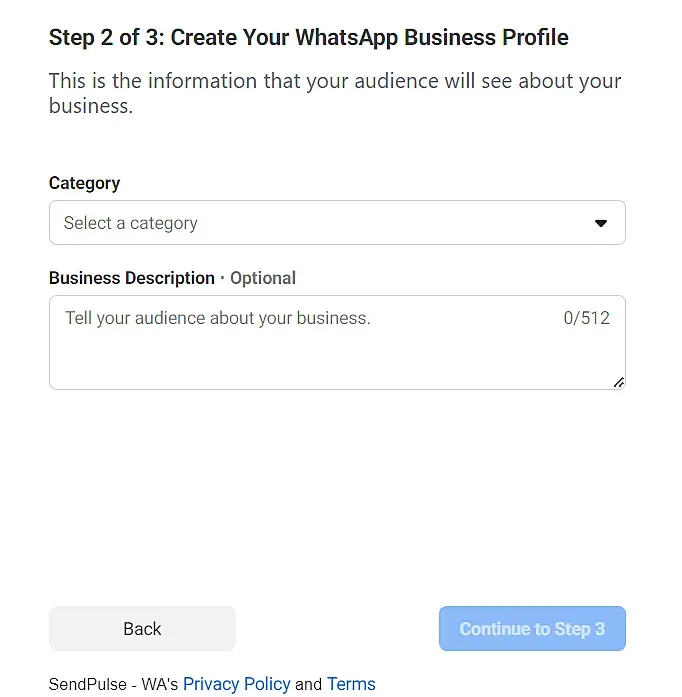
同样在此阶段,你必须选择你的业务类别。这部分非常重要,应与你的公司资料保持一致,这样你的 WhatsApp 资料才更专业,客户首次联系你时也不会产生困惑。
接下来,你可以输入关于你的业务的描述。
之后,点击按钮 Go to Step 3.
验证你的 WhatsApp 商业电话号码
在此步骤中,请注册你的新 WhatsApp 号码,并确保你已退出手机上的所有 WhatsApp 应用,否则将无法完成连接。
然后输入 WhatsApp 号码,包括选择国家/地区代码和完整号码。
要验证你的号码,我们建议固定电话号码选择 Voice Call 选项;如果是手机号码,SMS 选项即可正常使用。
完成后,点击 Submit Code。
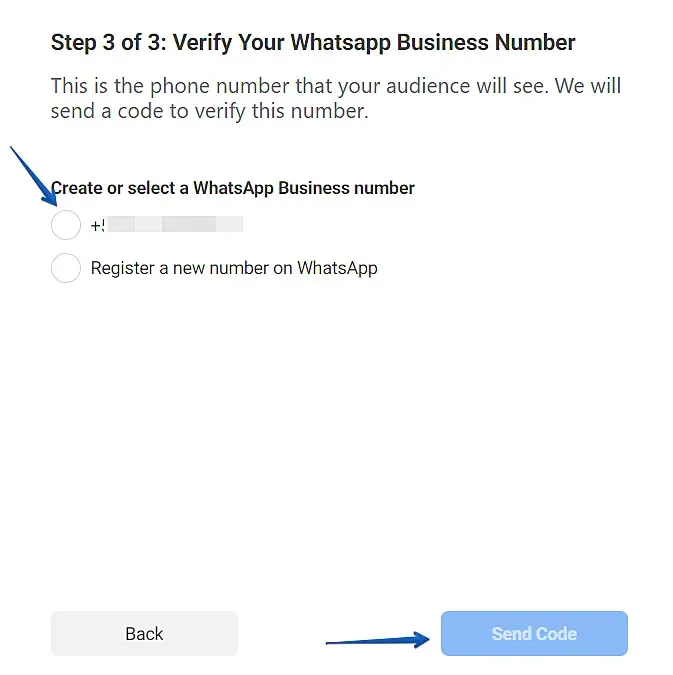
就是这样。你的号码通过验证后,你可以进入下一步,将这个新号码接入 JivoChat,开始通过 JivoChat 与你团队的客户进行首次互动。
将你的号码接入 JivoChat
完成将你的号码接入官方 WhatsApp Business API 的整个流程后,你现在要将该号码接入 JivoChat。
前往你的 SendPulse 控制面板(Dashboard),进入 Chatbots > My Bots > (你的机器人名称) > Bot Settings。
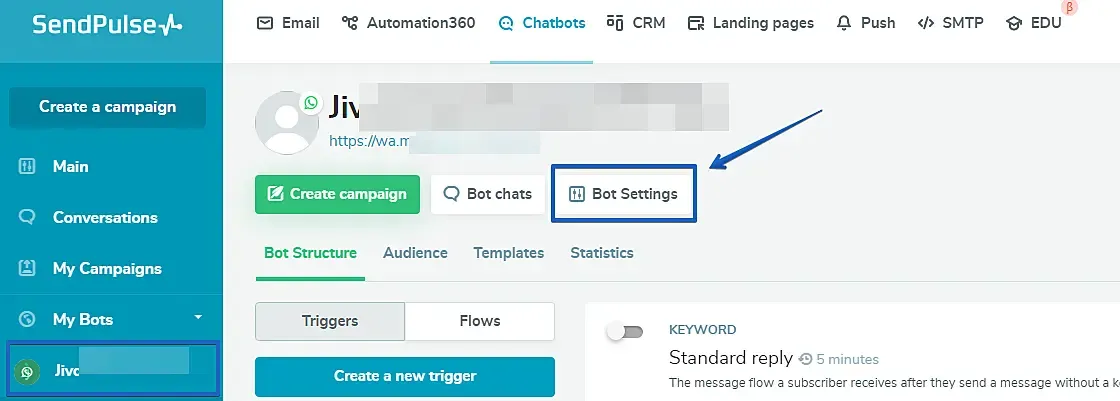
进入后,点击 Integrations > Enabled
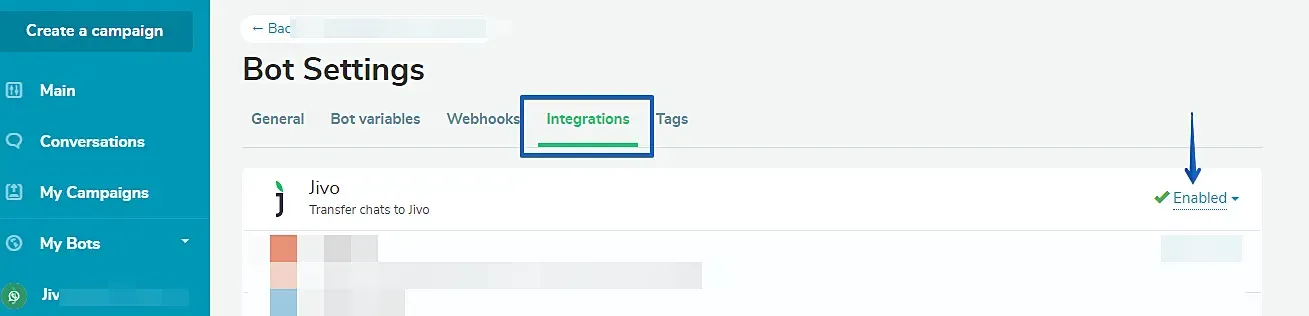
之后,将打开一个界面,让你输入已注册的 JivoChat 邮箱和密码。你必须在你的 JivoChat 账户中拥有管理员权限。
完成后,你会看到按钮变为 “Enabled”,并且你的 JivoChat 中将创建一个新的 Chat API 渠道,如下图所示。

太棒了!向你的新号码发送一条测试消息,并在 JivoChat 中接收所有消息。请记得分配客服,以确保消息正确送达。
现在你可以开始通过 WhatsApp Business 销售更多产品了。
祝聊天愉快!