
JivoChat 团队邮箱集成设置教程
现在你可以将任何电子邮件服务与 JivoChat 集成。只需创建一个新的邮件渠道并调整转发设置即可。
如何添加新的邮件渠道
只需以下几个步骤:
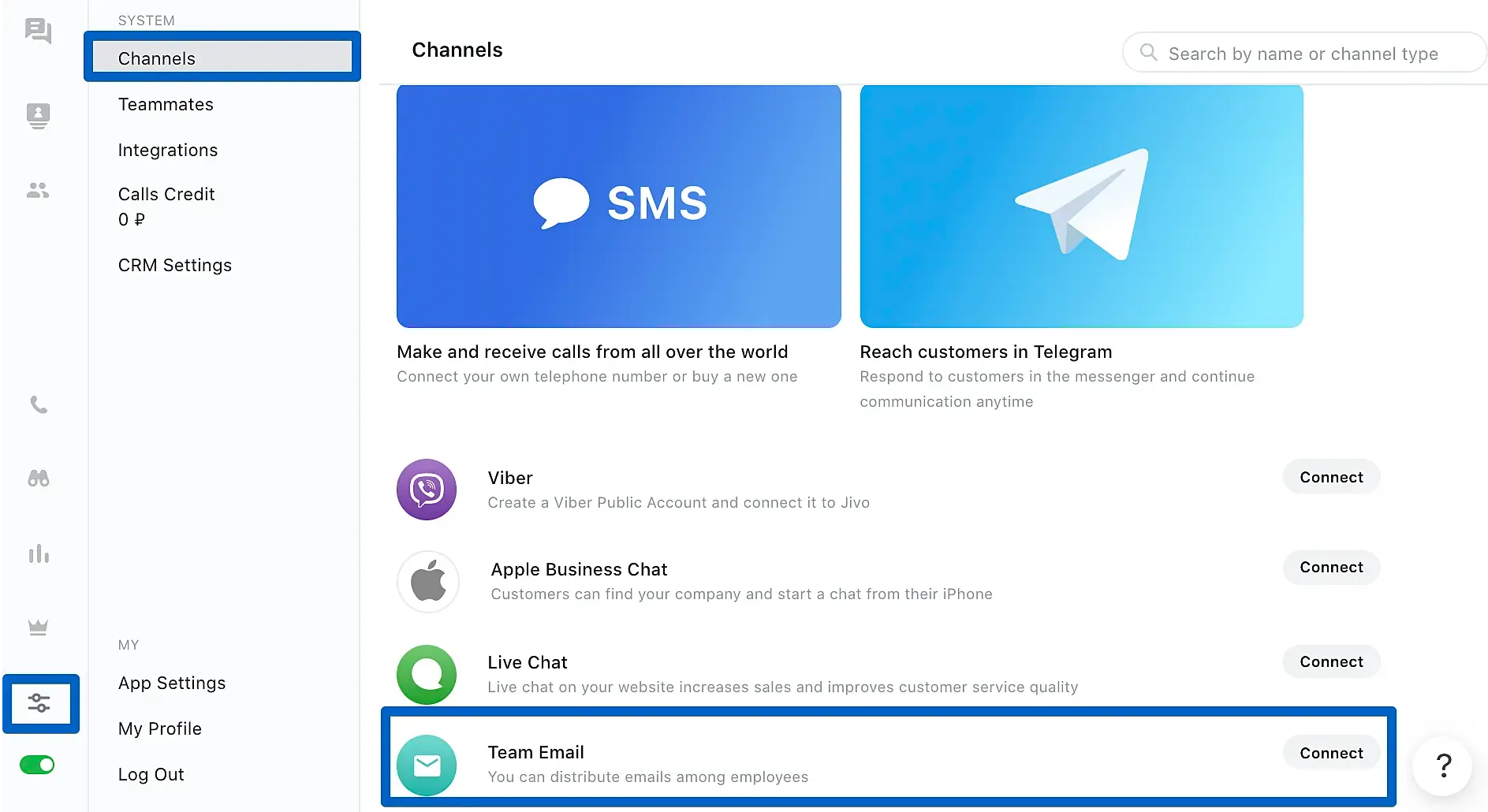
1.打开 JivoChat 客服端应用(点击此链接),或使用我们的桌面应用,进入“Manage”→“Channels”,在推荐的渠道列表中找到“Team Email”,然后点击“Connect”:
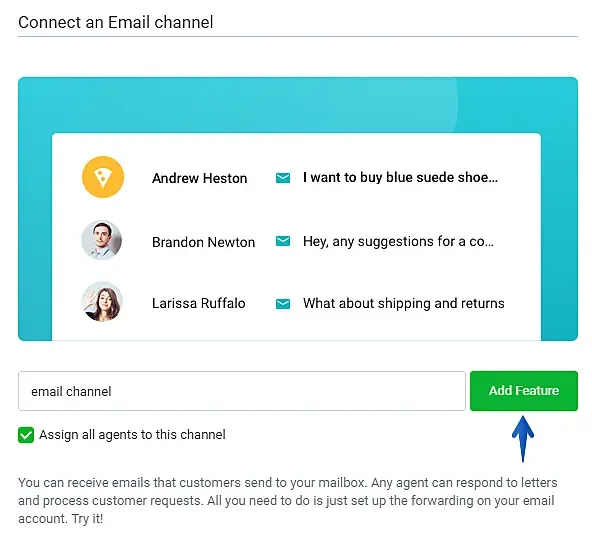
2.为邮件渠道命名,然后点击“Add Feature”按钮:
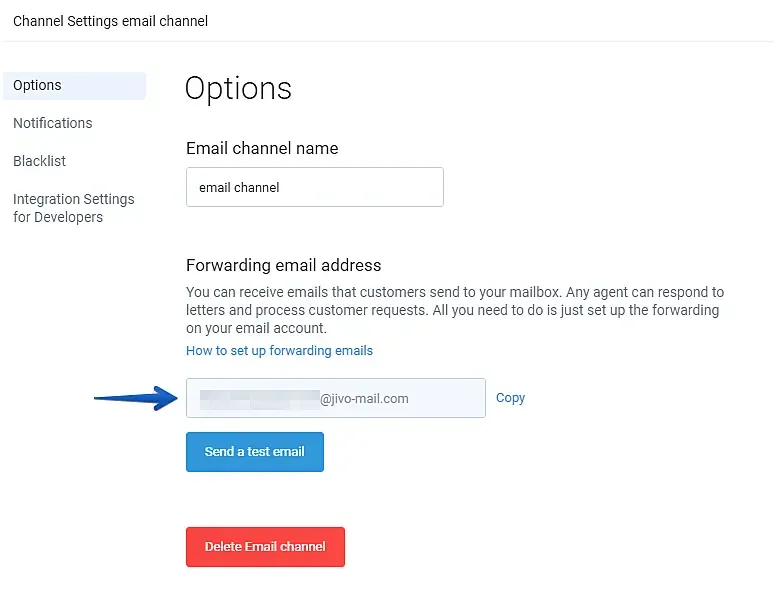
3.之后,你将在列表中看到新的邮件渠道。进入该新渠道的“Settings”→“Options”,并复制转发邮箱地址。接下来,我们会告诉你该地址应粘贴到邮件服务提供商设置中的哪个位置:
请注意,在配置渠道设置之前,你需要为邮件渠道分配客服,并确保在客服端应用中处于在线状态。来自邮件服务的确认邮件将直接发送到 JivoChat 客服端应用中,你必须批准这些邮件,此功能才能正常运行。
如何设置转发
Gmail 转发设置
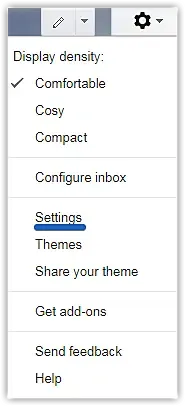
1.请登录你的 Gmail 账户并进入设置。
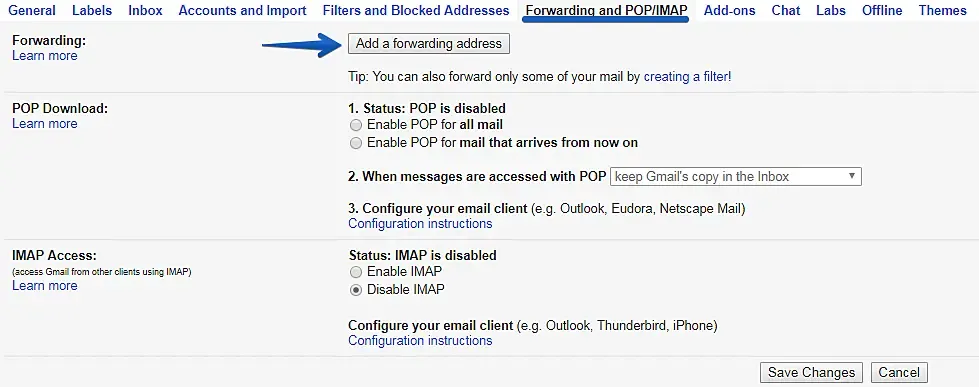
2.接着,点击转发和 POP/IMAP,然后点击“添加转发地址”。
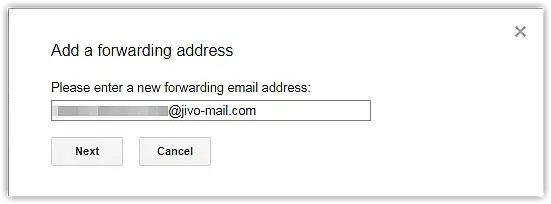
3.粘贴你之前在 JivoChat 中复制的邮箱地址,然后点击“下一步”。
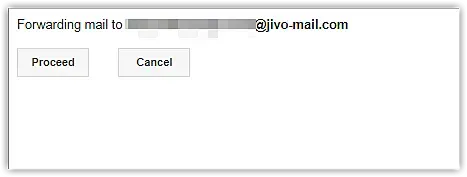
4.下一步,点击“继续”按钮。
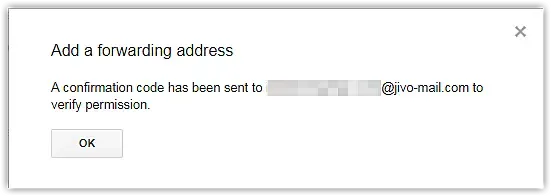
5.你将在客服端应用中收到一封包含链接的确认邮件。请访问该链接并确认转发。
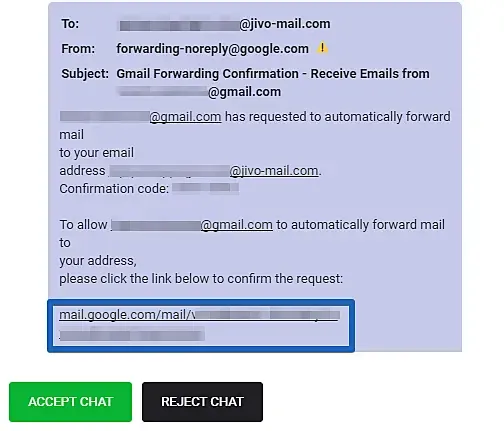
6.最后,在 Gmail 设置中完成转发并保存更改。
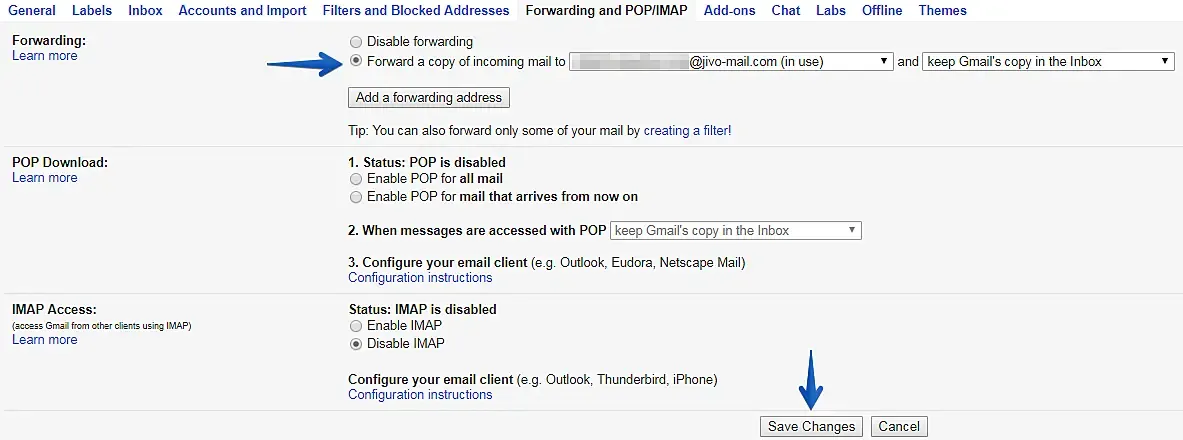
设置完成。现在你可以在 JivoChat 客服端应用中接收来自 Gmail 的所有邮件了。
Hotmail 转发设置
请注意,Hotmail Beta 版本尚未提供此按钮。
1.请登录你的 Hotmail 账户并进入“选项”页面。
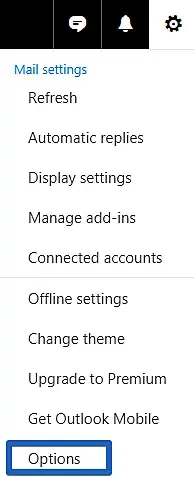
2.打开转发。
3.点击“开始转发”,粘贴你之前在 JivoChat 中复制的邮箱地址,然后点击“保存”。
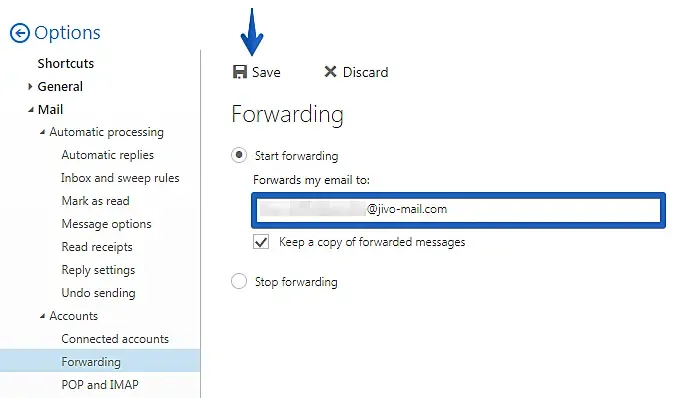
设置完成。现在你可以在 JivoChat 客服端应用中接收来自 Hotmail 的所有邮件了。
Yahoo 转发设置
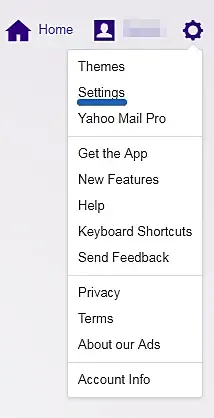
1.请登录你的 Yahoo 账户并进入设置。
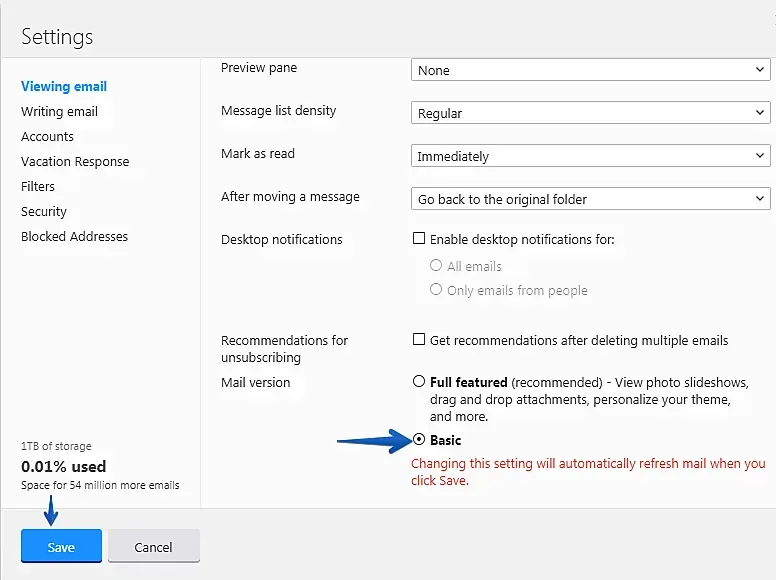
2.选择经典邮箱版本并保存。
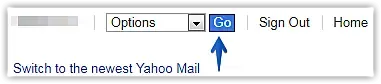
3.在 Yahoo 经典邮箱版本中,点击选项→前往。
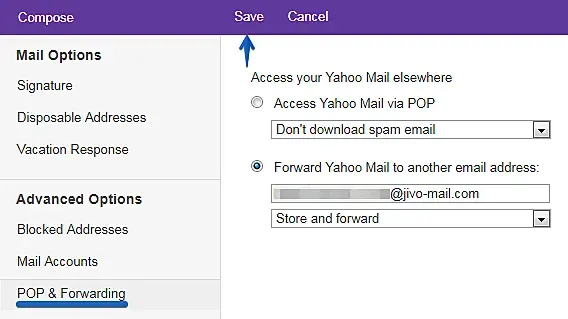
4.打开 POP 和转发设置。选择“将 Yahoo 邮件转发到其他邮箱地址”,并粘贴你之前在 JivoChat 中复制的邮箱地址。然后点击“保存”。
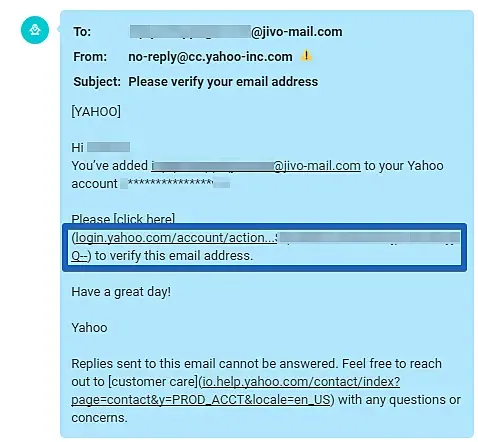
5.你将在客服端应用中收到一封包含链接的确认邮件。请访问该链接并确认转发。
请注意,这些设置在 Yahoo 新版邮箱中尚未提供。
设置完成。现在你可以在 JivoChat 客服端应用中接收来自 Yahoo 的所有邮件了。