
JivoChat 任务功能使用教程
有些对话可能需要客服在之后执行后续操作。你可能需要确认某项信息后再联系客户,或者需要在指定的日期和时间给客户打电话。在这种情况下,你可以为自己或团队成员创建一个任务。
创建任务
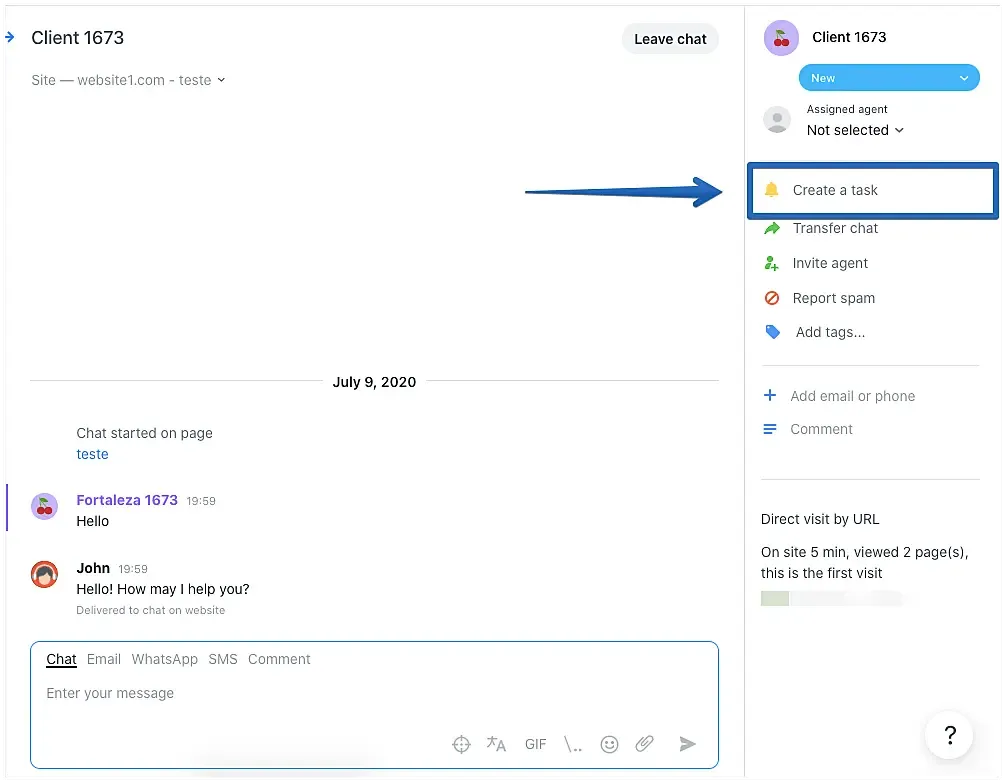
你可以在应用的“联系人中心”(Contacts Center)板块中为任何对话创建任务。要创建任务,请点击对话窗口右上角的“创建任务”(Create a task)按钮。
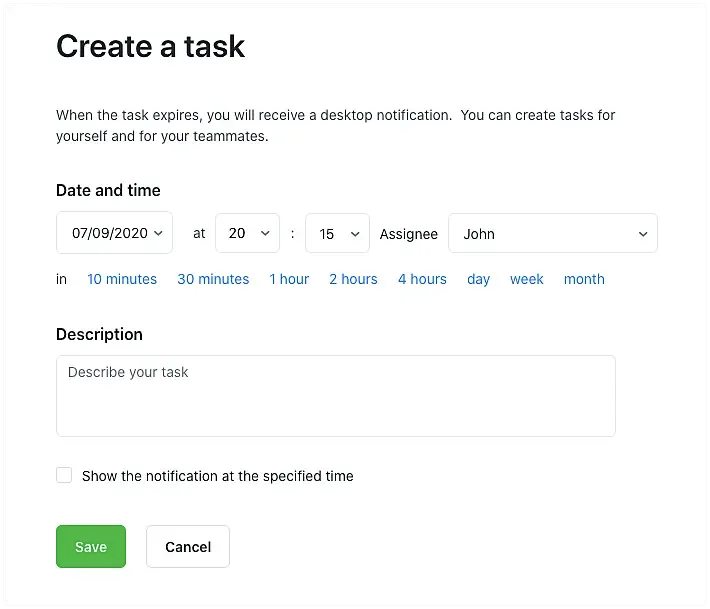
在“创建任务”菜单中:
- 选择需要通知客服的具体日期和时间,或从列表中选择一个建议的时间段。
- 选择任务的负责人,可以是你自己或团队成员。你可以使用搜索框查找客服姓名。
- 添加任务描述。此字段为可选项。
- 选择是否在指定时间显示通知。
- 点击保存(Save)按钮创建任务。
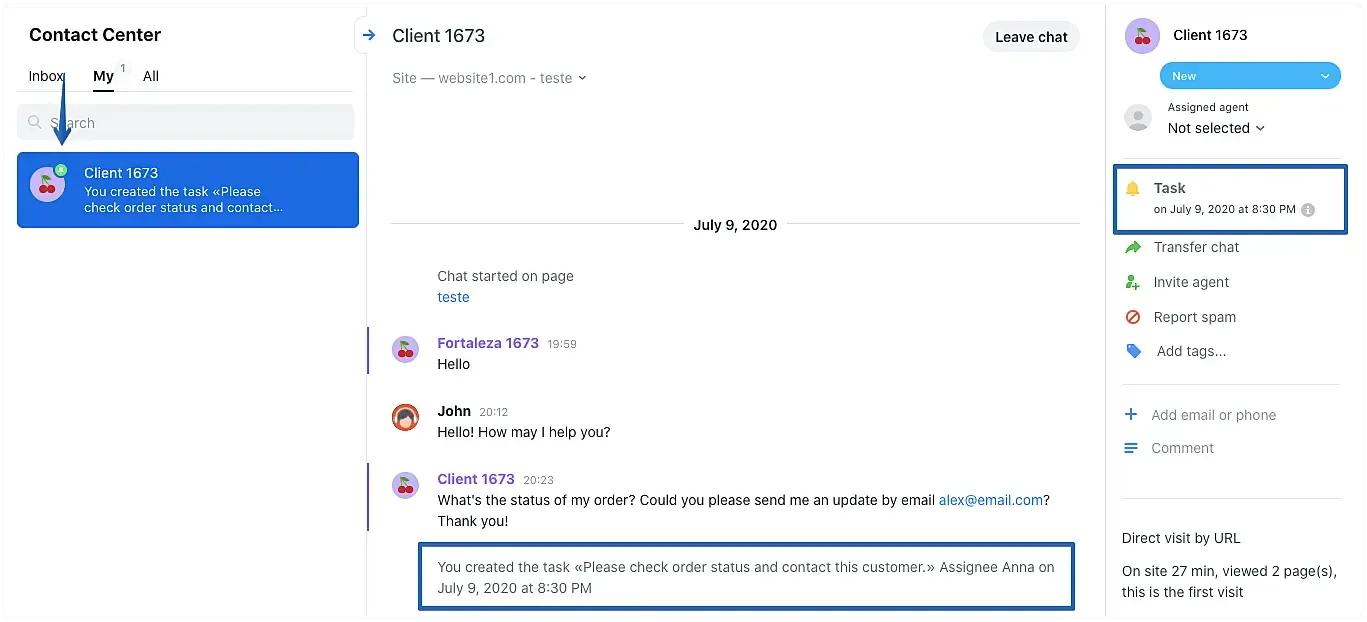
任务创建完成后,对话窗口中会立即显示一条包含任务详情的系统消息,并且客户图标旁会出现一个绿色铃铛图标。
当所选的日期和时间到达时,带有该任务的对话会在应用的“联系人中心” > “我的”板块中自动为客服打开。
如果你选择了“在指定时间显示通知”选项,客服还会在应用中收到一条通知。
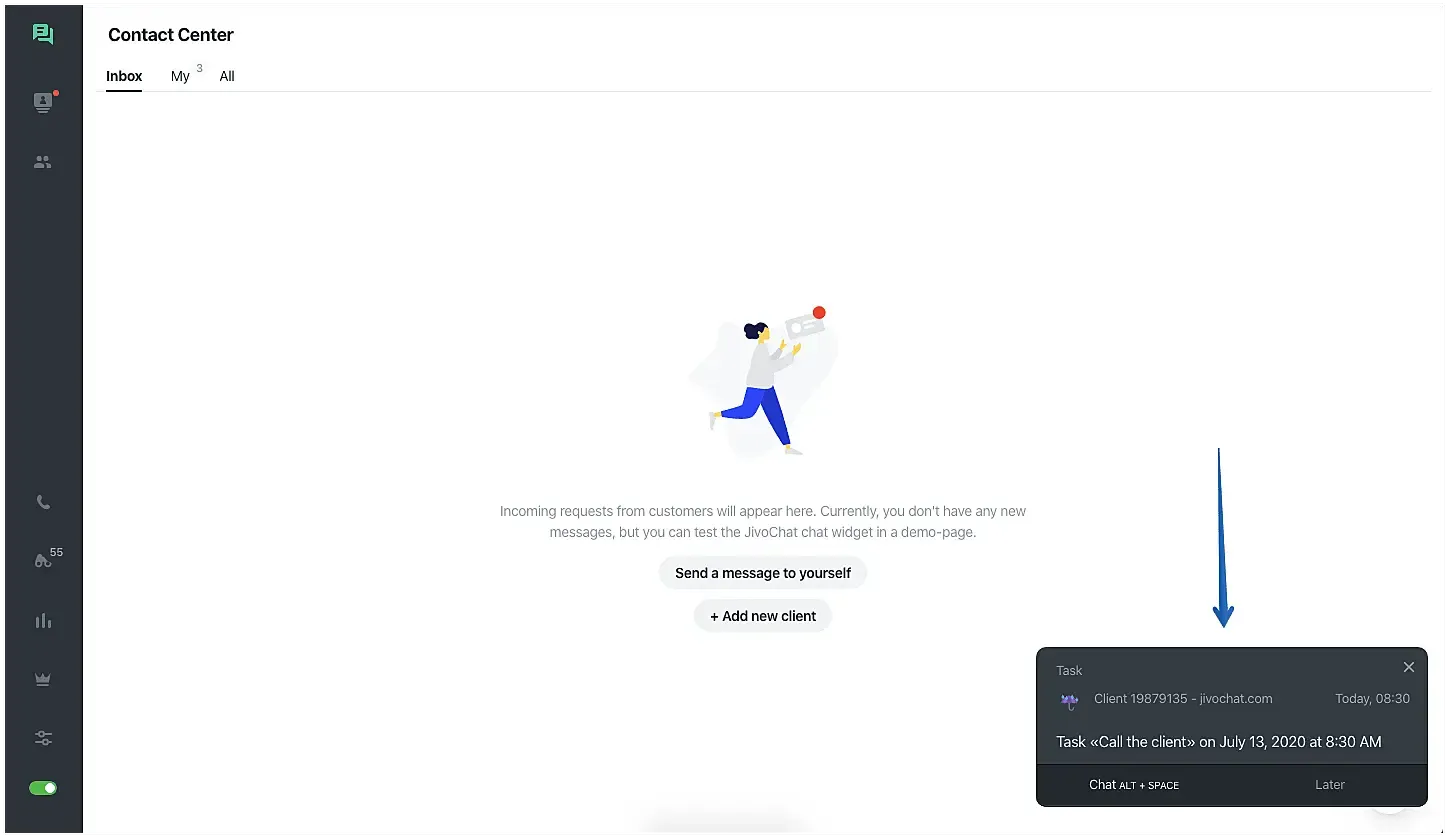
如果客服在任务设定的时间未登录应用,他们将在下次登录时看到该任务。
管理任务
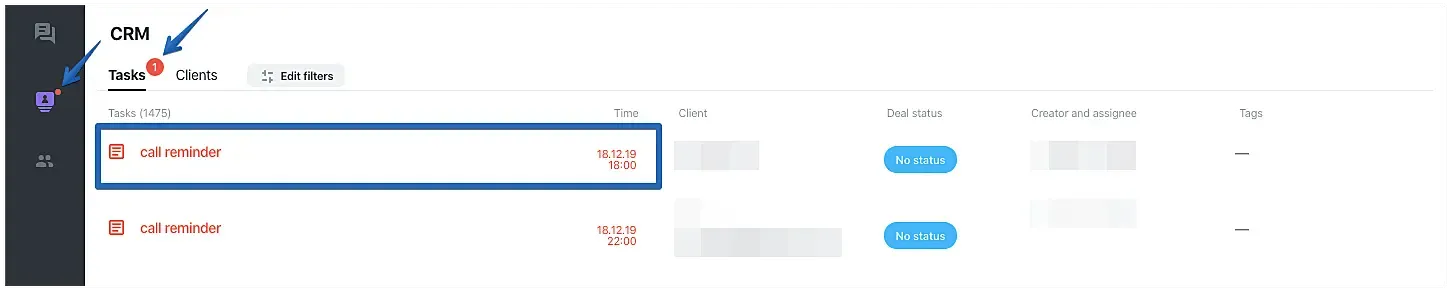
任务可以在应用的“CRM” > “任务”板块中进行管理。默认情况下,仅显示未完成的任务。如果需要查看已逾期和已完成的任务,请使用该板块的筛选器。
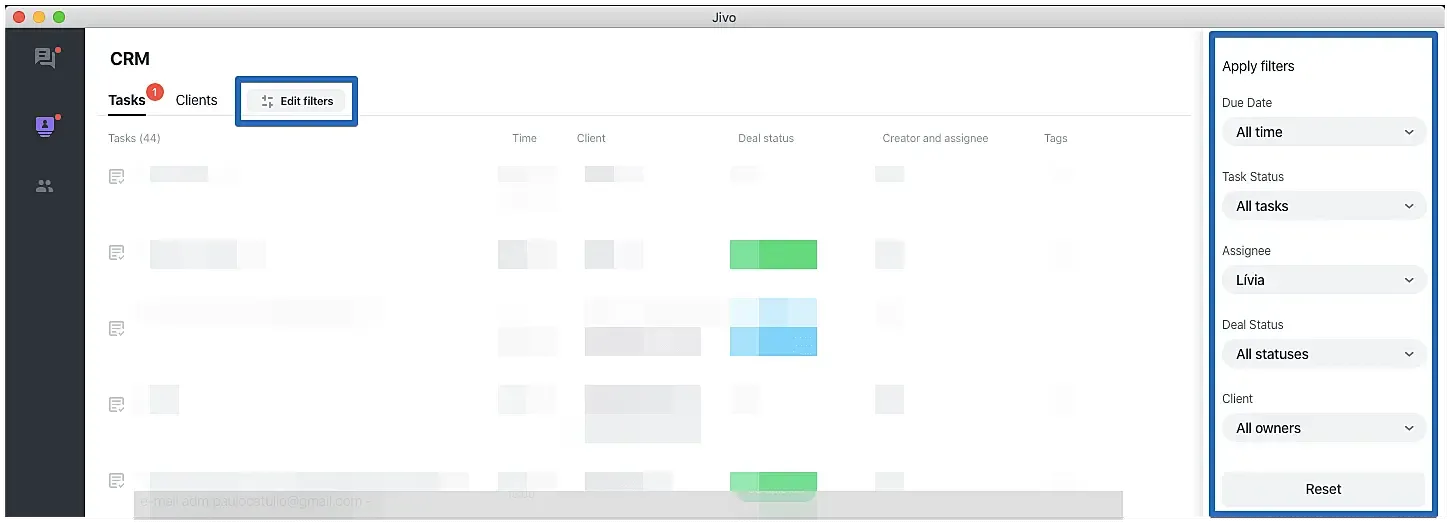
请注意,管理员可以查看账户中所有客服的任务,而没有管理员权限的客服只能查看分配给自己的任务。
已逾期的任务会以红色显示。你可以在板块标题栏中看到已逾期任务的总数。
完成任务
要将任务标记为已完成,请点击对话窗口中任务下方的“完成”(Complete)按钮,或者点击对话窗口右上角的“任务”(Task)按钮,然后点击“完成任务”(Complete the task)。
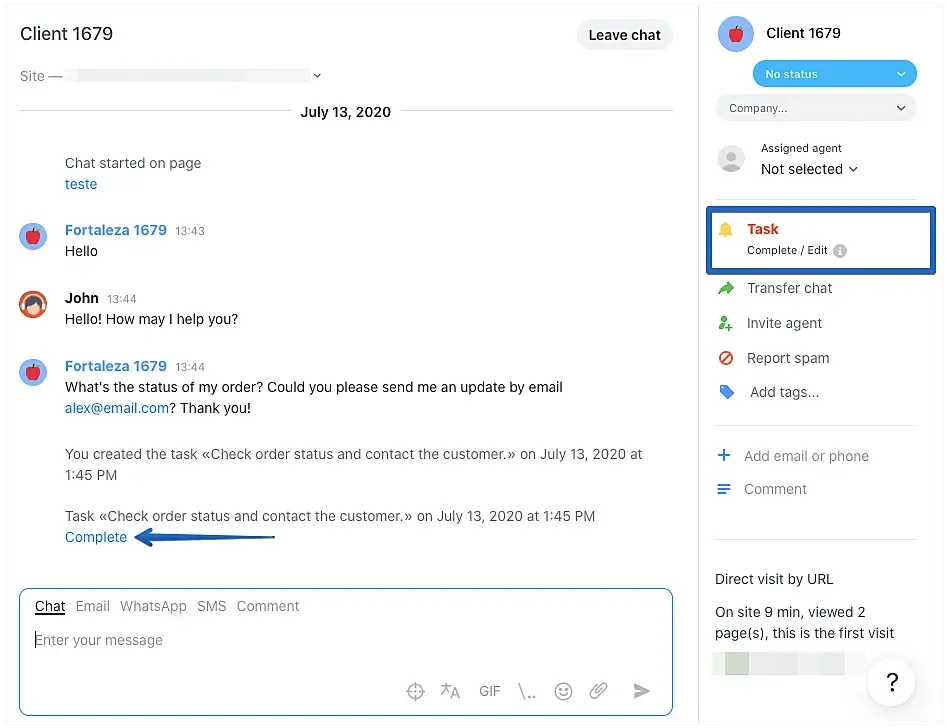
任务完成后,它在“CRM” > “任务”板块中的颜色会变为浅灰色,客户图标旁的铃铛图标也会被移除。
请注意,完成任务并不会将其从“CRM”板块中移除。要将任务从“CRM” > “任务”板块中彻底移除,你需要删除该任务。
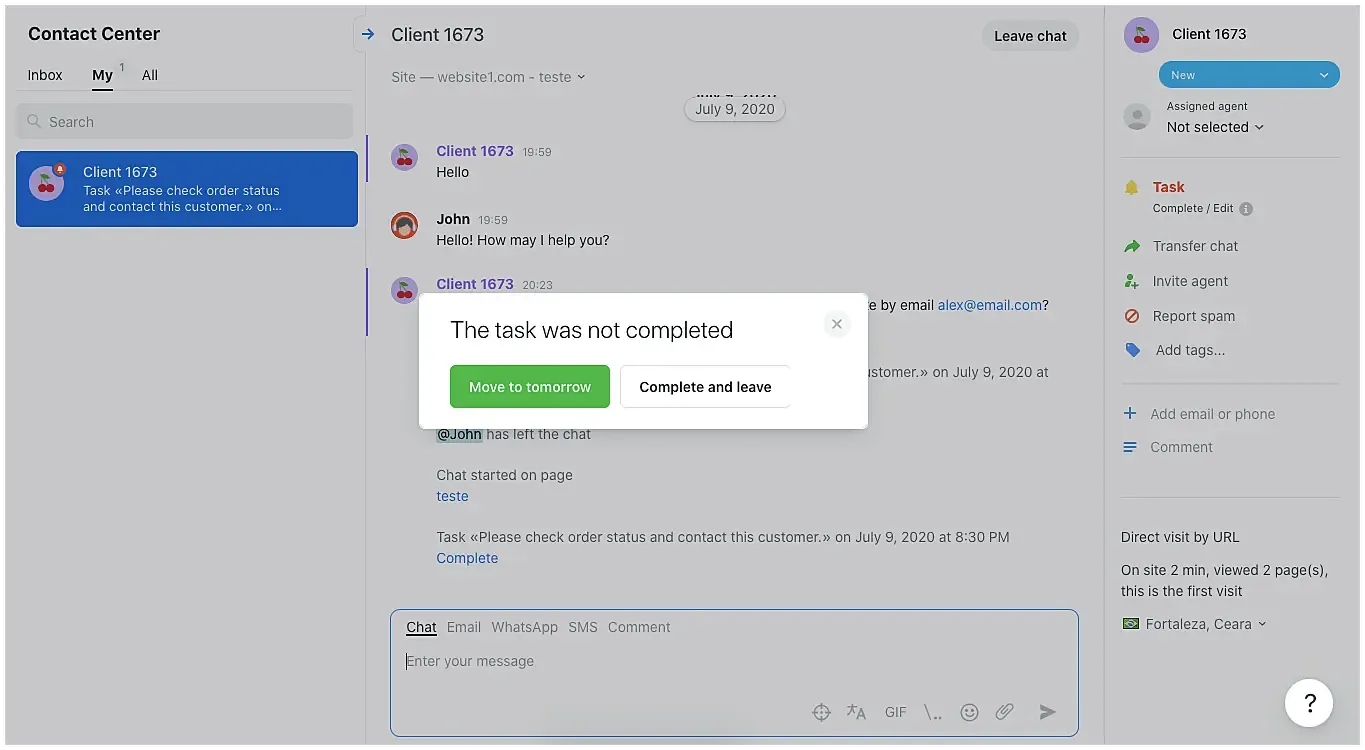
如果客服试图在任务未完成时离开聊天,系统会弹出提示,让他选择“推迟到明天”(Move to tomorrow)或“完成并离开”(Complete and leave)。
编辑和删除任务
要编辑任务,请点击对话窗口右上角的“任务”(Task)按钮,进行所需的更改,然后点击“保存”按钮。任务更改后,其信息会自动更新到“CRM” > “任务”板块中。
要删除任务,请点击对话窗口右上角的“任务”(Task)按钮,然后点击“删除任务”(Delete the task)。删除任务后,该任务将从对话和“CRM” > “任务”板块中同时移除。
就是这样!从此以后,你再也不会忘记在之后的某个时刻联系你的客户了!