
JivoChat 快捷短语添加教程
快捷短语是我们 PRO 版本中非常实用的功能,可以帮助加快客服响应速度,并标准化聊天中常见回复的内容。快捷短语在同一账户内的所有客服人员之间共享。
添加快捷短语
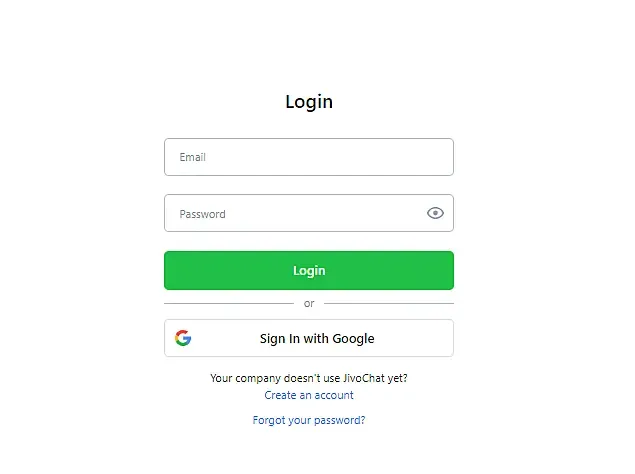
首先,在网页端、桌面端(Windows 或 Mac)或移动端(Android 或 iOS)打开你的 JivoChat 应用并登录你的账户。
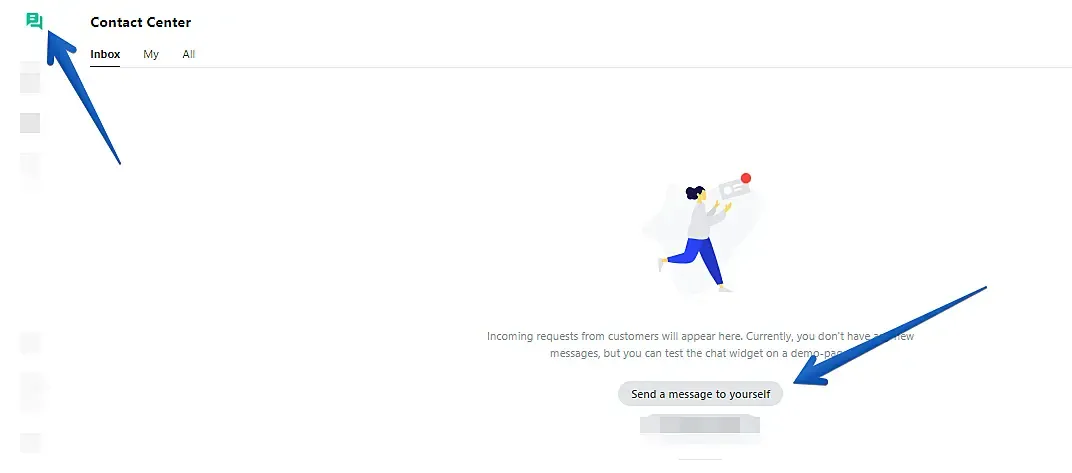
接下来,在联络中心页面点击“给自己发送消息”,开始与自己的对话。
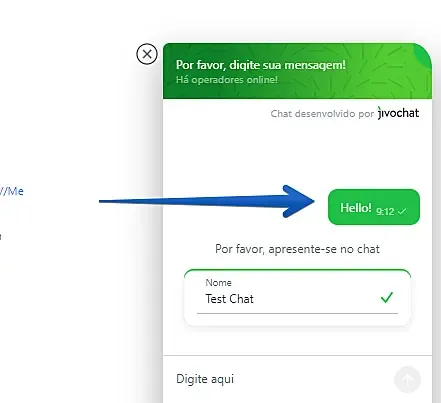
在演示页面中,或者如果你已经将聊天窗口安装到自己的网站上,也可以在网站中给自己发送一条消息,开始与自己对话。
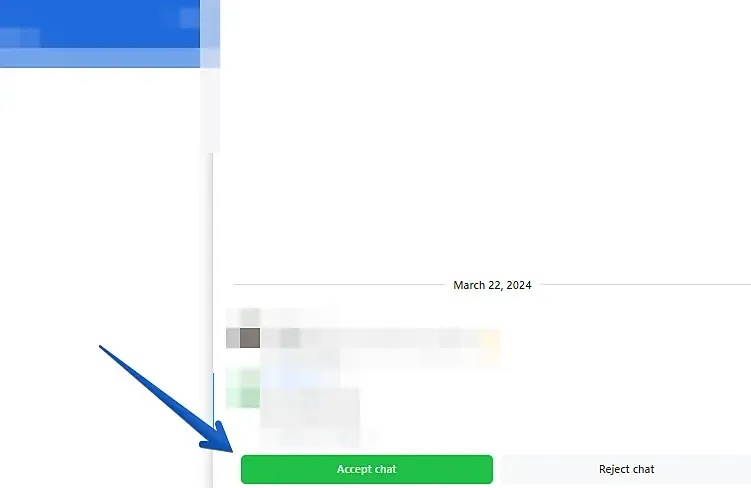
回到 JivoChat 应用,接受出现在“收件箱”部分的新对话。
接受对话后,该对话会转移到应用的*“我的”*部分。在对话中,点击底部的 .. 图标打开现有快捷短语列表,然后点击“添加短语”。
在移动端,点击对话左下角的 "" 图标,然后在打开的页面中点击右上角的编辑按钮。接着只需点击“添加短语”即可。
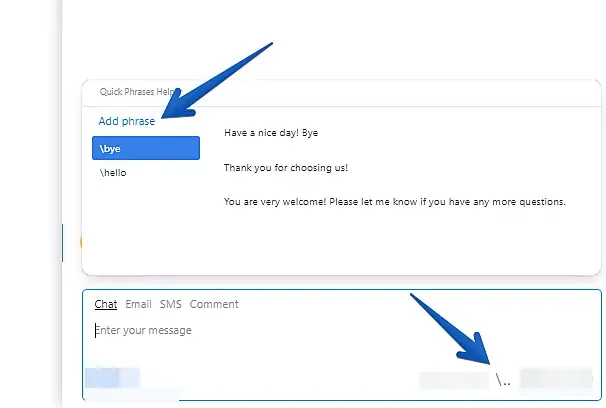
- 点击添加短语后,输入你想要添加的短语内容。
- 在 ”/” 中选择一个快捷标签,用于在聊天中快速找到该短语。
- 如有需要,可选择一个键盘快捷键。
- 然后,点击“添加短语”。
编辑或删除快捷短语
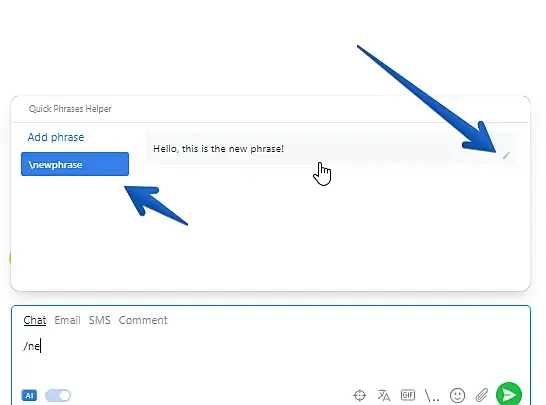
要编辑或删除快捷短语,只需打开现有快捷短语列表,将鼠标悬停在目标短语上,然后点击右下角出现的编辑图标。
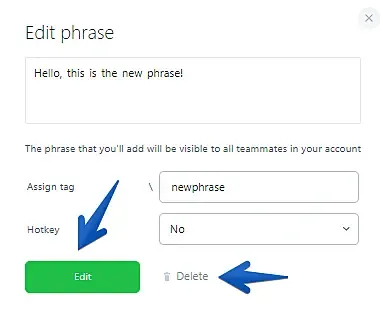
在编辑页面中,按需修改短语内容,然后点击“编辑”保存更改,或点击“删除”将该短语从你的账户中移除。
在移动端,点击对话左下角的 "" 图标,然后点击打开的页面右上角的编辑按钮。接着,点击任意现有短语旁边的编辑图标。由于快捷短语在账户内所有客服人员之间共享,任何修改都会影响所有客服人员。
如何使用快捷短语
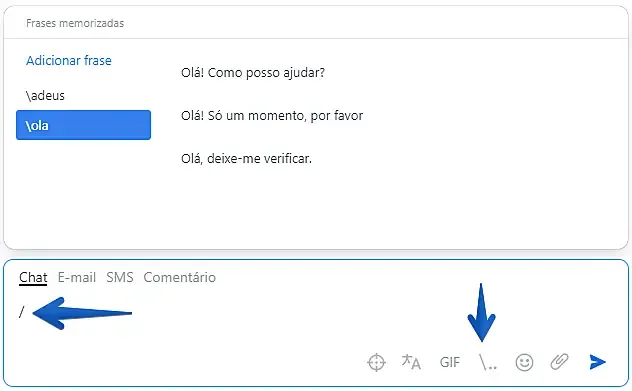
在与访客对话时,要使用账户中的现有快捷短语,只需手动点击 .. 图标并选择所需短语,或者在对话输入框中输入 \ 或 / 符号来打开选择列表,如下图所示。
在移动端,点击对话左下角的 "" 图标即可选择并使用快捷短语。
完成!现在,你所有的修改内容都可供你的客服人员在客户服务中使用。