JivoChat 与 SendinBlue 集成教程
通过 Zapier 集成
你可以通过我们的 Zapier 集成创建 Zap,将 JivoChat 与数千个不同的平台连接起来。通过此集成,我们会发送 “chat_finished” 事件,让你能够将 JivoChat 中的聊天和客户数据转发到 Zapier 中可供集成的数千个应用中的任何一个。
其中一个可用的集成是与营销平台 SendinBlue 的集成。要将 JivoChat 与 SendinBlue 集成,请按照以下步骤操作:
请前往 Zapier 并登录你的账户。如果你还没有账户,可以免费创建一个。免费的 Zapier 账户最多可以创建 5 个“两步”(2-step)Zap。
登录后,回到本教程,点击这个**直达链接**,或者复制以下 URL 并粘贴到浏览器中打开:https://zapier.com/apps/jivochat/integrations。
你也可以直接在 Zapier 的可用集成列表中搜索 “JivoChat”。
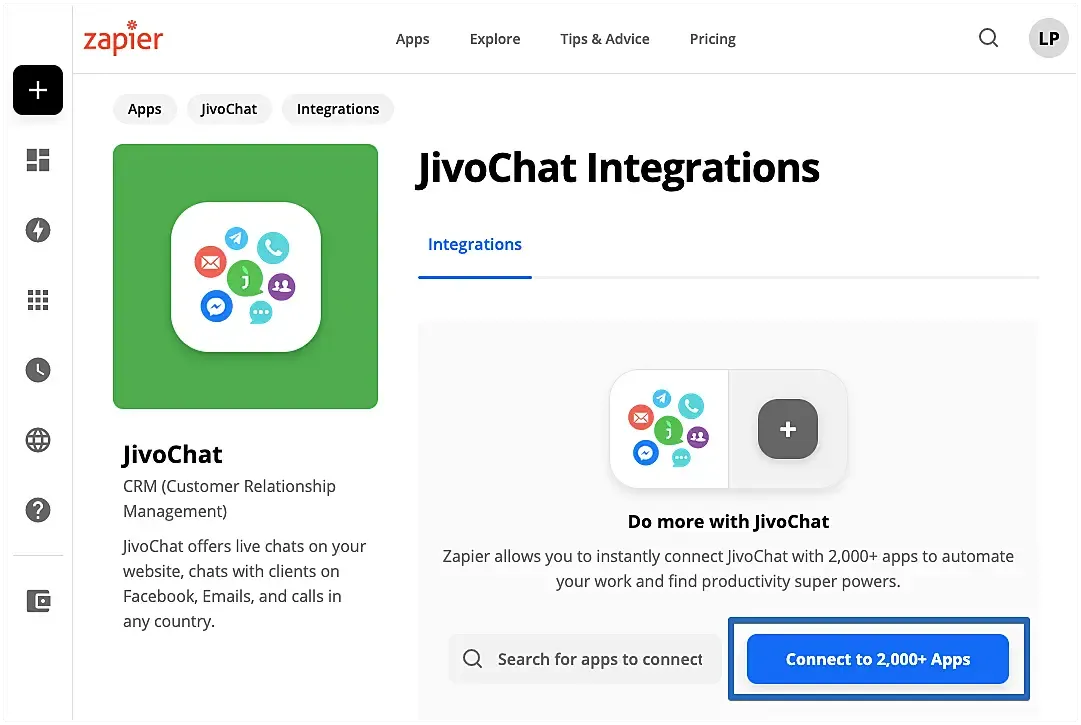
页面加载完成后,你会看到如下页面。点击 “Start using JivoChat now!”(立即开始使用 JivoChat)。
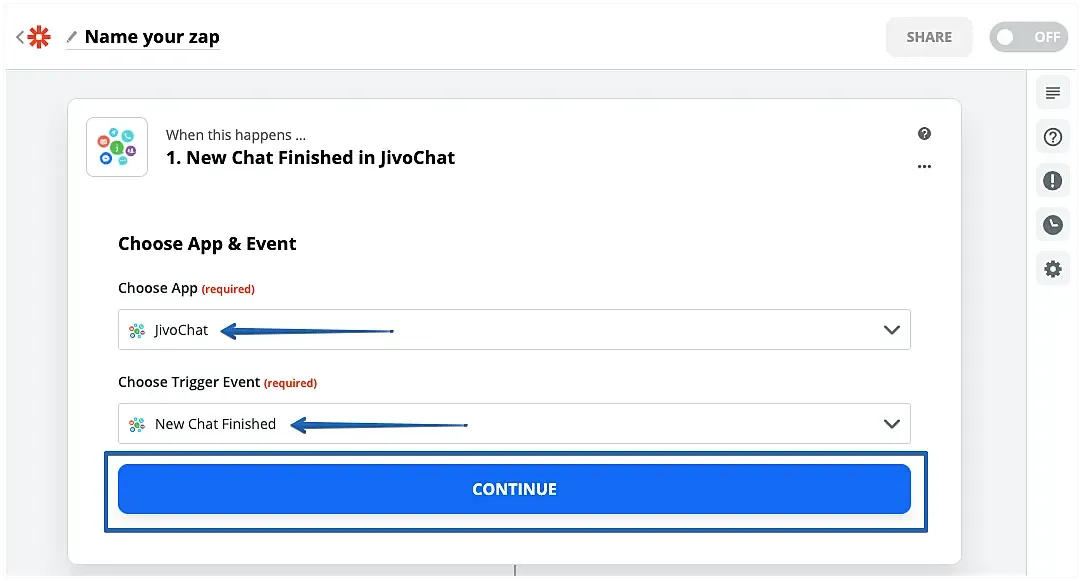
这是我们从 JivoChat 发送的唯一事件。点击 “Save + Continue”。
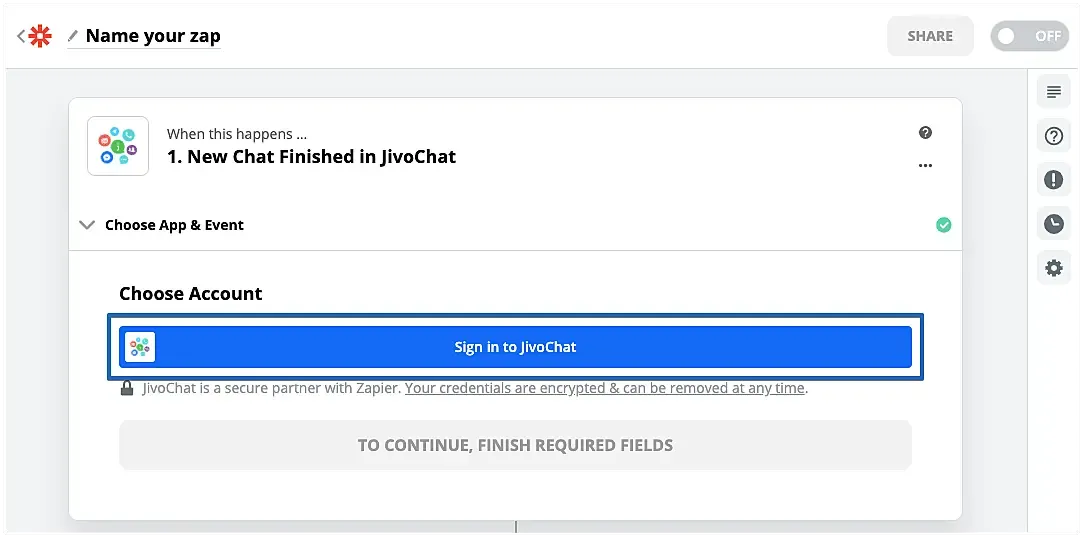
在这一步中,你将连接你的 JivoChat 账户。点击 “Connect an Account”。系统会打开一个新窗口,供你输入 JivoChat 的账户凭据进行登录。
登录后,请选择要连接的渠道,然后点击 “Save + continue”。
在这里,你需要选择一个示例来创建你的 Zap。只需再次点击 “Continue”:
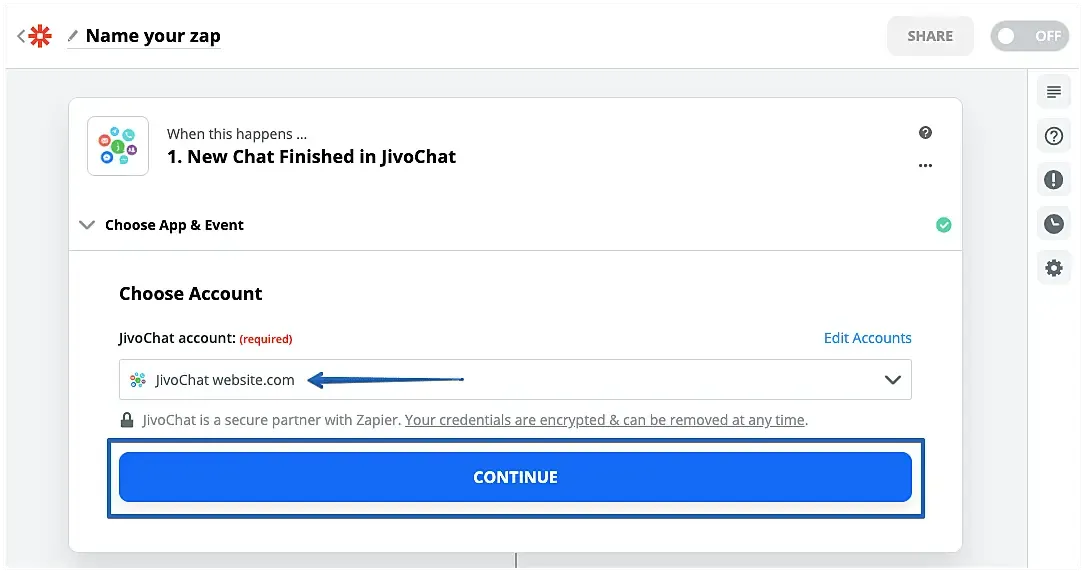
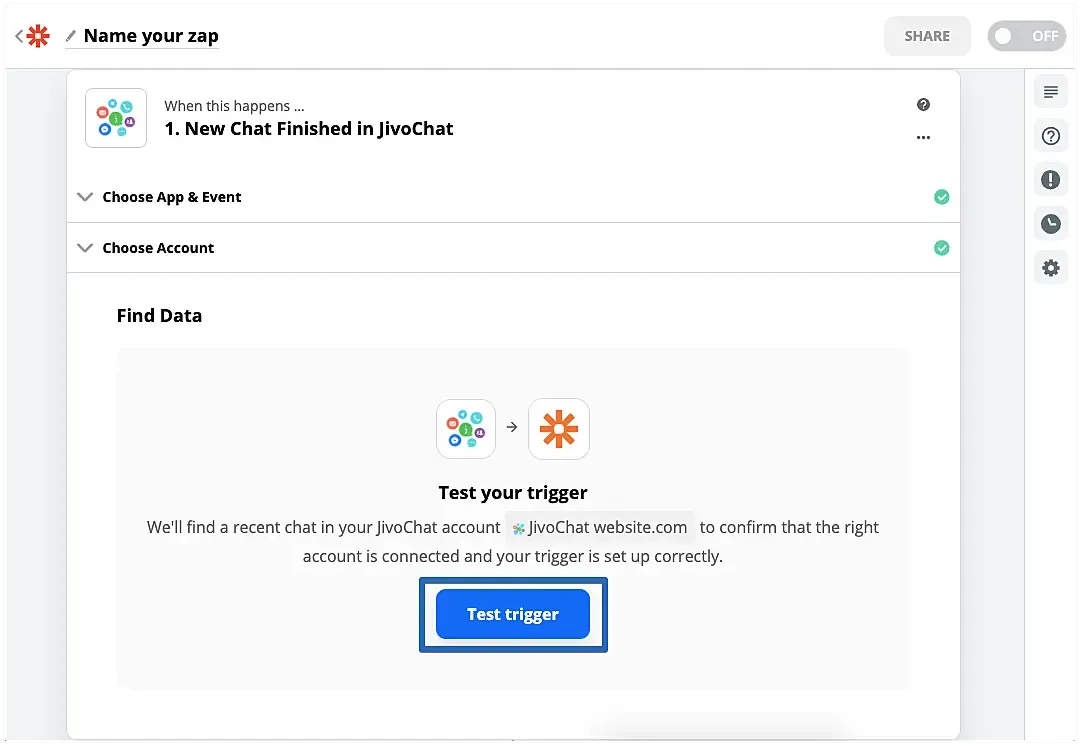
JivoChat 的配置部分到此完成。点击 “Add an action”,或点击截图中所示的下方按钮。
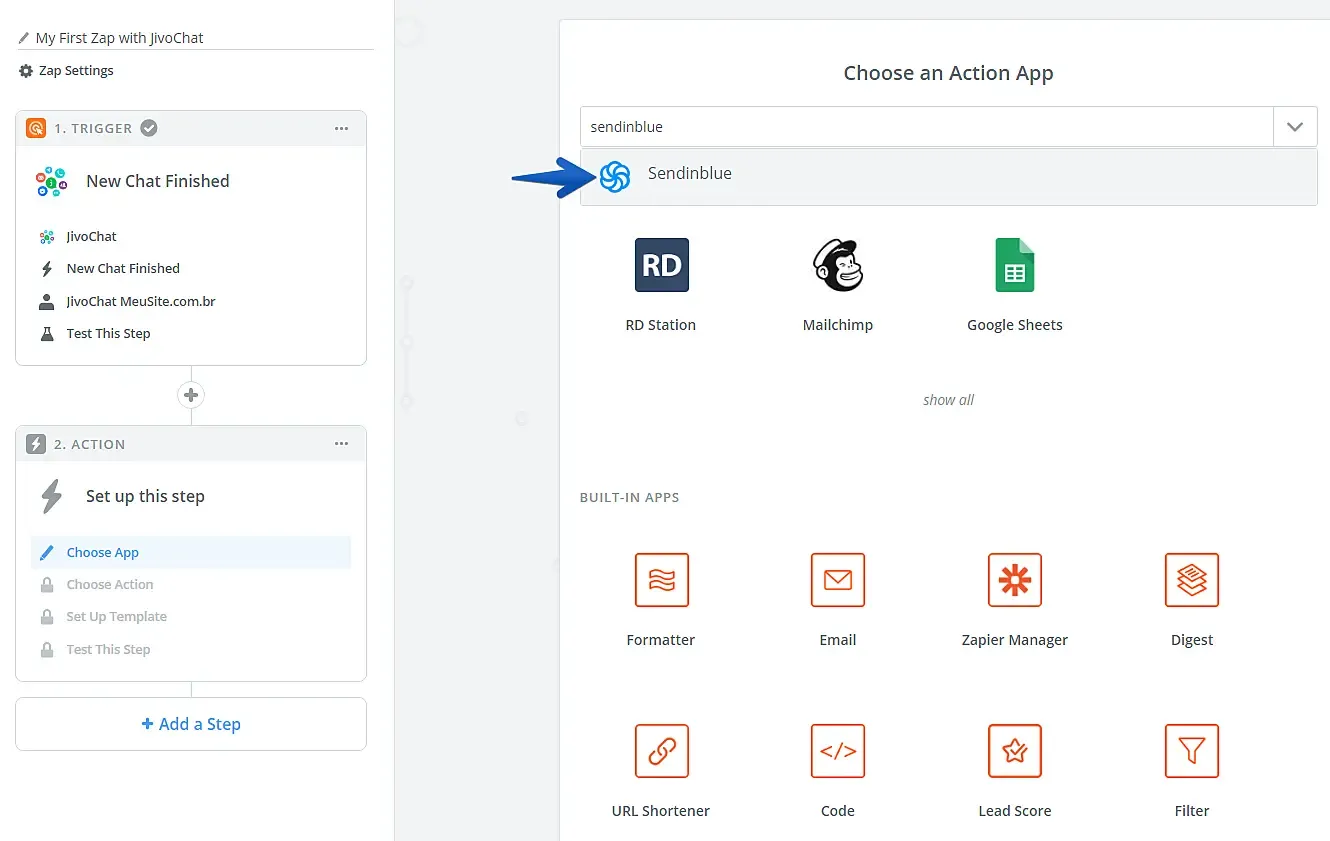
搜索 SendinBlue 应用并从列表中选择它。
请注意,Zapier 中有很多可用的集成,每个集成都有不由我们控制的自定义字段。如果在集成第三方应用时遇到任何问题,请直接联系 Zapier 的支持团队。
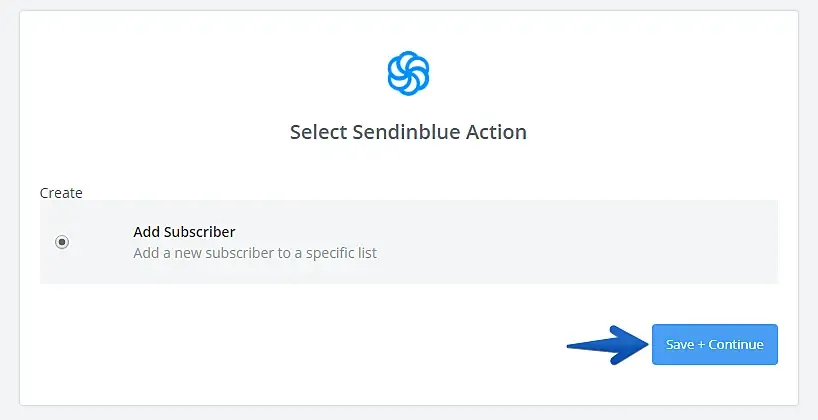
选择所需的操作,然后点击 “Save + Continue”。
点击 “Connect an Account” 连接你的 SendinBlue 账户。
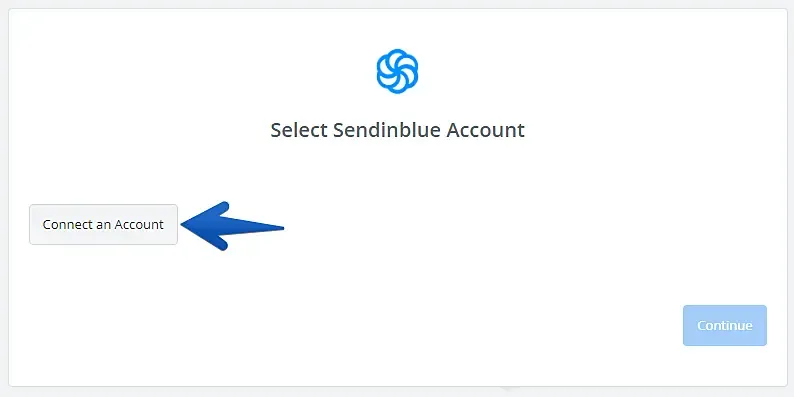
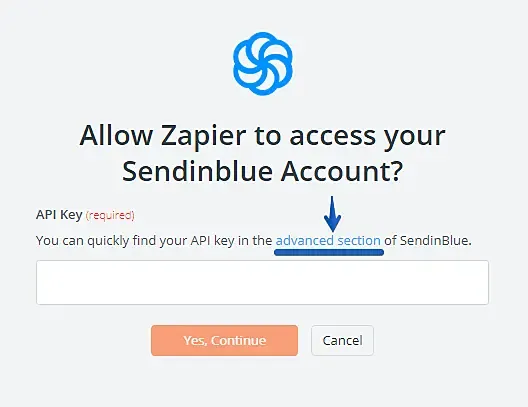
要连接你的账户,你需要输入你的 API Key。如果你手头没有,请点击 “advanced section” 文字,页面会跳转到你的 SendinBlue 面板,你可以在那里找到你的 API Key。
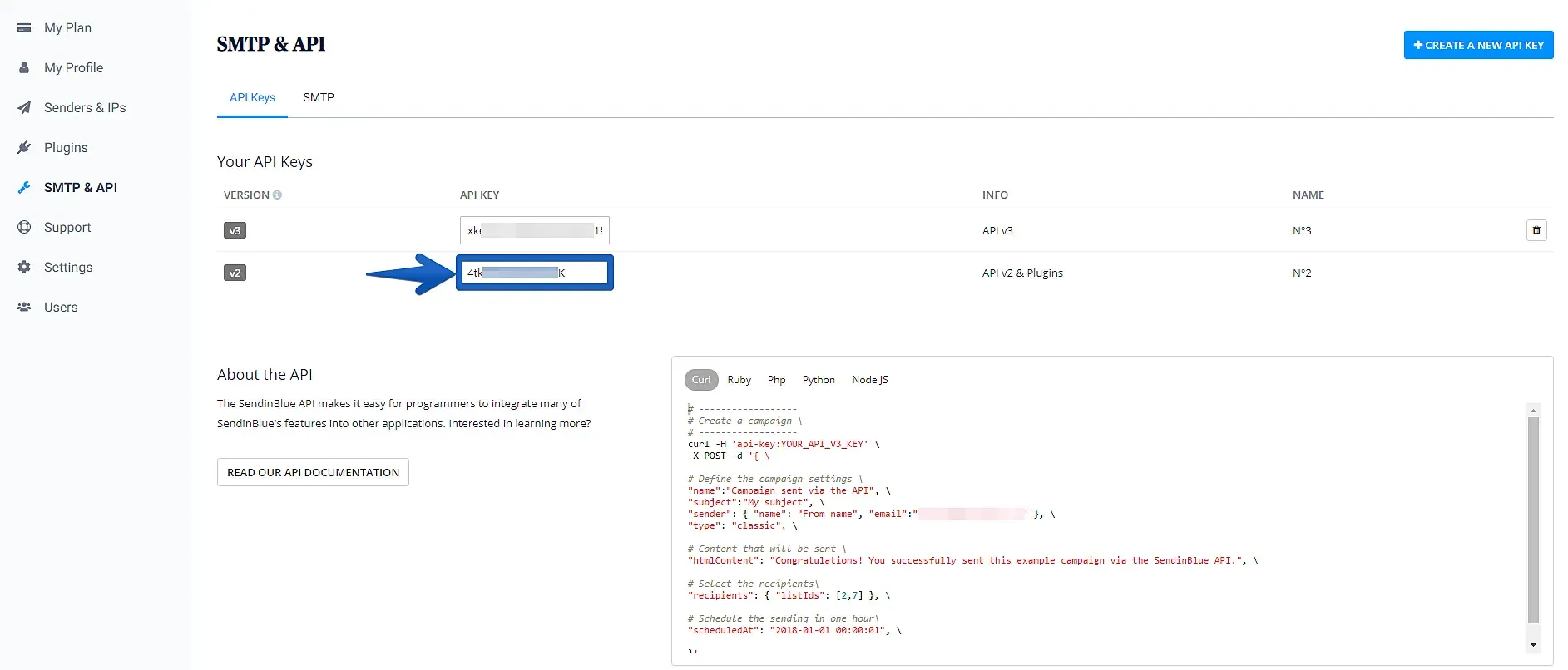
在 SendinBlue 面板中复制 “v2” 版本的密钥。
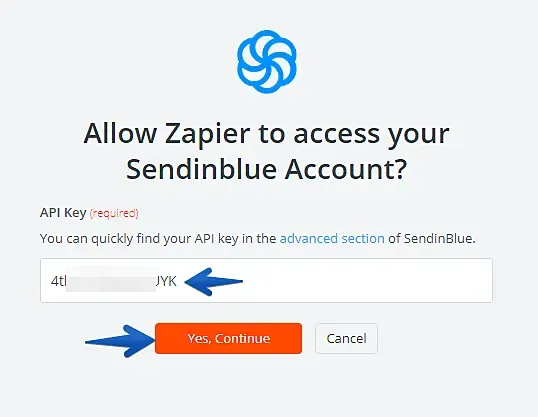
粘贴 API Key 并点击 “Yes, Continue”。
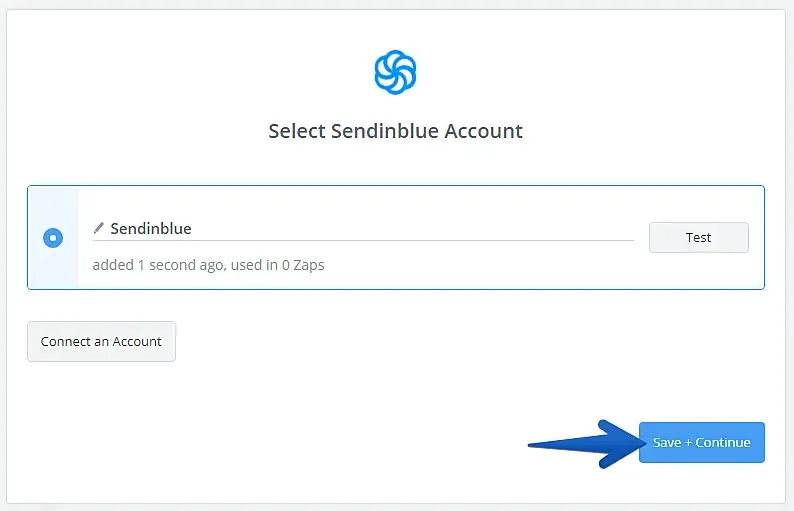
连接账户后,点击 “Save + Continue”。
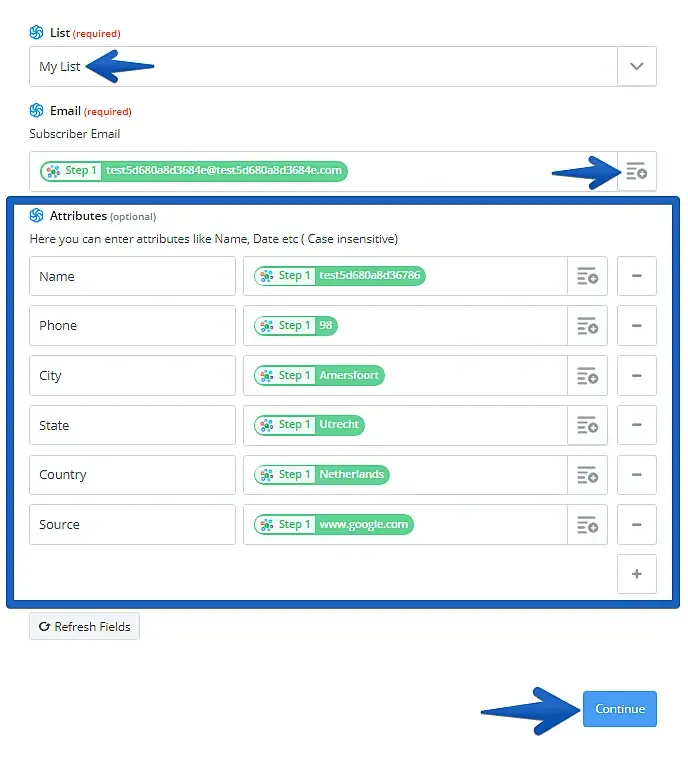
根据你的需要配置集成模板,至少选择一个列表(List),并在 Email 字段中点击选择来自 JivoChat 的字段(如下图所示,位于 Email 字段右侧),然后选择 “Visitor’s email” 字段。如果你愿意,还可以选择其他 JivoChat 字段,通过页面向下滚动找到的可选 Attributes(属性)字段一并发送。请注意,Attributes 必须事先在你的 SendinBlue 面板中设置好才能正常工作;如果你需要任何帮助,请联系 SendinBlue 支持团队。
完成后,点击页面底部的 “Continue”。
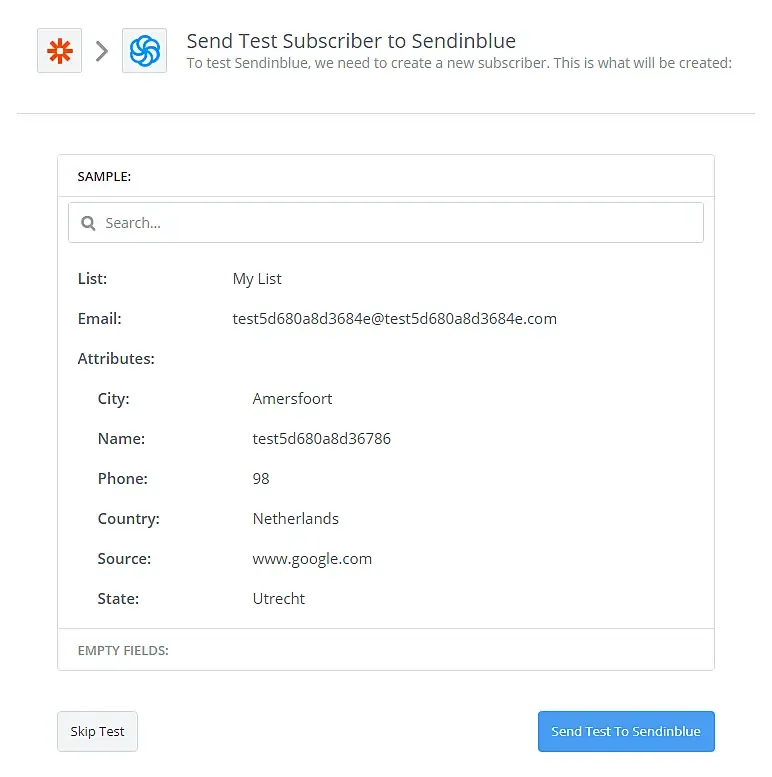
在下一步中,你可以向 SendinBlue 发送一个测试来查看效果,如果你确定配置无误,也可以跳过测试。
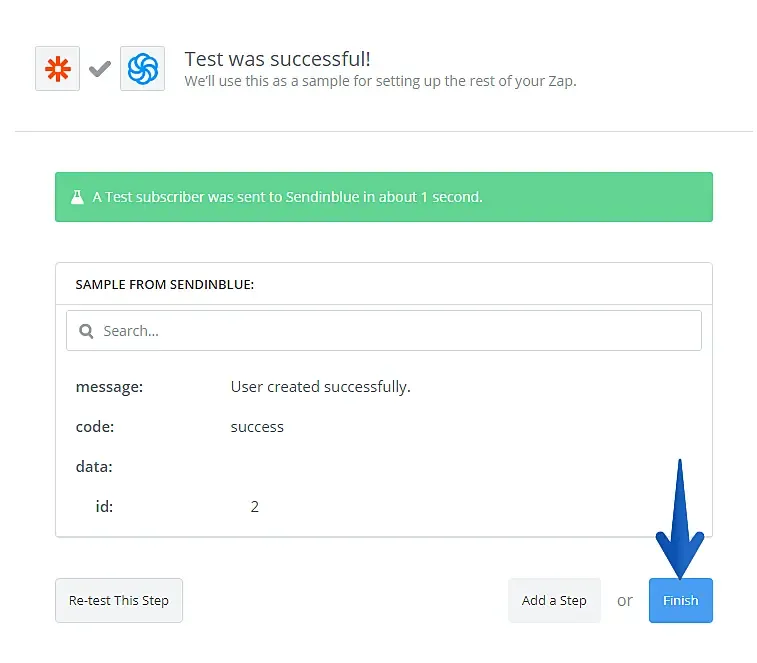
完成或跳过测试后,点击 “Finish”。
现在你只需激活你的 Zap,它就会开始工作。
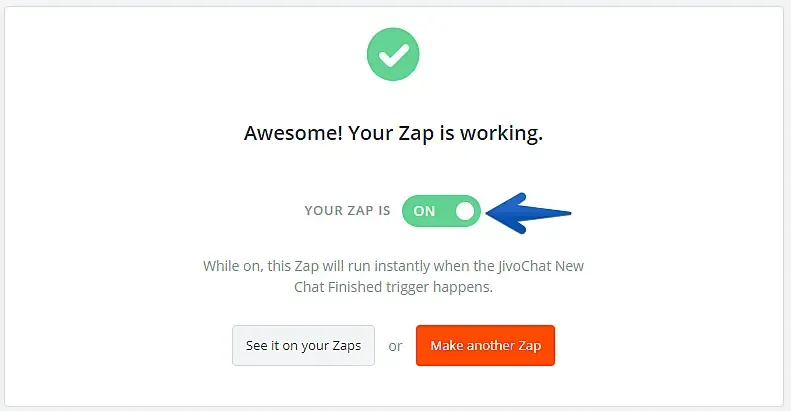
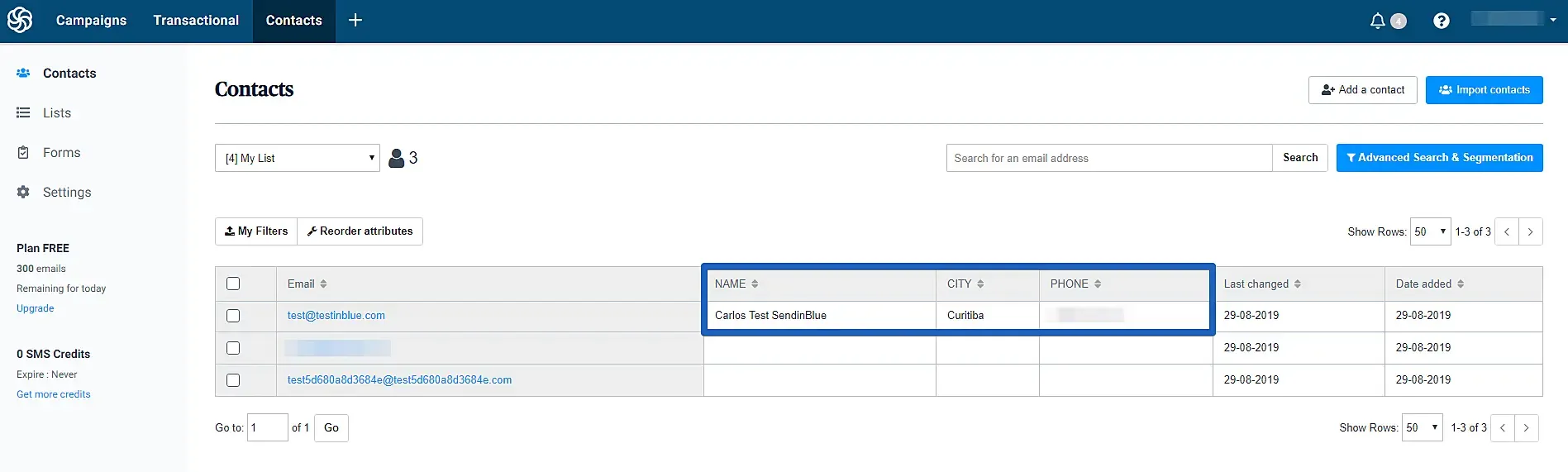
大功告成!现在,我们在 “chat_finished” 事件中发送的所选数据将直接写入你 SendinBlue 账户的联系人数据中。