
JivoChat 在 Jumpseller 网站安装聊天代码教程
要在你的 Jumpseller 网站上安装 JivoChat,请按照以下步骤操作:
方法一:安装适用于 Jumpseller 的 JivoChat 应用
1. 访问你的 Jumpseller 管理面板,进入 “Apps”(应用)→ 找到并点击 “JivoChat” 应用。
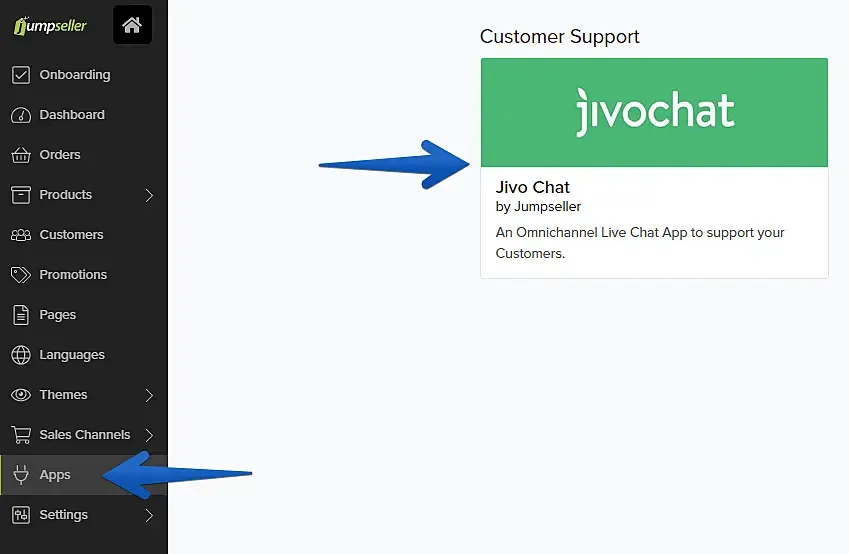
2. 点击 “Install App”(安装应用)。
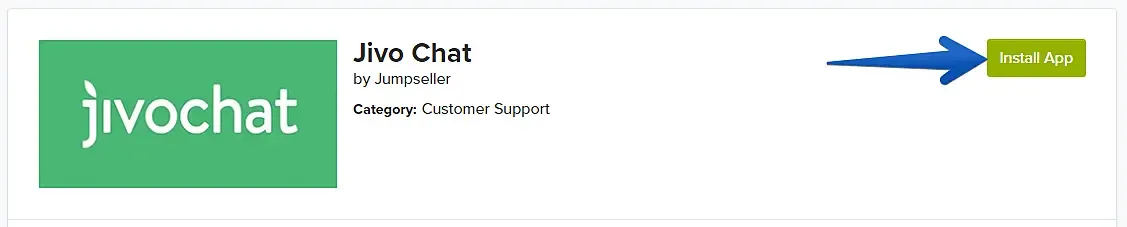
3. 接着,点击 “Yes, Authorize”(是,授权),授权 JivoChat 应用访问你的商店。
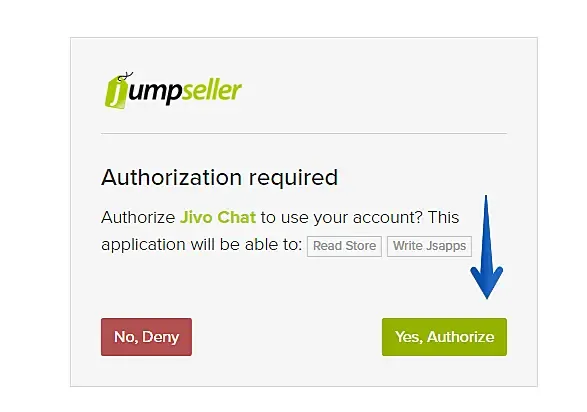
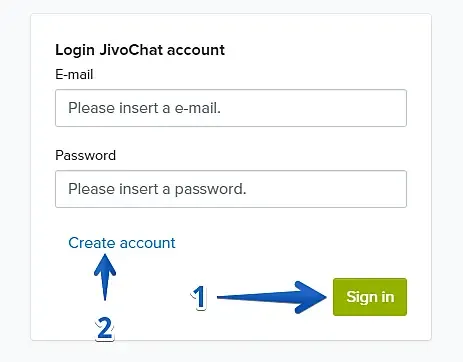
4. 如果你已有 JivoChat 账号(2),请直接进入本教程的下一步。如果你还没有账号(1),请输入名称(客服名称——稍后可修改)、邮箱和密码(至少 6 个字符——必须包含至少 1 个数字和 1 个大写字母),点击 “Create Account”(创建账号),然后进入本教程的第 6 步。
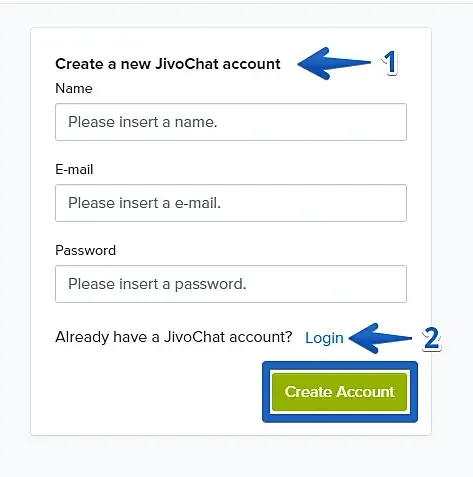
5. 输入你现有 JivoChat 账号的登录信息,点击 “Sign In”(登录)(1)。如果你还没有账号,请点击 “Create account”(创建账号)(2),并参考本教程的上一步。
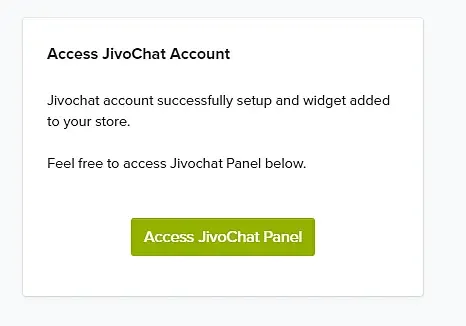
6. 大功告成!聊天窗口已成功安装到你的网站上。
7. 现在 JivoChat 已安装到你的网站,接下来就可以开始接待访客了。要处于在线状态并开始接收访客的消息,请登录任意一款 JivoChat 客服应用。
请查看我们的**应用使用指南**教程,以了解更多关于我们应用的信息。
方法二:在 Jumpseller 编辑器中插入安装代码
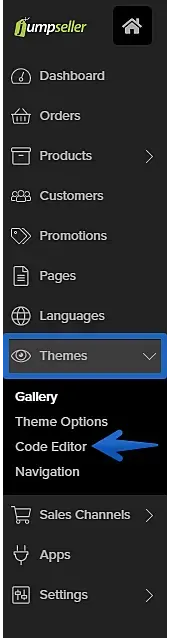
1. 访问你的 Jumpseller 管理面板,进入 “Themes”(主题)→ “Code Editor”(代码编辑器)。
2. 点击页面顶部的 “Layout”(布局)按钮,然后在打开的文件中向下滚动,直到找到页头(header)部分的结尾,即 </head> 标签所在处。
3. 将 JivoChat 安装代码粘贴到 </head> 标签的正上方,如下所示。
JivoChat 代码可在 JivoChat 应用 的安装部分获取:管理 → 渠道 → 设置(位于你的网站名称下方)→ 安装。如果你在 JivoChat 账号中找不到安装代码,请**点击这里**查看我们的教程。
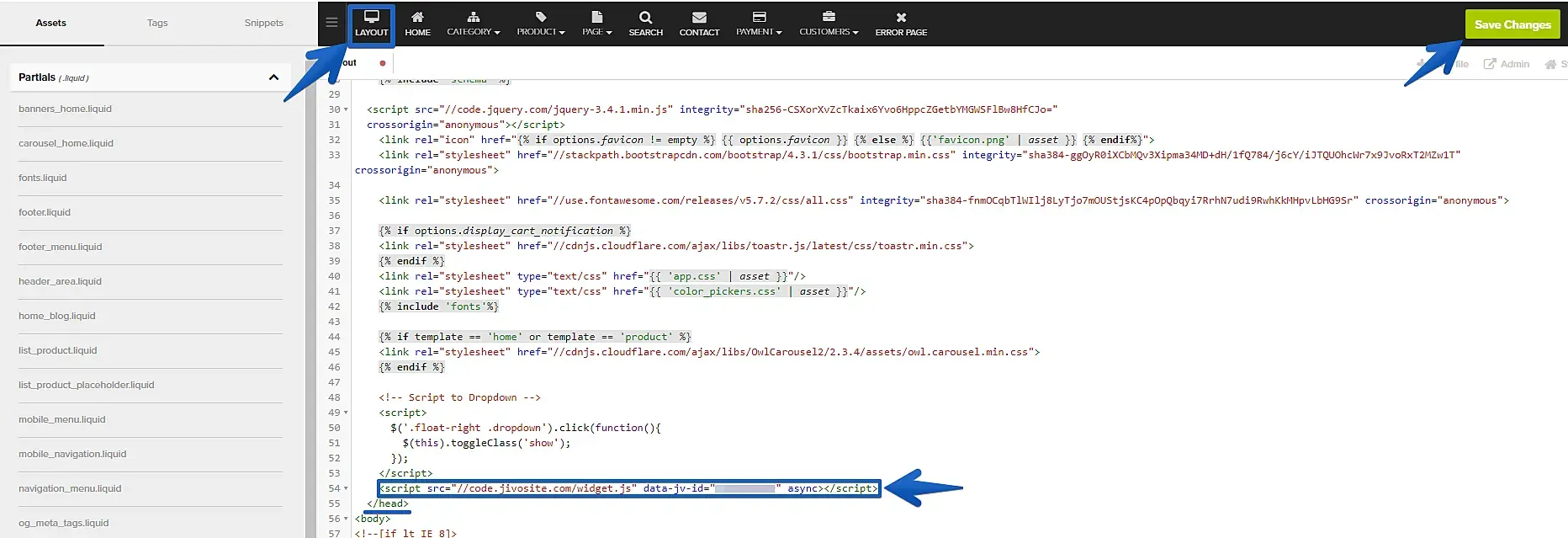
4. 点击右上角的 “Save Changes”(保存更改),完成!聊天窗口已成功安装到你的网站上。
5. 现在 JivoChat 已安装到你的网站,接下来就可以开始接待访客了。要处于在线状态并开始接收访客的消息,请登录任意一款 JivoChat 客服应用。
请查看我们的**应用使用指南**教程,以了解更多关于我们应用的信息。