
Gmail 邮件自动转发设置教程:在 JivoChat 中处理邮件
在 JivoChat 应用中处理收到的邮件,让你的工作流程更加高效。只需在邮箱中设置自动转发即可实现。
以下是 Gmail 的分步操作教程:
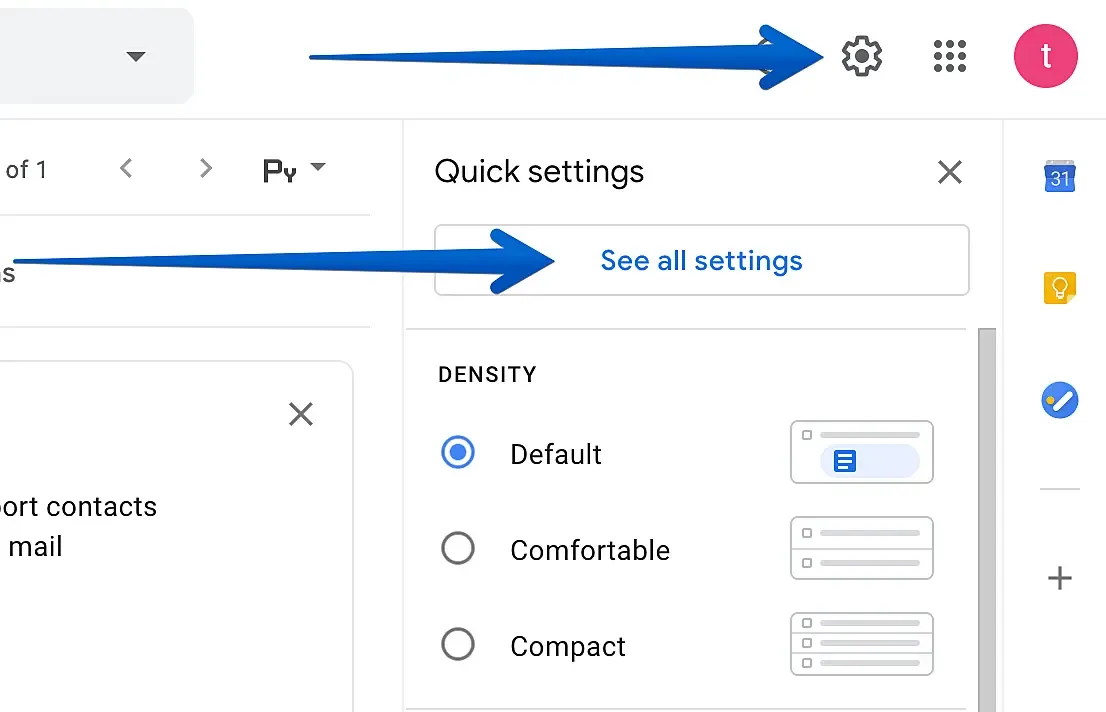
- 首先打开你的 Gmail 账户,进入“设置”>“查看所有设置”。
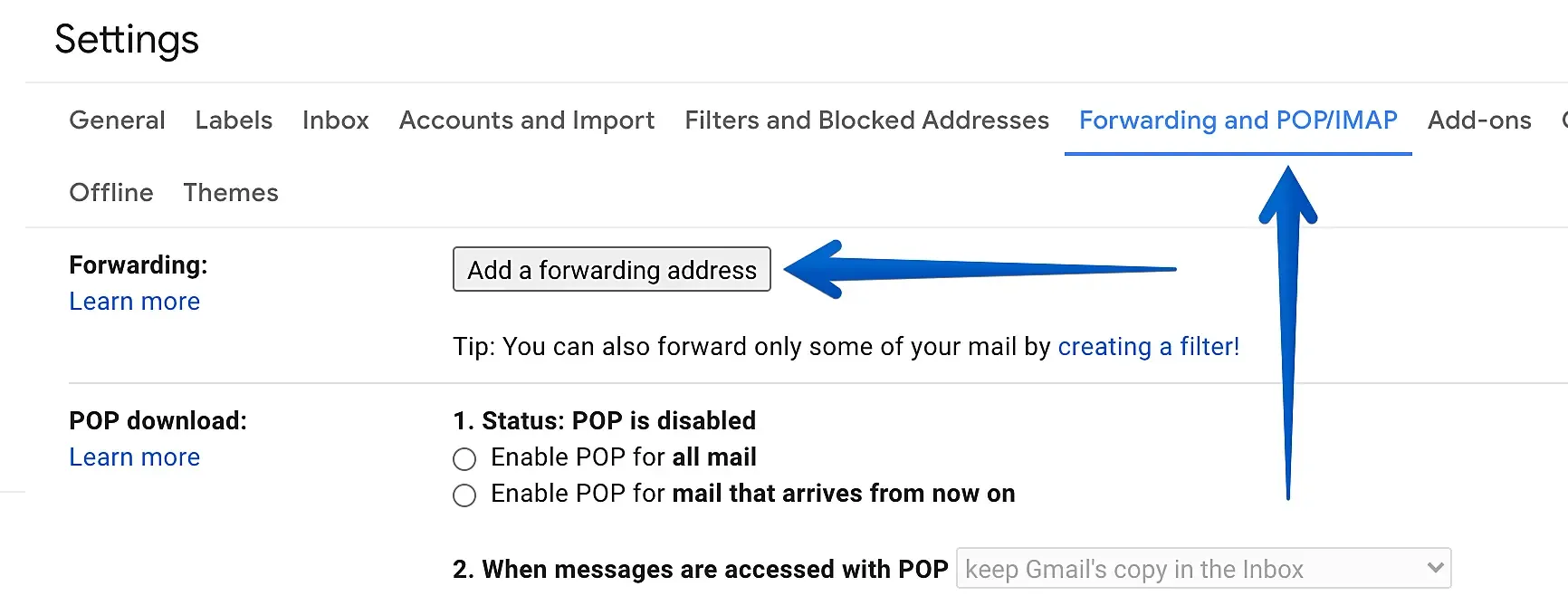
- 然后转到“转发和 POP/IMAP”部分,点击“添加转发地址”。
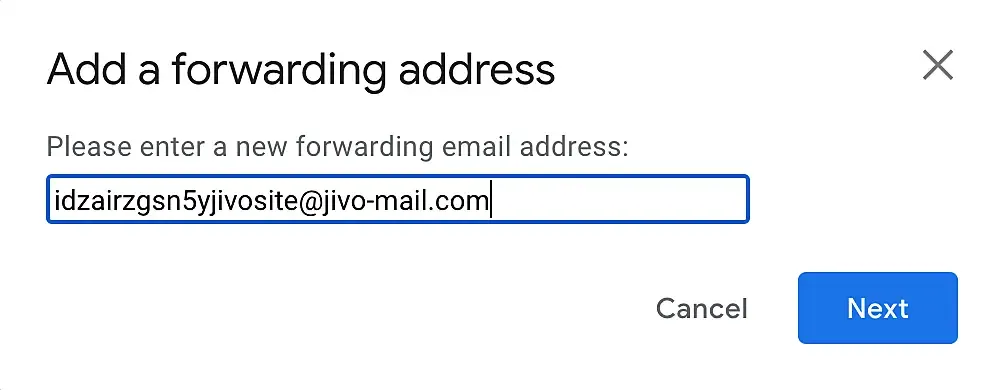
- 在弹出的表单中粘贴 JivoChat 渠道的电子邮件地址。
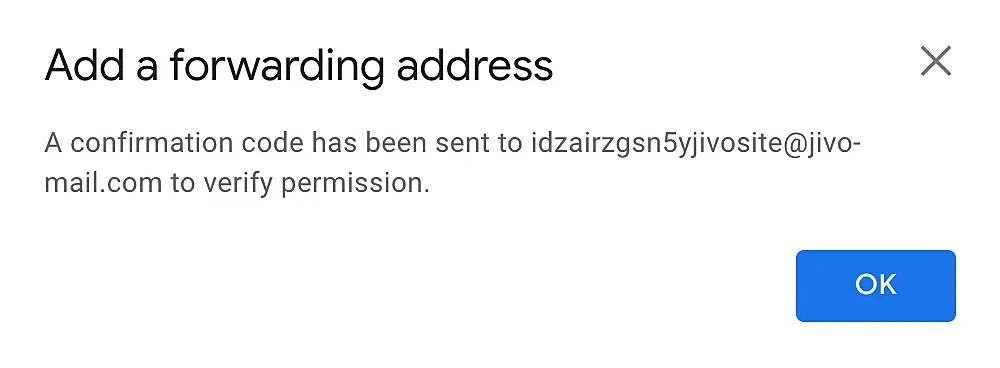
- 之后请查看你的 JivoChat 应用,你会收到一封来自 Google 的新邮件,其中包含确认转发邮件的链接。点击该链接并点击“确认”。
- 接下来,开启“将收件副本转发至已确认的地址”功能,然后点击“保存”。
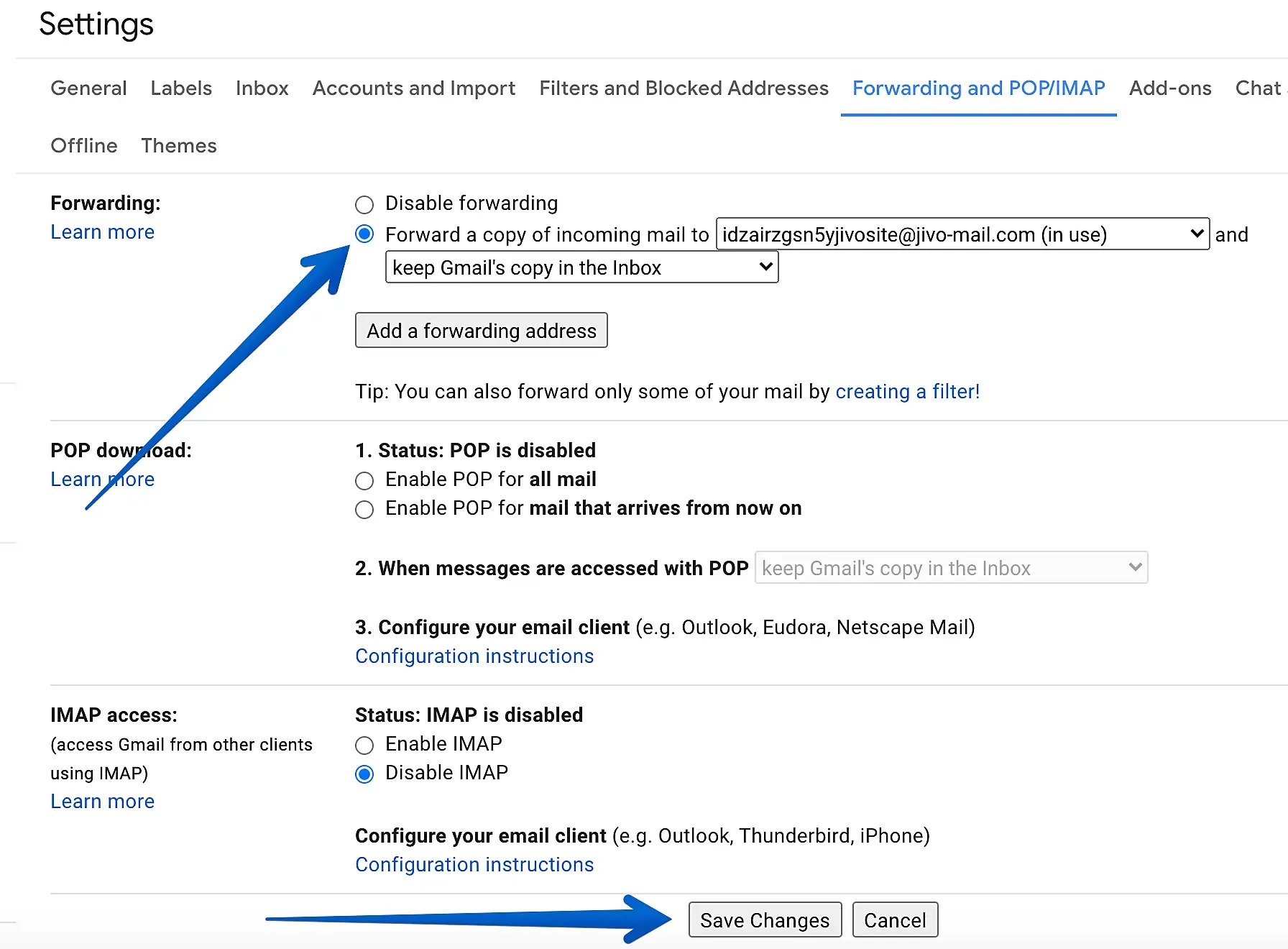
大功告成!从现在起,所有新邮件都会发送到 JivoChat 应用中。
设置过滤器
某些情况下,你可能不需要把所有收到的邮件都转到 JivoChat,这时就需要设置一个过滤器。下面我们以过滤包含单词”order”的邮件为例添加一个过滤器。
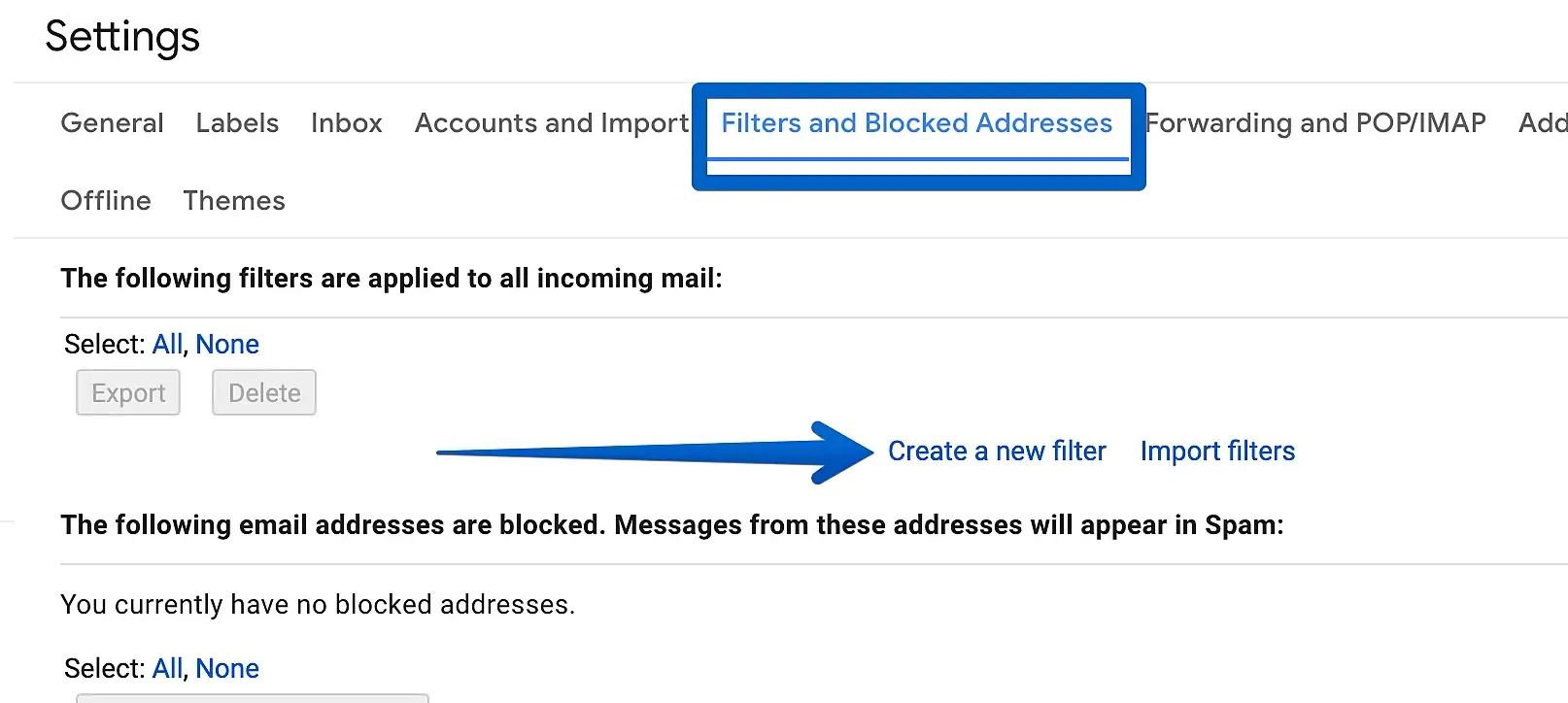
在你的 Gmail 账户中,进入“设置”>“查看所有设置”>“过滤器和屏蔽的地址”,然后点击“创建新的过滤器”。
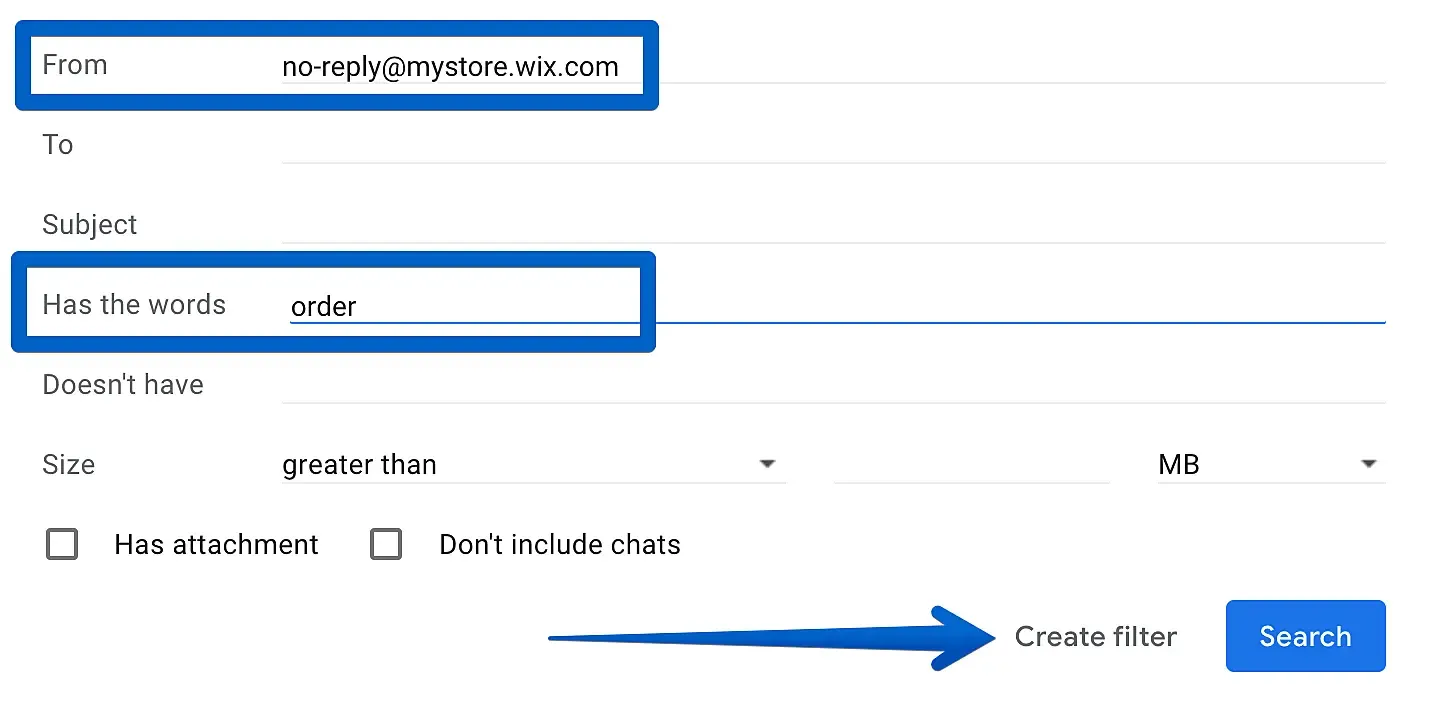
只需配置你需要的参数即可。你可以指定需要从中重定向邮件的发件地址,并在“包含字词”字段中填入关键词。
然后选择对被过滤邮件执行的操作——“转发给:”(选择 JivoChat 的邮箱地址),再点击“创建过滤器”。
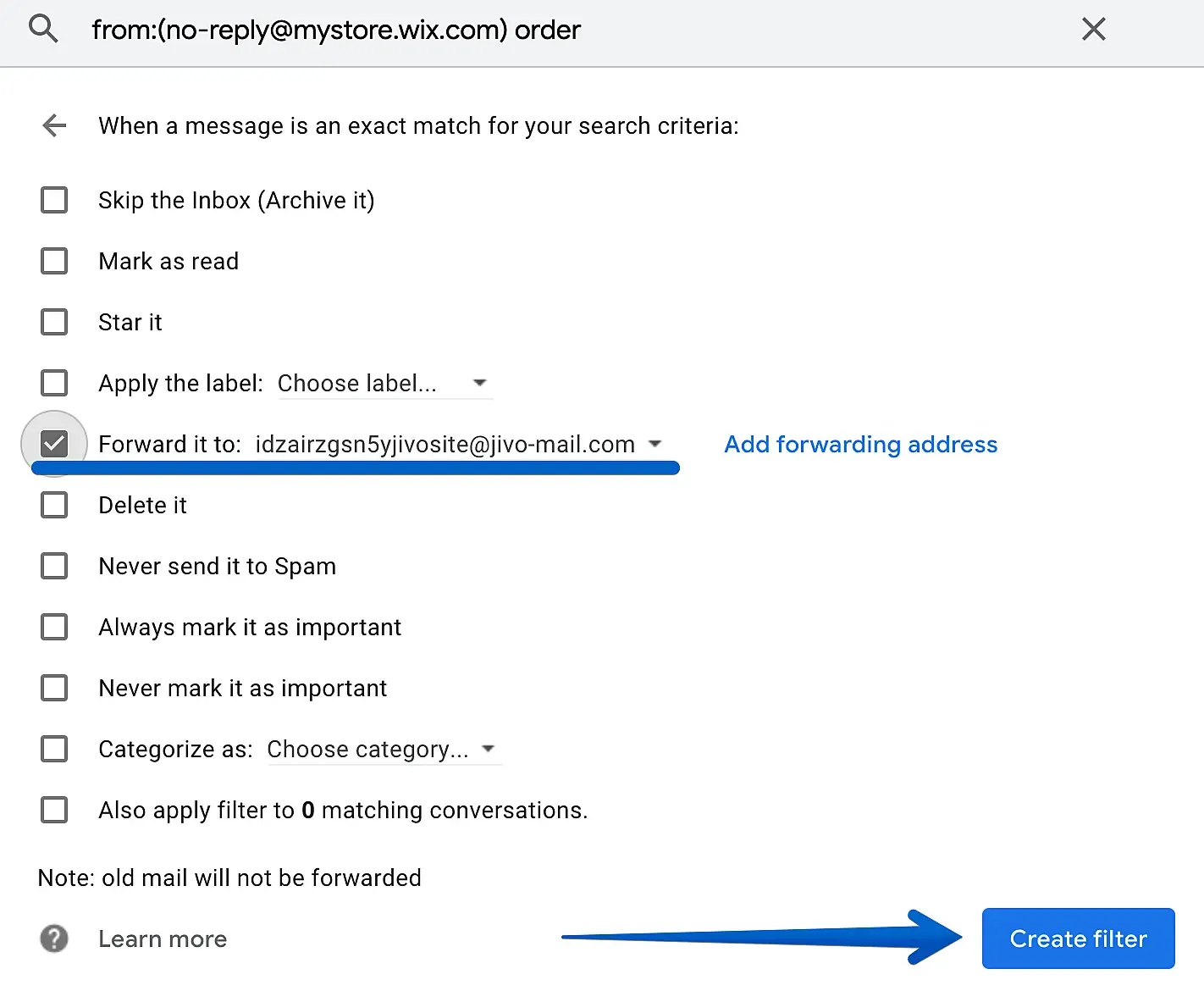
完成。今后在 JivoChat 中你只会收到自己需要的邮件。