
JivoChat Deals 交易功能使用教程
现在,你可以在 JivoChat 中创建交易,并推动潜在客户沿着销售管道前进。此外,你还可以为交易分配任务。这些功能可以帮助你直观地了解销售流程、组织高效的客户支持,并节省处理日常事务的时间。
如何设置销售管道
首先,在 JivoChat 应用中设置你的销售管道:你可以编辑现有的管道,也可以添加新的管道。
进入 管理 > CRM 设置。选择要编辑的管道,或点击 “创建新管道”。
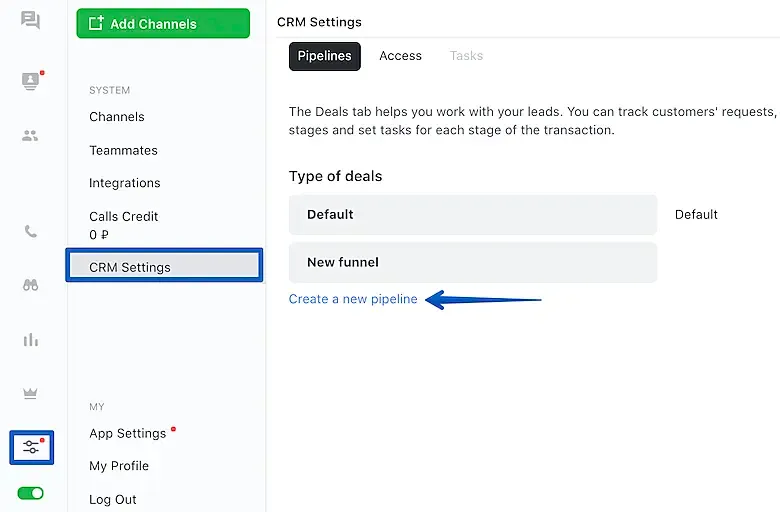
我们以配置一个新管道为例。
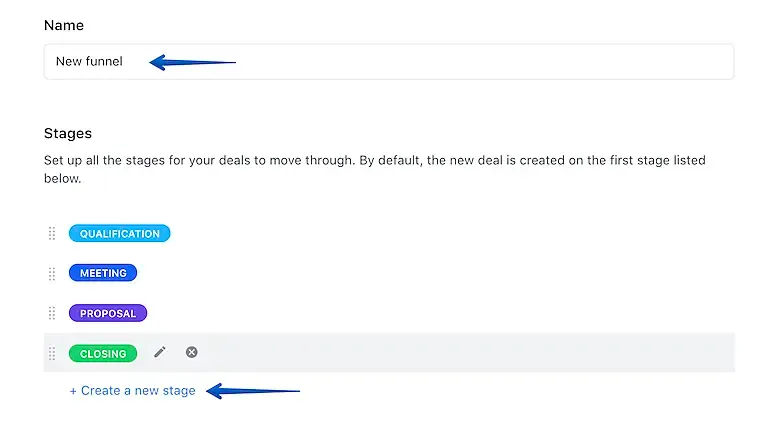
首先,为管道输入名称。
接下来你需要设置阶段,其中包括主要阶段和两个最终阶段——“赢单(Won)”和“输单(Lost)”。
主要阶段是可以自定义的:你可以编辑、删除它们,也可以添加新阶段。
 然后你可以编辑 “输单原因” 列表——当潜在客户的最终阶段为“输单”时,需要从中选择相应选项。
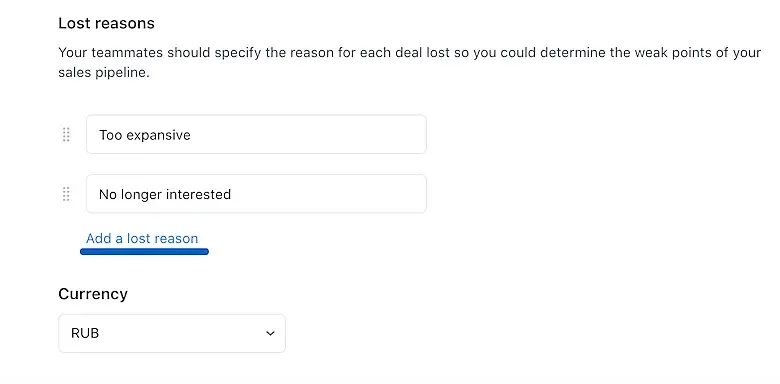
之后你可以选择货币并关闭管道设置——设置会自动保存。
如何添加交易
在与客户对话时,即可直接为其添加新交易。只需点击信息面板上的 “创建新交易” 即可。
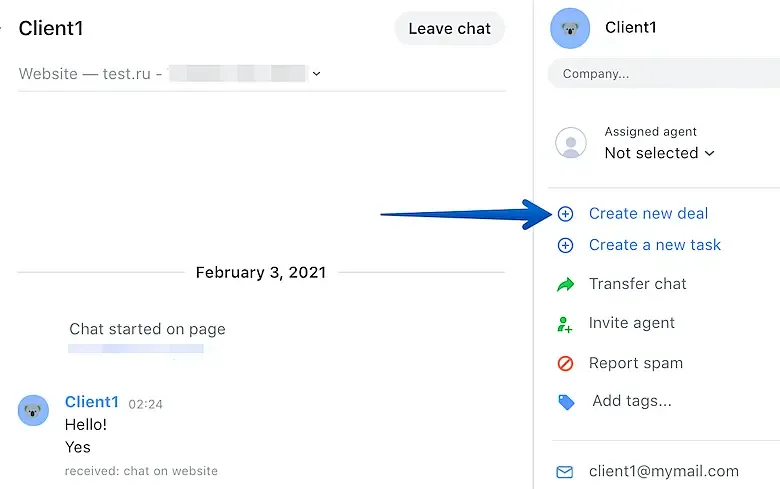
然后你可以填写交易的详细信息,点击相应字段即可快速编辑,或打开交易设置进行更复杂的修改。
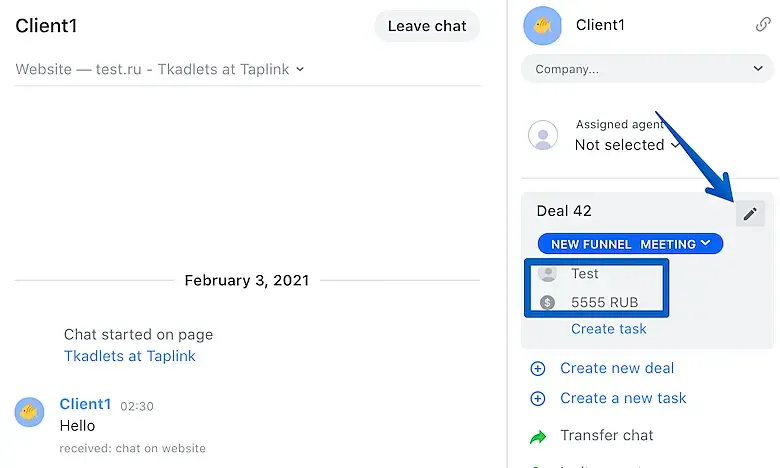
在与客户合作的过程中,你可能需要为一个交易分配一个或多个任务。请阅读我们的文章《如何使用任务(Task)功能》了解任务的用法。
CRM 部分中的“交易”
所有交易都可以在 “CRM > 交易” 中查看。你可以选择看板(Kanban)或列表视图。
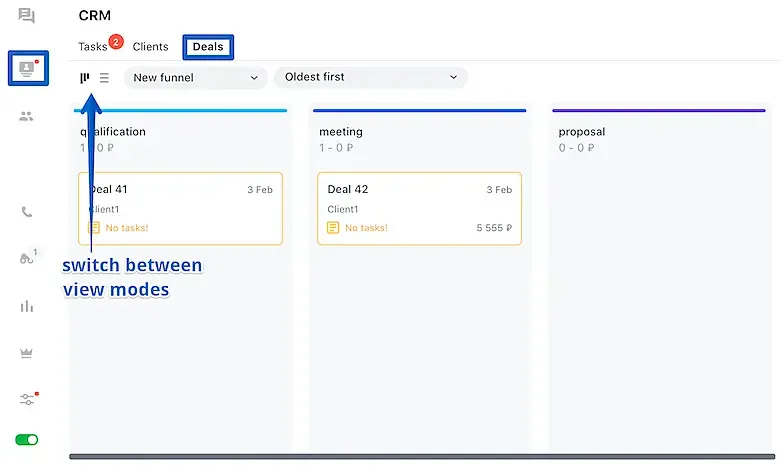
看板视图适合快速分析:了解所有交易在销售漏斗中的位置,以及哪些交易停滞不前。你可以通过拖放操作将交易移动到不同阶段。点击某个交易即可打开与该客户的聊天。使用筛选和排序功能可以获得更好的浏览体验。
列表视图则可以让你查看所有现有交易,包括已关闭的交易。
交易统计
在 JivoChat 应用中进入 统计 > 管道,即可查看交易报告。
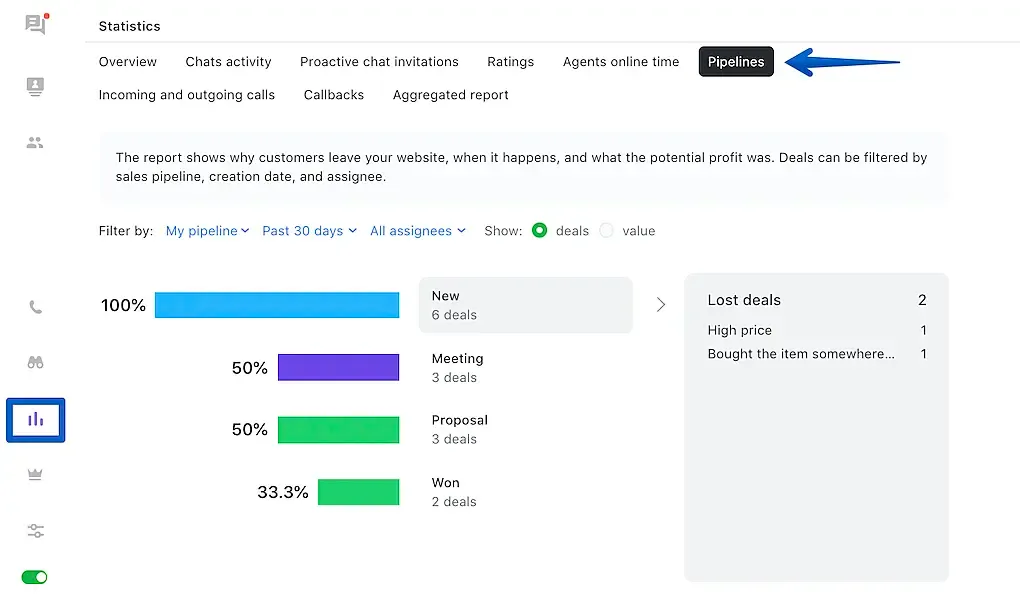
通过这一部分,你可以评估客户经理的工作效率。你可以看到每个阶段有多少交易、它们带来了多少收入,以及损失了多少。
使用筛选器可以获得更好的体验。你可以按管道、负责人和时间段进行筛选。
在工作流程中使用交易
以下是一些将交易整合到你的工作流程中的建议:
- 根据你的业务特点构建管道,在添加阶段时只保留销售流程中的关键步骤。
- 你的某些产品/服务在销售时可能存在非典型步骤,你可以为它们创建专门的管道。
- 从聊天中添加交易,并使用任务规划你的下一次联系。
- “CRM” 部分中的 “任务” 可以帮助你及时跟进客户,提高成交的可能性。
- 使用看板查看是否需要重点关注某些阶段。
- 整理一份失败原因列表。这些数据可以帮助你了解应该重点关注什么,并在未来做好充分准备。
以上就是全部内容。现在你已经知道如何在 JivoChat 中高效地使用交易功能了。祝你今天工作高效!