
JivoChat AimyLogic 机器人集成教程
将 AimyLogic 与 JivoChat 集成,让机器人处理新进入的对话。机器人会自动接待新对话,当它无法回答时,会将对话转入收件箱(Inbox),以便你的客服继续跟进。
机器人的聊天记录可以在 JivoChat 应用的“联系中心”>“全部”中查看。
启用集成的第一步是在 AimyLogic 注册。
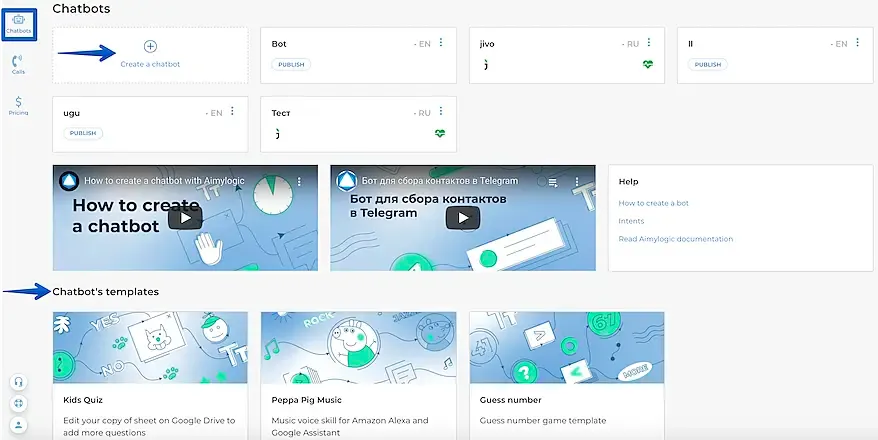
然后,在 AimyLogic 面板中添加一个新的聊天机器人。你可以使用模板,也可以自行创建。
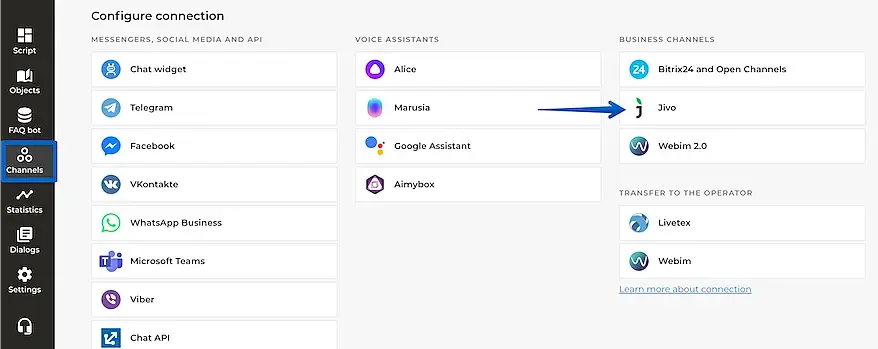
完成后,进入“渠道”,在“商业渠道”下选择 “JivoChat”。
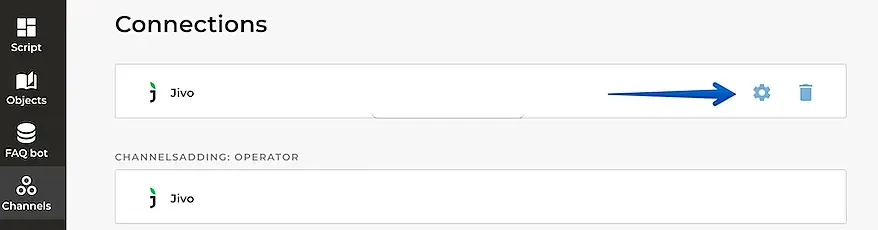
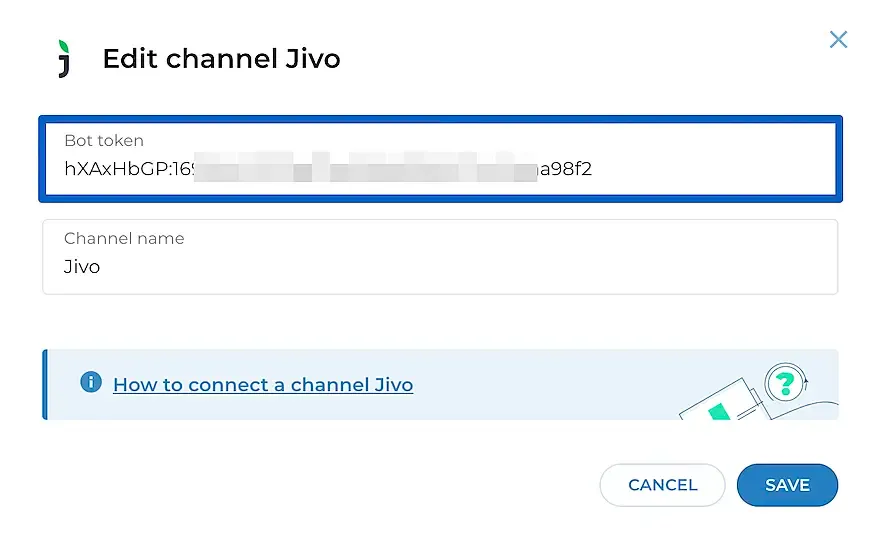
渠道连接成功后,进入其设置页面获取令牌(token)。
如何设置首次交互
在激活聊天机器人之前,请务必在流程开头遵循以下规则:
- 在流程中添加一个屏幕(区块),其中包含带有 $TEXT 变量的全局意图
- 将添加的 $TEXT 意图连接到脚本的第一个屏幕(在机器人流程中)
- 根据你在 Aimylogic 流程中预定义的词语,在 JivoChat 中添加主动邀请和对话前按钮,以便机器人在访客发送第一条消息后知道该进入哪个分支。
以下是你的机器人脚本在 Aimylogic 中开头部分的样式:
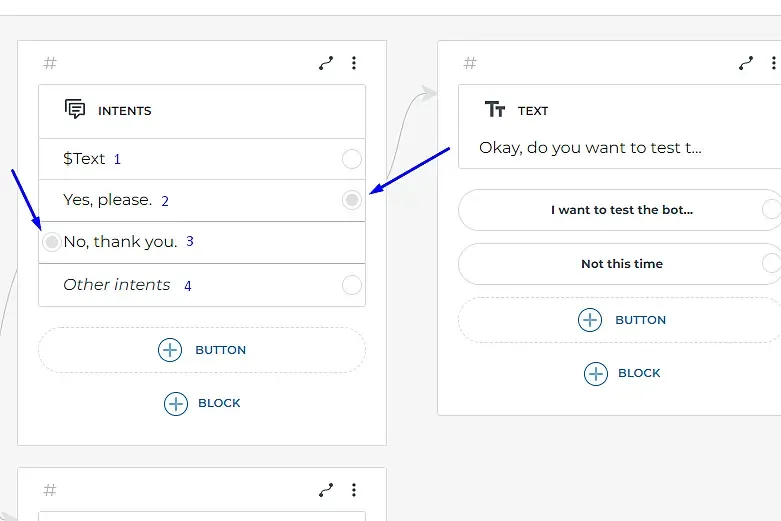
图中的箭头表示连接到聊天机器人脚本其他部分的按钮。 图中每个数字的含义如下:
- 必须添加的变量,名称为 $Text。
- 这是你必须在 JivoChat 渠道中添加的对话前按钮之一(必须完全一致,机器人才能够理解访客/客户发送的语句)。
- 这也是你必须在 JivoChat 渠道中添加的对话前按钮之一(必须完全一致,机器人才能够理解访客/客户发送的语句)。“其他意图”按钮无法连接到任何位置,因此可以保持不勾选。
重要提示: 每次对机器人进行更改后,你都需要在 JivoChat 渠道下点击“发布”才能使更改生效。
复制令牌并打开此链接:点击此处
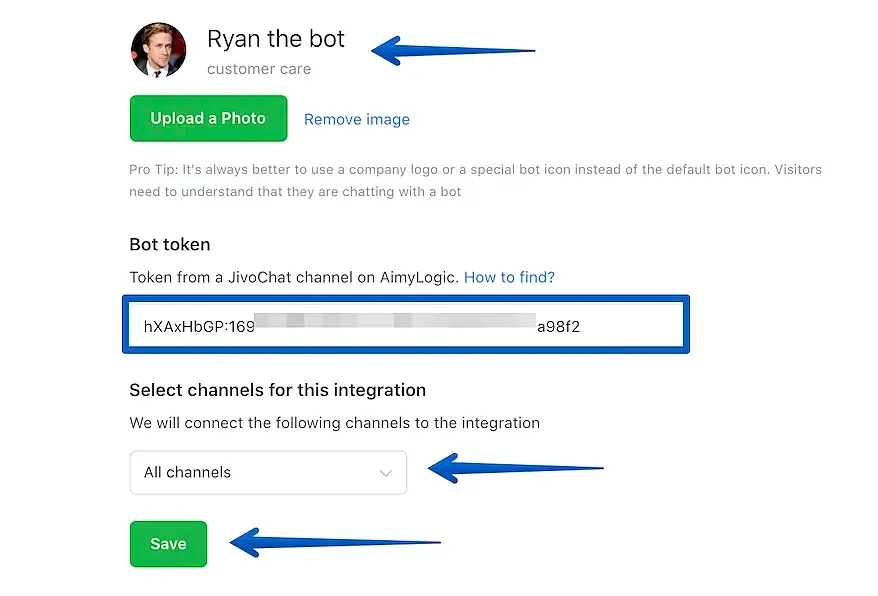
输入机器人的名称和标题,上传图片,插入机器人的“令牌”,并选择要应用该机器人的渠道。一切设置完成后,点击“保存”。
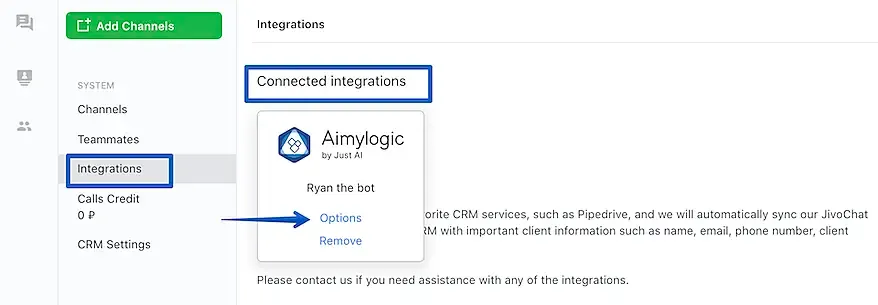
集成已完成,你将在“已连接的集成”下看到该机器人。你可以随时更改其设置,只需将鼠标悬停在集成上并进入“选项”即可。
完成!现在你可以测试你的机器人,确保它按预期运行。